
Sie haben eine Besprechung über Google Meet geführt und wollen jetzt ein brauchbares Protokoll davon – was beschlossen wurde, wer welche Aufgabe übernimmt, ein Transkript, in dem Sie tatsächlich suchen können. Die gute Nachricht: Meet kann vieles davon inzwischen direkt selbst. Der Haken: Es funktioniert nur in 8 Sprachen, nur mit einer berechtigten kostenpflichtigen Google-Workspace-Edition, und die KI-Notizen verarbeiten jeweils nur eine Sprache. Bevor Sie also einen Arbeitsablauf darauf aufbauen, lohnt es sich zu wissen, wo der integrierte Weg genau aufhört. Ich betreibe Subanana und nutze es daher für die Demo am Ende – der größte Teil dieses Leitfadens dreht sich aber schlicht darum, was Google Meet kann und was nicht.
Kann Google Meet ein Transkript meiner Besprechung speichern?
Kurze Antwort: Ja, aber unter klaren Bedingungen. Laut Googles eigener Support-Dokumentation unterstützt das gespeicherte Transkript von Meet – das schriftliche Protokoll, das nach dem Anruf mit Zeitstempeln und Sprecherzuordnung in Google Drive landet – genau 8 gesprochene Sprachen: Englisch, Französisch, Deutsch, Italienisch, Japanisch, Koreanisch, Portugiesisch und Spanisch.
Zwei Bedingungen sind entscheidend:
- Es braucht eine kostenpflichtige Workspace-Edition. Das gespeicherte Transkript steht in Editionen wie Business Standard, Business Plus, den Enterprise-Stufen, den Education-Upgrades und Workspace Individual zur Verfügung – nicht in einem kostenlosen privaten Google-Konto und nicht in der Basis-Stufe Business Starter.
- Die Sprachliste ist kurz. Acht Sprachen sind eine echte Erweiterung (dazu gleich mehr), aber es sind eben 8 von Dutzenden, in denen Sie eine Besprechung tatsächlich führen könnten. Wenn Ihr Team Chinesisch, Niederländisch, Hindi, Arabisch, Thailändisch, Vietnamesisch oder etwas außerhalb dieser Liste spricht, erfasst das gespeicherte Transkript von Meet es nicht.
Wichtig ist auch die genaue Plattform: Das gespeicherte Transkript funktioniert unter Desktop und Android und wird in Google Drive der Person gespeichert, die die Besprechung organisiert hat. Wenn Sie nicht selbst die Organisatorin oder der Organisator waren, erhalten Sie die Datei nicht automatisch.
War Google Meet nicht nur auf Englisch beschränkt? Was hat sich geändert?
Das ist eine Klarstellung wert, denn die Aussage „Meet transkribiert nur Englisch" ist mittlerweile überholt. Laut Google Workspace Updates wurden die 7 nicht-englischen Transkriptsprachen (Französisch, Deutsch, Italienisch, Japanisch, Koreanisch, Portugiesisch, Spanisch) ab März 2025 ausgerollt. Davor war das gespeicherte Transkript tatsächlich nur auf Englisch verfügbar.
Die korrekte Aussage heute lautet also: Das Transkript von Meet ist von 1 Sprache auf 8 gewachsen. Was diese Erweiterung im März 2025 nicht hinzugefügt hat, war Chinesisch – in keiner Variante. Stand heute umfasst die Sprachliste des gespeicherten Transkripts weiterhin jene 8, und Chinesisch (Mandarin oder anders) gehört nicht dazu. Fairerweise sei gesagt: Die Abdeckung wird besser, und Google hat kontinuierlich Sprachen ergänzt. Sie reicht nur noch nicht an jede Sprache heran, die ein internationales Team braucht.
Was ist mit Geminis „Notizen für mich machen"? Und den Live-Untertiteln?
Viele gehen davon aus, dass der Wechsel vom reinen Transkript zu Geminis „Notizen für mich machen" die Lücken schließt. Es ist eine wirklich nützliche Funktion – sie erzeugt ein KI-Zusammenfassungsdokument der Besprechung –, aber laut Googles Dokumentation gelten dieselben Grenzen:
- Dieselben 8 Sprachen. „Notizen für mich machen" unterstützt Englisch, Französisch, Deutsch, Italienisch, Japanisch, Koreanisch, Portugiesisch und Spanisch – also genau dasselbe Set wie das Transkript.
- Jeweils nur eine Sprache. Googles Seite weist darauf hin, dass mehrere in derselben Besprechung gesprochene Sprachen derzeit nicht unterstützt werden. Wenn eine Besprechung zwei Sprachen mischt, ist das ein Problem für jede Funktion, die auf einer Einzelsprachen-Annahme aufbaut.
- Es braucht einen berechtigten, Gemini-fähigen Workspace-Plan. Wie beim Transkript ist das keine Funktion der kostenlosen Stufe.
Dann gibt es noch die live übersetzten Untertitel, die wiederum etwas Eigenes sind. Laut Googles Dokumentation decken übersetzte Untertitel mehr Sprachen ab, darunter auch Mandarin – allerdings mit zwei Einschränkungen, die für ein Besprechungsprotokoll entscheidend sind:
- Sie sind nur zur Anzeige. Sie können sie während der Besprechung mit eingeschalteten Untertiteln mitlesen, aber sie werden nicht in das gespeicherte Transkript geschrieben.
- Selbst die Sprachen, die Meet live beherrscht, verschwinden also nach dem Anruf wieder – es sei denn, Sie zeichnen die Besprechung separat auf und brennen die Untertitel ins Video ein.
Unter dem Strich: Der integrierte Weg von Meet liefert Ihnen ein gespeichertes, strukturiertes Protokoll für 8 Sprachen mit einem kostenpflichtigen Plan, eine einsprachige KI-Zusammenfassung mit einem Gemini-Plan und Live-Untertitel, die mit der Besprechung verschwinden.
Wo stößt die integrierte Transkription von Google Meet an ihre Grenzen?
Wenn man die Grenzen an einer Stelle bündelt, sind das die Punkte, die Teams in der Praxis am häufigsten treffen:
- Die Sprachabdeckung endet beim gespeicherten Protokoll bei 8. Alles außerhalb dieser Liste erzeugt weder ein integriertes Transkript noch KI-Notizen.
- KI-Notizen verarbeiten jeweils nur eine Sprache. Eine Besprechung, die Sprachen mischt, passt nicht zur Einzelsprachen-Annahme.
- Es ist an eine kostenpflichtige Workspace-Edition gebunden. Kostenlose private Konten und die Basis-Geschäftsstufe erhalten weder das gespeicherte Transkript noch die Gemini-Notizen.
- Live-Untertitel sind kein Protokoll. Die übersetzten Untertitel, die Sie während des Anrufs sehen, werden nicht im Transkript gespeichert und helfen Ihnen danach also nicht weiter.
Der Fairness halber die ehrliche Gegenseite: Wenn Ihre Besprechungen auf Englisch (oder in einer der 7 anderen unterstützten Sprachen) stattfinden und Ihr Unternehmen bereits einen berechtigten Workspace-Plan bezahlt, ist das integrierte Transkript von Meet samt Gemini-Notizen eine wirklich gute Wahl – es ist integriert, es wird besser, und es kostet keine zusätzlichen Tools. Für diese Teams ist der integrierte Weg der Weg des geringsten Widerstands, und ich würde nichts anderes daneben aufbauen. Reibung entsteht erst, wenn Ihre Sprache nicht auf der Liste steht, Ihre Besprechungen mehrsprachig sind oder Sie nicht möchten, dass ein Besprechungsprotokoll davon abhängt, welche Workspace-Edition Ihr Unternehmen gekauft hat.
Wie erhalten Sie mit Subanana ein strukturiertes Besprechungsprotokoll?
Der Besprechungsmodus von Subanana enthält einen Google-Meet-Bot, der genau den Teil übernimmt, den der integrierte Weg von Meet auslässt. Er arbeitet als Nachbearbeitung, nicht als Live-Untertitelung: Der Bot wird über Ihren Kalender ausgelöst, tritt der Besprechung bei und zeichnet sie auf, und nach dem Ende der Besprechung erstellt er das Protokoll. Es gibt hier keinen Live-Untertitel-Schritt – das Projekt entsteht, sobald der Anruf vorbei ist. Ein paar Punkte, die für die oben genannten Fälle wichtig sind:
- Mehrsprachige Abdeckung. Er transkribiert 95+ Sprachen, einschließlich Chinesisch, mit Sprechererkennung (Diarisierung), sodass Sie sehen, wer welche Zeile gesagt hat.
- Eine strukturierte KI-Zusammenfassung. Zusätzlich zum Transkript erstellt er eine Zusammenfassung – Beschlüsse, Aufgaben, Zuständige – und Sie können wählen, welches LLM diese Zusammenfassung erzeugt. (Die Modellauswahl betrifft die Zusammenfassung; die Transkription selbst läuft über das für Ihre Sprache am besten geeignete Spracherkennungsmodell.)
- Keine Workspace-Edition erforderlich. Subanana ist ein eigenes Abonnement, und der Bot tritt über den von Ihnen verbundenen Kalender bei – ein Besprechungsprotokoll hängt also nicht von der Google-Workspace-Stufe Ihres Unternehmens ab oder davon, dass eine Administratorin oder ein Administrator eine Funktion freischaltet.
- Bei Bedarf ein Übersetzungsziel. Wenn die Besprechung in einer Sprache stattfindet, Sie das Protokoll aber in einer anderen brauchen, kann der Besprechungsmodus neben dem Original eine einzelne Übersetzung ausgeben.
Eine Grenze, die man klar benennen sollte: Sprachwechsel mitten im Satz – wenn eine sprechende Person innerhalb eines einzigen Satzes zwischen zwei Sprachen wechselt und das in Echtzeit erkannt wird – ist eine Stärke der Live-Untertitel-Funktion von Subanana, nicht des Besprechungs-Bots. Der Besprechungs-Bot setzt auf mehrsprachige Genauigkeit, Sprecherzuordnung und die strukturierte Zusammenfassung. Zu Genauigkeit und Funktionsdetails siehe KI-Besprechungstranskription.
Die Schritte von Anfang bis Ende
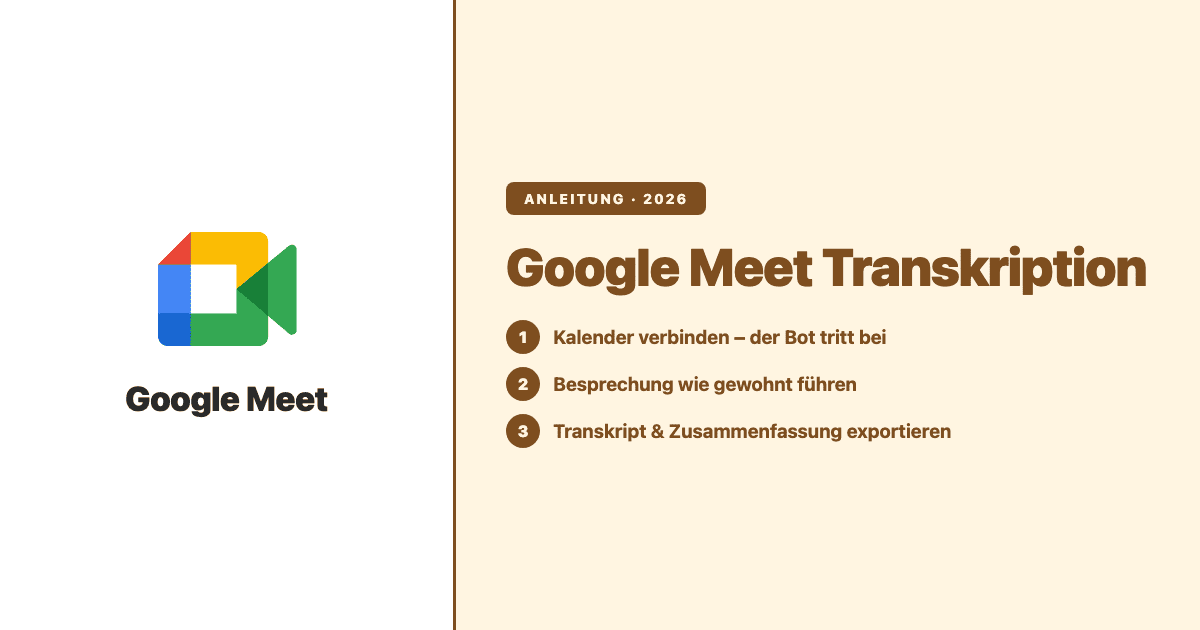
- Verbinden Sie Ihren Kalender, damit der Google-Meet-Bot von Subanana den von Ihnen ausgewählten Besprechungen beitritt.
- Führen Sie die Besprechung wie gewohnt – in welcher Sprache (oder welchen Sprachen) Ihr Team auch immer tatsächlich spricht.
- Holen Sie sich danach das Protokoll. Sobald die Besprechung endet, erscheint das Transkript in Subanana mit getrennten Sprechern; die KI zieht Beschlüsse und Aufgaben heraus. Wenn Sie die Zusammenfassung anders gewichtet haben möchten, wählen Sie ein anderes LLM und erzeugen Sie sie neu.
- Korrekturlesen und exportieren. Gehen Sie einmal kurz mit menschlichem Blick über Namen und wichtige Zahlen, exportieren Sie dann Transkript und Zusammenfassung als DOCX, XLSX, TXT, VTT, SRT oder Markdown. (Der Export ist eine kostenpflichtige Funktion; die kostenlose Stufe erlaubt eine Vorschau, aber kein Herunterladen brauchbarer Dateien.)
Wann reicht die integrierte Transkription von Google Meet aus?
Wenn Ihre Besprechungen auf Englisch (oder in einer der 7 anderen unterstützten Sprachen) stattfinden und Ihr Unternehmen bereits einen berechtigten Workspace-Plan bezahlt, ist das integrierte Transkript von Meet samt Gemini-Notizen die einfachste Antwort – behalten Sie es, es ist gut. Doch sobald einer dieser Punkte zutrifft, ist es meist weniger Aufwand, einen für diese Aufgabe gebauten Besprechungs-Bot zu nutzen:
- Ihre Besprechungen finden in einer Sprache außerhalb der 8 von Meet statt (Chinesisch ist das naheliegende Beispiel);
- Ihre Besprechungen sind mehrsprachig;
- Sie wollen eine strukturierte Zusammenfassung von Beschlüssen und Aufgaben, nicht nur ein rohes Transkript;
- oder Sie wollen nicht, dass ein Besprechungsprotokoll davon abhängt, welche Workspace-Edition Ihr Unternehmen gekauft hat.
Um einige Tools direkt zu vergleichen, sehen Sie sich die besten KI-Tools für Besprechungsprotokolle 2026 an.
Ein Besprechungsprotokoll läuft im Kern auf zwei Fragen hinaus: Kann das Tool das Gesprochene in Text verwandeln, und ist dieser Text danach brauchbar? Google Meet ist in beidem gut geworden – für 8 Sprachen, mit einem kostenpflichtigen Plan. Zurück bleiben die Teams, deren Sprache nicht auf dieser Liste steht, deren Besprechungen Sprachen mischen oder die sich einfach die Beschlüsse und Aufgaben herausziehen lassen möchten.