
Du hast ein Reel fertig geschnitten, und jetzt fehlen nur noch die Untertitel. Dafür gibt es drei Wege: Instagrams eigenen Sticker, Text von Hand oder eine KI-generierte Untertiteldatei.
Das Format: worauf Untertitel Rücksicht nehmen müssen
Reels sind vertikal (9:16) und werden in 1080 × 1920 Pixeln produziert, als MP4 oder MOV. Die maximale Länge liegt seit Ende 2025 bei bis zu 20 Minuten; Anleitungen, die 90 Sekunden oder 3 Minuten nennen, sind veraltet. Für Untertitel zählt vor allem der Bildausschnitt: Unten liegt die Bedienoberfläche von Instagram, etwa die untersten 250 px. Was dort steht, wird verdeckt.
Methode 1: Instagrams integrierter Untertitel-Sticker
Der Sticker ist der schnellste Weg und kostet nichts. Du findest ihn im Sticker-Menü des Reel-Editors: Clip aufnehmen oder hochladen, Sticker auswählen, Instagram erzeugt die Untertitel aus dem Ton. Danach prüfst du den Text und stellst Schriftart, Größe, Farbe und Position ein.
Für ein einzelnes Reel mit klarem Ton reicht das völlig. Für Untertitel im Look deiner Marke ist der Sticker zu eingeschränkt, und Instagram gibt dir keine Untertiteldatei, die du auf TikTok oder YouTube Shorts wiederverwenden kannst.
Methode 2: Text von Hand mit dem „Aa“-Werkzeug
Mit dem Text-Werkzeug tippst du jede Zeile selbst und schiebst jeden Textblock passend zum Ton. Sinnvoll ist das für eine einzelne Schlagzeile, etwa den Hook am Anfang oder den Call-to-Action am Ende. Ganze Reels untertitelst du damit nur, wenn du nicht mehr als ein, zwei pro Woche machst.
Methode 3: KI-Untertitel als SRT-Datei oder eingebranntes MP4
Hier lässt du die Untertitel von einem KI-Transkriptionstool erzeugen und exportierst sie entweder als SRT-Datei, die du mit deinem Editor einbrennst, oder direkt als MP4 mit eingebrannten Untertiteln. Das MP4 lädst du bei Reels hoch, ohne einen weiteren Editor-Schritt.
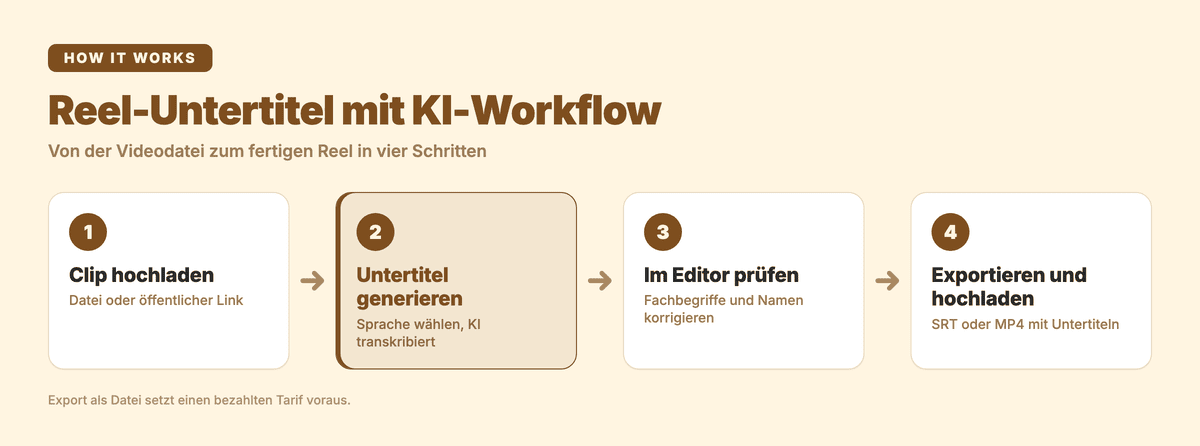
Subanana läuft im Browser und ist für diesen Workflow gebaut. Subanana vergleicht laufend STT-Modelle (Speech-to-Text, Spracherkennung) und wählt für jede Quellsprache das leistungsstärkste aus, in 95+ Sprachen. So gehst du vor:
- Lade deinen Reel-Clip hoch (mp4, mov, m4a oder mp3, bis zu 30 GB pro Datei) oder füge einen öffentlichen YouTube- oder Instagram-Link ein. Subanana ruft das Video selbst ab, ein lokaler Download ist nicht nötig.
- Wähle die Hauptsprache des Tons als Ausgangssprache und starte die Untertitel-Erstellung.
- Prüfe das Transkript im Editor. Bei einem deutschen Reel mit englischen Produktnamen lohnt sich der Blick vor allem auf die Schreibweise der Namen.
- Exportiere als SRT, wenn du Schriftart, Farbe oder Animation in CapCut, Premiere Pro, Final Cut Pro oder DaVinci Resolve selbst bestimmen willst. Exportiere als MP4 mit eingebrannten Untertiteln (ein- oder zweisprachig), wenn das Reel direkt hochgeladen werden soll.
Was kostenlos geht: Dateien werden bis zu 30 GB akzeptiert; im kostenlosen Tarif werden davon die ersten 15 Minuten transkribiert. Das Ergebnis siehst du in der Vorschau. Untertiteldateien (SRT und andere Formate) und ein MP4 ohne Wasserzeichen gibt es nur in bezahlten Tarifen, kostenlos exportierst du lediglich einen 15-Sekunden-Clip mit Wasserzeichen.
So bleiben Reel-Untertitel lesbar
Reels laufen auf kleinen Displays, deshalb gelten andere Regeln als bei Querformat-Videos:
- Halte jede Zeile kurz und zeige höchstens zwei Zeilen gleichzeitig.
- Setze Untertitel in die Bildmitte oder weiter nach oben, wenn dein Motiv unten Platz braucht.
- Wähle hohen Kontrast, zum Beispiel helle Schrift mit dunkler Kontur.
- Im Untertitel-Editor von Subanana kannst du einzelne Untertitel markieren, anders gestalten und nach oben, in die Mitte oder nach unten setzen. Das hilft, wenn eine Stelle im Bild sonst verdeckt wäre.
Die drei Methoden im Vergleich
Beispiel: Ein 40-Sekunden-Reel auf Deutsch mit englischen Produktnamen. Die Produktnamen korrigierst du einmal im Transkript-Editor, und das fertige MP4 mit eingebrannten Untertiteln lädst du genauso auf TikTok oder YouTube Shorts hoch. Wer ein Reel pro Woche postet, kommt mit dem Sticker aus; ab mehreren pro Woche oder bei mehreren Sprachen lohnt sich Methode 3.
| Integrierter Untertitel-Sticker | Manuelles „Aa“-Overlay | KI-Workflow (Methode 3) | |
|---|---|---|---|
| Aufwand pro Reel | Gering | Sehr hoch | Gering bis mittel |
| Gestaltungskontrolle | Begrenzt | Voll | Hoch (Stil in Subanana oder im Videoeditor) |
| Fachbegriffe korrigieren | Im Sticker-Editor | Du tippst alles selbst | Im Transkript-Editor |
| Wiederverwendung auf anderen Plattformen | Nein | Manueller Nachbau | Ja, MP4 mit eingebrannten Untertiteln oder SRT für Editoren |
| Kosten | Kostenlos | Kostenlos | Export nur mit bezahltem Tarif |
FAQ
Kann ich Untertitel zu einem bereits veröffentlichten Reel hinzufügen?
Den Untertitel-Sticker kannst du an einem veröffentlichten Reel nicht nachträglich bearbeiten. Du müsstest das Reel löschen und mit neuen Untertiteln erneut hochladen. Finalisiere die Untertitel deshalb vor dem Veröffentlichen.
Wie füge ich zweisprachige Untertitel hinzu, zum Beispiel Deutsch und Englisch?
Subanana legt Original und Übersetzung pro Untertitel in dasselbe SRT. Brenne sie selbst im Editor ein oder lass dir das fertige MP4 rendern, dann lädst du es wie gewohnt bei Reels hoch.
Reel-Untertitel mit Subanana erstellen →
Verwandte Tools und Artikel
- KI-Untertitel-Generator
- KI-Untertitelung
- Untertitel zu TikTok hinzufügen (2026): Native Captions, manueller Text und der KI-Workflow
- Untertitel zu YouTube Shorts hinzufügen (2026): Auto-Untertitel, manuelle SRT und der plattformübergreifende Workflow
- Untertitel in Final Cut Pro hinzufügen (2026): Anleitung