
iMovie ist Apples kostenloser Editor für Mac, iPhone und iPad – einsteigerfreundlich für einzelne Kreative, Studierende und Familienvideos. Eine bestimmte Einschränkung fällt aber jedem auf, der mehr als eine Minute Material hat: iMovie besitzt keine integrierte Sprache-zu-Text- oder Auto-Untertitel-Funktion. Jeder Untertitel muss manuell eingetippt werden, Zeile für Zeile, über das Titel-Overlay-Werkzeug von iMovie.
Bei einem 30-Sekunden-Clip ist das manuelle Tippen kein Problem. Bei allem, was länger ist – besonders bei nicht-englischen Inhalten, mehrsprachigem Material oder jedem Video, für das du eine echte Untertitelspur möchtest – wird der manuelle Ablauf schnell unzumutbar.
Diese Anleitung erklärt, was die Untertitelfunktion von iMovie auf iPhone, iPad und Mac tatsächlich leistet, zeigt die manuelle Methode Schritt für Schritt und stellt einen schnelleren Weg mit Subanana vor: eine SRT-Datei automatisch erzeugen und sie in einem SRT-fähigen Editor einbrennen.
Was die Untertitelfunktion von iMovie kann und was nicht
Die „Untertitel"-Funktion von iMovie ist keine eigene Untertitelspur. Es ist das Titel-Werkzeug – Textüberlagerungen, die über dem Video liegen. Das Verhalten ist auf iPhone, iPad und Mac gleich:
| Funktion | iMovie (iPhone / iPad) | iMovie (Mac) |
|---|---|---|
| Untertitel aus Sprache automatisch erzeugen | ❌ | ❌ |
| Manuelles Text-Overlay (Titel) | ✅ | ✅ |
| Eigene Schrift, Größe, Position | Eingeschränkt (Vorlagen-Stile) | Eingeschränkt (Vorlagen-Stile) |
| Externe SRT-Datei importieren | ❌ | ❌ |
| Untertitel ins exportierte Video einbrennen | ✅ (über Titel-Overlays) | ✅ (über Titel-Overlays) |
Zwei Konsequenzen sind vor dem Start besonders wichtig:
- Es gibt keinen SRT-Importweg. Selbst wenn du bereits eine Untertiteldatei aus einem anderen Tool hast, kann iMovie sie nicht laden. Du brauchst entweder den Weg Subanana → SRT-fähiger Editor → MP4 → erneuter Import in iMovie, oder du überspringst iMovie für den Untertitelschritt komplett.
- Jeder Untertitel ist ein eigenes Titel-Objekt. Ein 5-Minuten-Video mit 60 Untertiteln = 60 Titel-Overlays, die du von Hand positionieren, timen und gestalten musst.
Methode 1: Manuelle Untertitel in iMovie für iPhone oder iPad
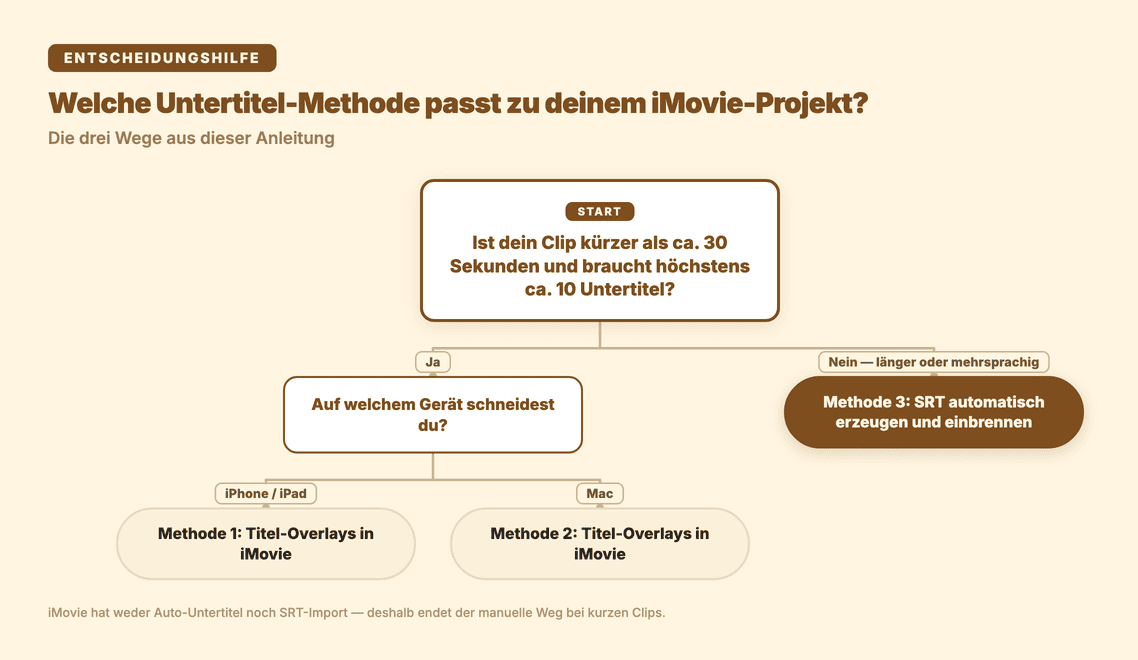
Nutze diese Methode bei einem kurzen Clip (unter etwa 30 Sekunden), für den du nur eine Handvoll Untertitel brauchst.
- Öffne iMovie, erstelle ein neues Projekt und wähle Film
- Importiere oder nimm das Material auf und ziehe es in die Timeline
- Tippe auf den Clip → tippe auf die Schaltfläche T (Titel) → wähle einen Titelstil (z. B. „Unten", „Standard")
- Doppeltippe in der Vorschau auf den Beispieltext und gib deinen Untertitel ein
- Ziehe die Ränder des Titels in der Timeline, um festzulegen, wann er erscheint und verschwindet
- Wiederhole das für jeden Untertitel
Tipp: Stile wie „Unten" platzieren den Text am unteren Bildrand, was eher wie ein echter Untertitel wirkt als der zentrierte Stil „Standard".
Wo diese Methode an ihre Grenzen stößt: alles über einer Minute, alles mit mehr als etwa 10 Untertiteln oder jeder Inhalt, bei dem du Untertitel präzise auf die Sprache abstimmen möchtest.
Methode 2: Manuelle Untertitel in iMovie für Mac
Der Ablauf ist derselbe wie auf iPhone / iPad, nur mit der Desktop-Oberfläche:
- Öffne iMovie und erstelle ein neues Projekt
- Importiere das Material in die Timeline
- Wähle im Titel-Bereich einen Stil und ziehe ihn auf die Titelspur über deinem Clip
- Doppelklicke auf den Platzhaltertext und gib deinen Untertitel ein
- Ziehe die Ränder des Titels in der Timeline, um das Ein-/Ausblenden zu timen
Auch iMovie für Mac akzeptiert keine SRT-Importe – selbst wenn du eine Untertiteldatei aus einem anderen Tool hast, gibt es keinen direkten Weg, sie zu nutzen. Genau hier kommt Methode 3 ins Spiel.
Methode 3 (empfohlen für längere oder mehrsprachige Inhalte): mit Subanana automatisch erzeugen, in einem SRT-fähigen Editor einbrennen
Weil iMovie weder Auto-Untertitel noch SRT-Import bietet, besteht der realistische Ablauf für jedes längere oder mehrsprachige Video darin, die Untertitel außerhalb von iMovie zu erzeugen und woanders einzubrennen:
- In Subanana hochladen. Ziehe dein Video in Subanana oder füge eine YouTube- oder Instagram-URL ein – Subanana ruft das Video ab und transkribiert es ohne separaten Download.
- Untertitel prüfen und bearbeiten. Subanana erzeugt automatisch zeitlich abgestimmte Untertitel; der Editor hebt wahrscheinliche Erkennungsfehler hervor, sodass du sie mit einem Klick korrigieren kannst.
- SRT exportieren. Exportiere die Untertiteldatei im Editor als SRT.
- Untertitel ins Video einbrennen. Nutze einen beliebigen SRT-fähigen Editor: Final Cut Pro, DaVinci Resolve, Premiere Pro oder eine kostenlose Option wie HandBrake (mit SRT-Spur) – importiere die SRT, positioniere sie in der Timeline und exportiere das MP4 mit eingebrannten Untertiteln.
- (Optional) Das eingebrannte MP4 als iMovie-Eingang nutzen. Wenn dein weiterer Ablauf iMovie zwingend fürs Schneiden braucht, kannst du das untertitelte MP4 als Quellclip importieren – die Untertitel sind dann fest in die Videobilder eingebrannt.
Das sind mehr Schritte als „in iMovie tippen", aber bei allem über einer Minute ist es schneller – Subananas Auto-Untertitel- und Bearbeitungsschritt dauert meist nur ein paar Minuten für Inhalte, bei denen manuelles Tippen eine Stunde brauchen würde.
Subanana für mehrsprachige oder nicht-englische iMovie-Projekte
Da iMovie sprachunabhängig keine Spracherkennung hat, sieht das spezifische Profil von Subanana so aus:
- Glossar-Unterstützung über alle Sprachen hinweg – lade Markennamen, Produkt-SKUs, Personennamen und Fachbegriffe vorab, damit die Erkennungsschicht sie als erwartetes Vokabular behandelt. Das ist die größte einzelne Zeitersparnis bei der Korrektur von Markeninhalten.
- KI-Autokorrektur bereinigt die rohe Transkriptausgabe, bevor du sie prüfst, und reduziert so die manuelle Korrekturzeit.
- 95+ Sprachen mit modellbasiertem Routing pro Sprache – deckt alle großen europäischen Sprachen, Mandarin, Japanisch, Koreanisch, Vietnamesisch, Thailändisch, Kantonesisch und viele weitere ab. Die zugrunde liegende Spracherkennung leitet jede Transkription an das je nach Ausgangssprache am besten bewertete Modell weiter, statt auf einen einzigen Anbieter festgelegt zu sein.
- Export mit eingebranntem Video – wenn du dir den Umweg über SRT und Editor sparen möchtest, kann Subanana ein MP4 mit bereits eingebrannten Untertiteln exportieren, einsprachig oder zweisprachig (Ausgangssprache + Übersetzung pro Untertitel gestapelt), und überspringt so den iMovie- bzw. SRT-Editor-Schritt komplett.
→ Produkt: Subanana – mehrsprachige Transkription und Live-Untertitel
Häufig gestellte Fragen
Hat iMovie automatische Untertitel?
Nein. Stand 2026 verfügt weder iMovie für Mac noch iMovie für iPhone / iPad über integrierte Spracherkennung oder automatische Untertitelerzeugung. Am nächsten kommt die systemweite Funktion „Live-Untertitel" von iOS, aber das ist eine Bedienungshilfe für das Gerät – sie erzeugt keine Untertiteldatei, die du mit deinem iMovie-Projekt speichern könntest.
Kann ich eine SRT-Datei in iMovie importieren?
Nein. iMovie akzeptiert keine SRT- oder anderen externen Untertitelformate. Untertitel kommen nur in ein iMovie-Projekt, indem du sie manuell als Titel-Overlays eintippst oder sie ins Video einbrennst, bevor du es in iMovie importierst.
Was ist der schnellste Weg, ein 10-Minuten-Video für iMovie zu untertiteln?
Erzeuge die SRT außerhalb von iMovie (mit einem Transkriptionstool wie Subanana), brenne die Untertitel mit einem SRT-fähigen Editor ins Video ein und nutze dieses untertitelte Video dann entweder als iMovie-Eingang oder überspringe den Schneideschritt in iMovie ganz. 10 Minuten Untertitel manuell in iMovie zu tippen dauert in der Regel länger als dieser Umweg.
Funktioniert iMovie für nicht-englische Untertitel?
Das Titel-Werkzeug von iMovie akzeptiert beliebigen Unicode-Text, das Tippen von Untertiteln in jeder Sprache funktioniert also problemlos. Der Engpass ist, diese Untertitel überhaupt zu erzeugen – iMovie hat sprachunabhängig keine automatische Transkription, sodass der manuelle Ablauf bei nicht-englischen Inhalten genauso schnell ist wie bei englischen, nur mit zusätzlichem Tippaufwand.
Kann ich das iMovie-Projekt mit eingebrannten Untertiteln exportieren?
Ja. Der Standardexport von iMovie erzeugt am Mac eine MOV-Datei, in der alle Titel-Overlays fest in die Videobilder eingebrannt sind. Egal ob diese Overlays aus manuellem Tippen oder aus einem bereits untertitelten Quellclip stammen – beim Export sind sie eingebrannt. Ein MP4 bekommst du nur, wenn du im Export-Fenster Qualität „Mittel“ oder „Niedrig“ und Auflösung 720 oder 540 wählst; auf iPhone und iPad gibt es keinen direkten MP4-Export (Apple Support 102371).
Gibt es eine kostenlose iMovie-Alternative mit SRT-Import?
Ja – DaVinci Resolve (kostenlose Version) und HandBrake (kostenlos) akzeptieren beide SRT-Dateien für Untertitel-Workflows. Wenn Untertitel-Unterstützung der Hauptgrund ist, von iMovie zu wechseln, ist DaVinci Resolve die naheliegendste Mac-freundliche Alternative.
Verwandte Anleitungen
- Untertitel in Final Cut Pro einfügen
- Untertitel in DaVinci Resolve einfügen
- Untertitel in Premiere Pro einfügen
Related tools & reading
- Untertitel zu YouTube Shorts hinzufügen (2026): Auto-Untertitel, manuelle SRT un
- Untertitel zu TikTok hinzufügen (2026): Native Captions, manueller Text und der
- Untertitel in CapCut hinzufügen: Schritt-für-Schritt-Anleitung für Web & Mobil