
Transcrire vos réunions Zoom peut transformer vos discussions en ligne en comptes rendus précieux et consultables, au bénéfice de la productivité et de l'accessibilité, pour les équipes comme pour les individus.
Que vous documentiez des décisions clés, rédigiez des procès-verbaux ou garantissiez l'inclusion grâce aux sous-titres, les outils de transcription natifs de Zoom — associés à une édition réfléchie et à quelques compléments tiers — offrent un moyen fluide de capturer chaque détail.
Ce guide vous accompagne dans la transcription de réunions Zoom, de la configuration à l'édition, et vous aide à choisir l'approche adaptée à vos besoins.
Zoom propose-t-il une transcription intégrée ?
Oui, Zoom inclut une fonction de transcription intégrée qui génère automatiquement du texte à partir de vos réunions.
Cet outil peut même fournir des sous-titres en direct pendant les enregistrements, idéal pour l'accessibilité ou l'engagement en temps réel.
La fonction prend en charge plusieurs langues, ce qui convient aux équipes internationales comme aux collaborations multilingues.
Quelques réserves s'imposent toutefois :
- Forfaits payants requis : la transcription native n'est disponible que sur les licences Zoom Pro, Business, Education ou Enterprise. Les utilisateurs du forfait gratuit ne peuvent pas y accéder.
- Enregistrement cloud obligatoire : les transcriptions ne sont générées qu'à partir des enregistrements cloud ; les enregistrements locaux (sur votre appareil, par exemple) ne fonctionnent pas.
Aperçu des tarifs (en 2025) :* - Forfait Pro : à partir d'environ 15 $/mois par utilisateur (facturation annuelle).
- Forfait Business : nécessite au moins 10 utilisateurs, au tarif d'environ 20 $/mois par utilisateur.
- Enterprise/Education : tarif personnalisé (contactez Zoom pour les détails).
Pour la plupart des particuliers ou des petites équipes, le forfait Pro offre le meilleur équilibre entre coût et fonctionnalités.
Si votre budget est serré, des outils tiers (comme Subanana) peuvent offrir davantage de souplesse. Nous explorerons les alternatives plus loin.
Comprendre la prise en charge des langues par Zoom pour la transcription
Les outils de transcription de Zoom s'adressent désormais aux équipes internationales et multilingues, avec des capacités linguistiques élargies.
Voici l'essentiel à savoir :
1. Une large couverture linguistique
La transcription par IA de Zoom prend en charge plus de 30 langues pour les réunions en direct et enregistrées (actuellement en préversion), dont des langues très répandues comme l'espagnol, le français, le japonais et l'allemand.
La transcription de Team Chat couvre moins de langues, mais inclut tout de même des options clés pour la collaboration.
2. La détection automatique
Pour les réunions où les participants emploient plusieurs langues, Zoom peut reconnaître et basculer automatiquement entre les langues prises en charge, ce qui fluidifie la communication transfrontalière.
3. Les limites selon le forfait
L'accès à la transcription multilingue dépend de votre niveau d'abonnement Zoom.
Les forfaits supérieurs (Business, Enterprise) offrent en général un éventail de langues plus large que les comptes Pro.
Les capacités multilingues croissantes de Zoom permettent aux équipes internationales de collaborer sans heurts, même s'il est essentiel de se tenir au courant des ajouts de langues et des fonctions propres à chaque forfait pour en tirer le meilleur parti.
Pour des besoins de niche, les outils tiers restent une solution de repli pratique.
Comment transcrire des réunions Zoom nativement
Transcrire vos réunions directement dans Zoom est simple si vous suivez ces étapes.
Note : il vous faut un forfait Zoom payant (Pro, Business ou supérieur) et l'enregistrement cloud activé.
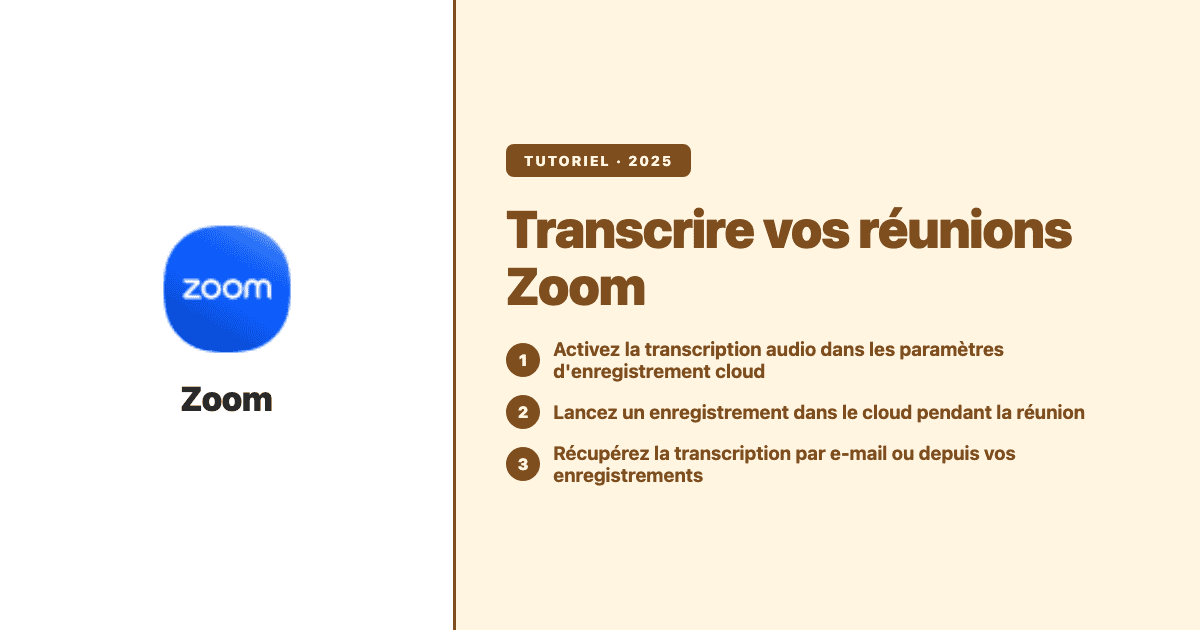
Étape 1 : activer les transcriptions automatiques dans les paramètres
-
Connectez-vous au portail web ou à l'application de bureau Zoom (le mobile n'est pas pris en charge pour cette fonction).
-
Allez dans Paramètres > Enregistrement > Enregistrement cloud.
-
Activez « Transcription audio » sous les Paramètres avancés et enregistrez les modifications.
Étape 2 : démarrer un enregistrement cloud
-
Lancez votre réunion et cliquez sur « Enregistrer » > « Enregistrer dans le cloud » (les enregistrements locaux ne génèrent pas de transcription).
-
Pour les sous-titres en direct, cliquez sur « Transcription en direct » et sélectionnez « Activer la transcription automatique » pendant l'appel.
Étape 3 : accéder à votre transcription après la réunion
-
Une fois la réunion terminée, Zoom traite l'enregistrement et la transcription (généralement en quelques minutes).
-
L'organisateur reçoit deux e-mails : l'un avec le lien de l'enregistrement, l'autre avec la transcription.
-
Récupérez les deux depuis votre tableau de bord des enregistrements cloud Zoom ou via les liens reçus par e-mail.
En suivant ces étapes, vous pouvez facilement transcrire vos réunions Zoom nativement, pour des comptes rendus fidèles et une meilleure accessibilité pour tous les participants.
Vérifiez toujours vos paramètres et les conditions liées à votre forfait pour exploiter efficacement les fonctions de transcription de Zoom.
Éditer et exporter les transcriptions Zoom : conseils de précision et de mise en forme
Une fois la transcription de votre réunion Zoom générée, l'affiner et la mettre en forme en garantit la clarté et l'utilité.
Voici comment éditer et exporter efficacement les transcriptions Zoom, avec des conseils pour gagner en précision.
Étape 1 : accéder à la transcription dans Zoom
- Connectez-vous au portail web Zoom et rendez-vous dans la section « Enregistrements ».
- Sélectionnez la réunion souhaitée dans la liste de vos enregistrements cloud pour afficher la transcription associée.
Étape 2 : relire et éditer la transcription
- Lisez l'enregistrement pour afficher la transcription en regard de la vidéo.
- Pour corriger une erreur, survolez un passage, cliquez sur l'icône d'édition et modifiez le texte directement dans l'interface de Zoom.
- Pour les noms des intervenants, cliquez sur l'icône d'édition à côté du nom pour le mettre à jour ou corriger une mauvaise attribution.
Conseil de précision : confrontez la transcription à l'audio pendant la lecture pour repérer les mots ou expressions mal entendus, en particulier les termes techniques ou les noms propres.
Étape 3 : enregistrer et exporter la transcription
Après l'édition, validez vos modifications en cliquant sur l'icône d'enregistrement ou la coche.
Téléchargez la transcription au format VTT pour un usage externe ; ce fichier peut s'ouvrir dans des éditeurs de texte comme le Bloc-notes ou dans des logiciels spécialisés pour une mise en forme plus poussée.
Conseil de mise en forme : convertissez le fichier VTT dans un format plus lisible (texte brut ou document Word, par exemple) en retirant les horodatages à l'aide d'un éditeur de texte ou d'un convertisseur VTT-vers-texte en ligne, pour des notes de réunion ou des rapports plus nets.
Étape 4 : améliorer l'exploitabilité
- Ajoutez des titres ou des puces dans votre fichier exporté pour organiser les points clés de la discussion.
- Si vous le partagez avec une équipe, envisagez de réintégrer les horodatages dans le document pour retrouver rapidement des moments précis de l'enregistrement.
Éditer et exporter les transcriptions Zoom selon ces étapes garantit des comptes rendus soignés et fidèles, faciles à partager et à consulter.
Prenez le temps de peaufiner la mise en forme et de vérifier les détails pour maximiser la valeur de la transcription pour votre équipe ou votre projet.
Sous-titres en direct ou transcriptions après réunion : que choisir ?
Choisir entre les sous-titres en direct de Zoom et les transcriptions après réunion dépend des objectifs de votre réunion, des besoins de votre auditoire et du niveau de précision requis.
Voici un comparatif pour vous aider à décider.
Les sous-titres en direct : l'accessibilité en temps réel
De quoi s'agit-il : Les sous-titres en direct affichent à l'écran, en temps réel, le texte de ce qui est dit pendant une réunion Zoom, visible par tous les participants.
Comment les activer : Pendant une réunion, cliquez sur « Transcription en direct » et sélectionnez « Activer la transcription automatique » (nécessite un forfait Zoom payant avec la fonction activée).
Avantages :
- Améliore l'accessibilité pour les participants malentendants ou confrontés à une barrière linguistique.
- La visibilité immédiate permet à chacun de suivre en temps réel, idéal pour des réunions inclusives ou multilingues.
Inconvénients :
- Précision moindre, surtout avec les termes techniques, les accents ou les locuteurs qui se chevauchent (souvent autour de 70-80 % de précision selon les retours d'utilisateurs).
- Non éditables en direct, et susceptibles de distraire les participants si les erreurs sont fréquentes.
Les transcriptions après réunion : plus de précision pour la référence
De quoi s'agit-il : Générées après la réunion à partir des enregistrements cloud, ces transcriptions fournissent un compte rendu détaillé de la conversation.
Comment y accéder : Disponibles dans le portail web Zoom sous « Enregistrements » après la réunion, téléchargeables au format VTT (nécessite l'enregistrement cloud et la transcription audio activés).
Avantages :
- Plus de précision (souvent 80-85 % ou plus, selon la qualité de l'audio), car l'IA de Zoom traite l'enregistrement complet sans les contraintes du temps réel.
- Éditables dans le portail Zoom ou en externe, ce qui permet de corriger les erreurs ou de mettre en forme pour des rapports.
Inconvénients :
- Indisponibles pendant la réunion, donc moins utiles pour les besoins en temps réel.
- Le temps de traitement (généralement quelques minutes) retarde l'accès après la réunion.
Que choisir ?
Choisissez les sous-titres en direct si votre priorité est l'accessibilité en temps réel, par exemple pour des équipes diverses, des webinaires publics, ou pour accommoder des participants malentendants.
Choisissez les transcriptions après réunion pour une documentation détaillée — procès-verbaux, comptes rendus à valeur juridique, ou réutilisation de contenu — là où la précision et la possibilité d'éditer sont essentielles.
Le choix entre sous-titres en direct et transcriptions après réunion dépend de votre besoin : une accessibilité instantanée, ou des comptes rendus précis et éditables pour plus tard.
Combiner les deux peut maximiser l'inclusion et la précision de vos réunions Zoom.
La meilleure alternative à la transcription de réunions Zoom : Subanana
Si la fonction de transcription native de Zoom est efficace pour générer des comptes rendus, elle exige un forfait payant (Pro, Business ou supérieur), l'enregistrement cloud, et peut peiner sur un jargon complexe ou des locuteurs qui se chevauchent.
Pour les utilisateurs qui ont besoin d'options de transcription plus robustes ou plus polyvalentes, des outils comme Subanana constituent une alternative convaincante, gage de plus de précision et de souplesse.
Propulsé par une reconnaissance vocale de pointe qui répartit le trafic sur plusieurs moteurs pour la meilleure précision par langue, Subanana vous aide à transcrire sans effort vos contenus vidéo, avec des résultats fiables et de grande qualité.
Cet outil prend en charge 95+ langues, ce qui le rend idéal pour les créateurs et les spectateurs du monde entier en quête de transcriptions rapides et fiables. (Essayez Subanana gratuitement !)
Voici comment ajouter des sous-titres à votre vidéo avec Subanana :
-
Téléversez votre vidéo.
Commencez par téléverser la vidéo à transcrire, ou collez son lien YouTube.
-
Transcrivez votre vidéo en un clic.
Cliquez sur le bouton « Générer les sous-titres maintenant », et l'IA créera une transcription fidèle de votre vidéo.

-
Éditez votre transcription.
Une fois la transcription automatique terminée, relisez et éditez le texte dans l'éditeur en ligne de Subanana. Chaque sous-titre est horodaté et modifiable comme un document texte, ce qui simplifie les ajustements.

-
Téléchargez votre transcription (facultatif).
Enfin, téléchargez la transcription dans des formats comme .srt, .txt, .docx ou .xlsx.

Ce qui distingue Subanana des autres méthodes de sous-titrage, c'est sa simplicité. Grâce à son interface intuitive, vous téléversez et transcrivez des vidéos en quelques clics, ce qui fait gagner du temps tout en assurant des résultats de qualité.
Que vous travailliez sur vos propres vidéos ou sur celles d'un tiers, Subanana fluidifie le processus et vous laisse vous concentrer sur le contenu plutôt que sur les détails techniques. Essayez Subanana gratuitement dès aujourd'hui !
Comment transcrire des réunions Zoom : foire aux questions
Voici des réponses aux questions courantes sur les fonctions de transcription de Zoom, pour tirer le meilleur parti de vos comptes rendus de réunion.
1. Quelle est la précision des transcriptions Zoom ?
Le service de transcription de Zoom atteint en général une précision d'environ 70-80 %, selon la qualité de l'audio, les accents et le bruit de fond.
Pour plus de précision, envisagez des outils tiers comme Subanana, qui peuvent offrir une précision nettement supérieure sur de l'audio difficile.
2. Puis-je éditer les transcriptions générées par Zoom ?
Oui, Zoom permet d'éditer les transcriptions directement dans le portail web en survolant le texte ou les noms des intervenants et en cliquant sur l'icône d'édition.
Pour une mise en forme ou une personnalisation avancée, vous pouvez exporter la transcription au format VTT et utiliser des outils externes comme Subanana pour des capacités d'édition élargies.
3. Combien de temps Zoom met-il à transcrire un enregistrement ?
Le temps de génération d'une transcription Zoom dépend de la durée de la réunion et de la charge des serveurs ; il faut généralement compter environ 1,5 à 2 fois la durée de l'enregistrement.
Par exemple, une réunion de 30 minutes peut prendre 45 à 60 minutes à traiter.
4. Où Zoom stocke-t-il les transcriptions ?
Zoom stocke les transcriptions dans le cloud pour les réunions enregistrées sur le Zoom Cloud ; elles sont accessibles via la section « Enregistrements » du portail web Zoom ou via les liens envoyés par e-mail à l'organisateur.
Les transcriptions d'enregistrements locaux, si elles sont activées, sont enregistrées sur l'appareil de l'organisateur, mais le stockage cloud est recommandé pour un accès et une gestion plus simples.
5. Zoom propose-t-il des services de transcription gratuits ?
La fonction de transcription de Zoom n'est pas disponible sur le forfait gratuit et nécessite un forfait payant (Pro, Business ou supérieur) avec l'enregistrement cloud activé.
Passer à un forfait Business ou Enterprise débloque une allocation de minutes plus élevée.
Ces réponses précisent comment exploiter efficacement les fonctions de transcription de Zoom, sur les questions de précision, d'édition et de stockage.
Pour des résultats optimaux, tenez compte des besoins de vos réunions et explorez les outils tiers pour améliorer la qualité et les possibilités de transcription.