
Filmora(フィモーラ)は Wondershare が開発した動画編集ソフトで、ドラッグ&ドロップの操作画面と豊富なエフェクト素材で知られ、YouTube のショート動画から企業向けの紹介動画まで幅広く使われています。音声テキスト変換(自動字幕)機能を内蔵していますが、固有名詞が多い場面や日英混在のコンテンツでは誤認識が起きがちです。本記事では日本語ユーザー向けに、Filmora の字幕ワークフロー、日英混在コンテンツの処理、そしてブランド名・人名・専門用語が多い場面で用語集+AI 自動修正を使い、SRT を書き出して Filmora に読み込み直す補完フローを解説します。
利益相反の開示:筆者は AI 字幕・文字起こしツール Subanana を運営しています。本記事の情報は Wondershare の公開ドキュメントと Subanana 内部の製品ドキュメントに基づくもので、Filmora 側の記載は 2026 年 10 月 14 日に再確認しています。
Filmora とは
Filmora は Wondershare が開発した動画編集ソフトで、デスクトップ(Windows / Mac)とモバイル(iOS / Android / iPad)に対応しています。直感的なドラッグ&ドロップの操作画面と豊富なエフェクトライブラリで知られ、初心者から中級のクリエイター、そして動画をすばやく仕上げたいユーザーに向いています。
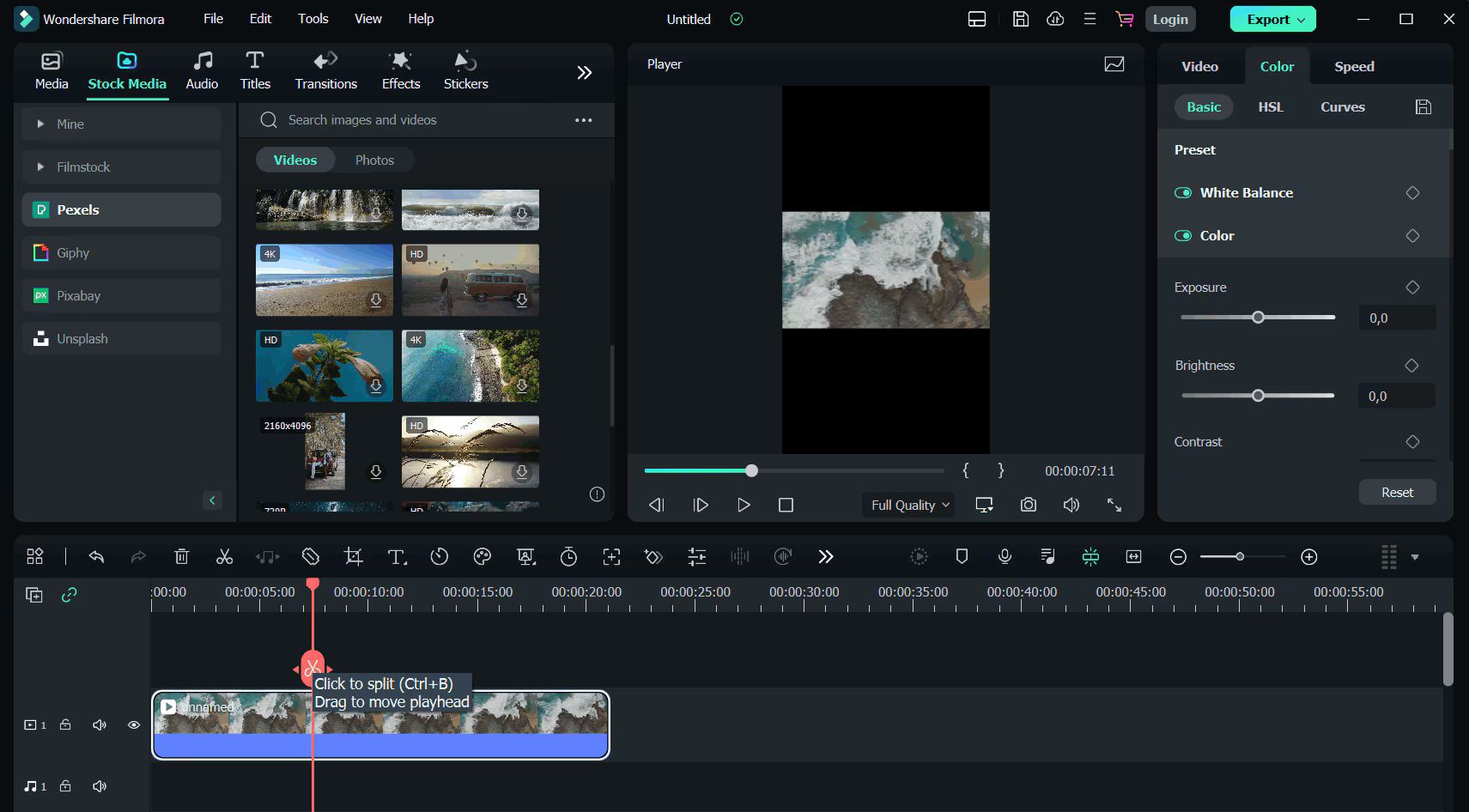
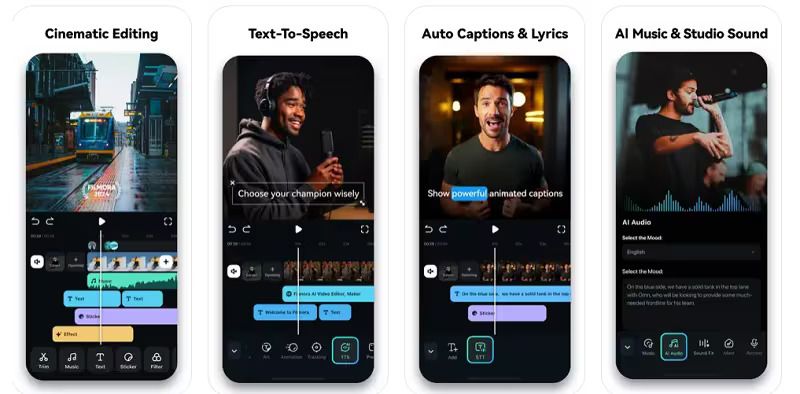
無料版と有料版(Filmora Pro)が提供されています。主な機能は、マルチトラックの動画・音声編集、豊富なトランジション効果、フィルターとアニメーション要素、内蔵の画面録画、分割画面、YouTube や Vimeo へのワンクリック共有などです。AI ツール(自動リズム合わせ、音声テキスト変換など)が編集の手順を簡素化し、4K 出力にも対応しています。
字幕に関しては、Filmora の内蔵音声テキスト変換は一度に 1 つの主要言語を対象とするため、日英混在の会話や固有名詞が多い場面では副言語の認識精度が落ちやすく、手動での修正が多くなります。
Filmora で自動字幕を付ける方法(文字起こしの手順)
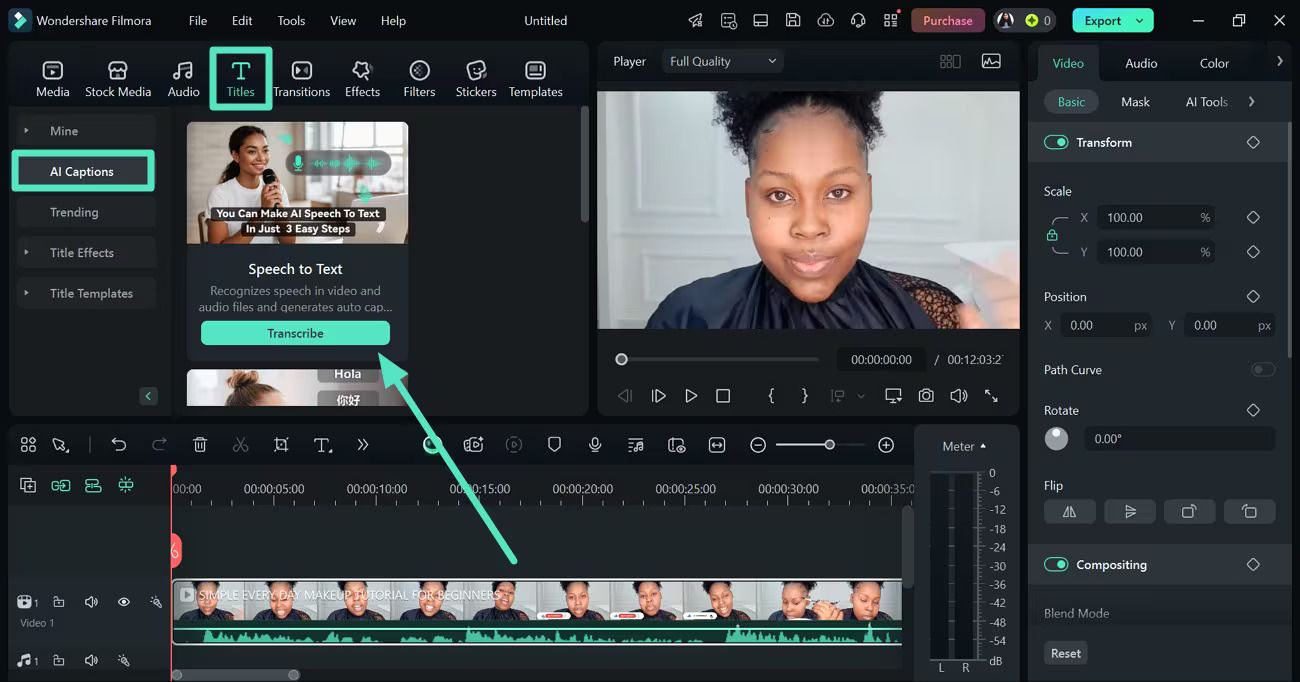
Filmora での字幕付けは、手動入力または内蔵の音声テキスト変換(自動字幕・文字起こし)機能で行えます。手順は次のとおりです:
- 動画を読み込む:Filmora を起動し、「メディア」パネルから動画ファイル(.mp4、.mov などに対応)を読み込み、タイムラインにドラッグして編集を始めます。
- 字幕トラックを追加する:タイムライン上部のツールバーで「タイトル」をクリックし、「字幕」テンプレートを選んでタイムラインの字幕トラックにドラッグします。
- 字幕を手動入力する:タイムライン上の字幕クリップをダブルクリックし、テキストを入力してタイムコードを調整しながら、1 文ずつ字幕を付けていきます。細かく制御できますが時間がかかります。
- 音声テキスト変換を使う:「オーディオ」パネルで「音声テキスト変換」機能(AIクレジット制、インストール時に無料のスタータークレジット付き)を選び、自動で字幕を生成します。一度に 1 つの主要言語が対象で、日英混在のコンテンツは手動修正が必要です。
- 外部の字幕ファイルを読み込む:Subanana で生成した .srt 字幕ファイルがある場合、「メディア」パネルで「読み込み」をクリックし、.srt ファイルを選んでタイムラインにドラッグすると、自動で同期して字幕が付きます。
- 字幕スタイルをカスタマイズする:「タイトル」パネルで字幕のフォント・サイズ・色・アニメーション効果を調整し、字幕と動画のスタイルを揃えます。
- 動画を書き出す:完成したら「書き出し」をクリックし、出力形式(.mp4 など)を選び、「字幕を焼き込む」オプションにチェックを入れて、字幕付きの動画を出力します。
日英混在のコンテンツはどう処理するか
日本のビジネス向けコンテンツでは「全体は日本語+英語の専門用語」という構成がよく見られます(外資系の説明、海外調達、製品レビュー、技術解説など)。Filmora の自動字幕は設計上、一度に 1 つの主要言語を選ぶため、混ざった英語部分の精度は落ちやすくなります。
いくつかの選択肢があります:
- Filmora の主要言語を日本語に設定 → 英語部分を手動修正。
- 日本語と英語を 2 回に分けて書き起こし → 手動で結合。
- ショート動画は手動修正が中心。長い動画は、先に外部の AI ツールで SRT を生成してから読み込むと、1 文ずつ修正する時間を減らせます。
Subanana で補完する場面
Filmora の自動字幕が向かない場面:
- 固有名詞・ブランド名・専門用語が多い:Filmora は「自動字幕(Auto Caption)」と「AI 音声テキスト変換」を編集画面の機能として提供しています。用語をどう管理するかは編集ワークフロー側の運用になるため、同じ固有名詞が繰り返し出てくる案件では、語彙をプロジェクト単位で持ち回せるツールと組み合わせると修正回数を減らせます。
- 二言語・多言語の字幕を一度に書き出したい:Filmora は「AI 動画翻訳」を提供しています。1 本の字幕ジョブから複数のターゲット言語をまとめて書き出したい場合は、その形に対応したツールを併用すると工程が減ります。
- インストールせずに使いたい:Filmora は Windows / Mac のデスクトップアプリと iOS / Android / iPad のモバイルアプリとして提供されています。共有 PC や貸出端末などインストールできない環境では、ブラウザで完結するツールが選択肢になります。
Subanana は AI 字幕生成ツールで、こうした補完用途に向けて設計されています。日本語ユーザーに関わる特長:
- 用語集(Glossary)の粒度:用語集そのものは主要な文字起こしツールの多くが備えています。Subanana の違いは管理の粒度で、ワークスペース全体に効く共通リストと、プロジェクト単位で付け替える個別リストを使い分けられ、各用語を「全言語共通」か「特定言語のみ」かで指定でき、XLSX / CSV での一括インポートにも対応します。案件ごとに用語が入れ替わるビジネス向けコンテンツで効きます。
- AI 校正(提案 → 確認):字幕テキスト層で AI が修正候補を提示し、あなたが承認して初めて反映されます。勝手に書き換わることはないので、1 文ずつ読み直す時間を減らしつつ最終判断は手元に残ります。
- 多言語翻訳:字幕プロジェクトでは複数のターゲット言語を選び、二言語・多言語の字幕トラックを一度に書き出せます(議事録・書き起こしプロジェクトは 1 ジョブにつきターゲット 1 言語)。
- 95 言語以上に対応:日本語・英語・中国語・韓国語・タイ語など 95 言語以上の認識と翻訳に対応します。
- ブラウザ版:インストール不要で、どの端末でも使えます。
フロー:
- Subanana(plus.subanana.com)を開きます。動画をアップロードし、字幕を生成するソース言語を選びます。Subanana は .mp4 / .mov / .webm / .mkv などの動画形式に加え、.mp3 / .m4a / .wav / .ogg / .aac / .flac / .opus といった音声形式にも対応しています(1 ファイルあたり 30 GB / 8 時間まで)。YouTube・Instagram の公開 URL を貼り付けて取り込むこともできます。
- 字幕を生成する:「字幕生成を開始」をクリックすると、AI が自動で字幕を生成します。
- 編集する:エディター内で固有名詞・ブランド名・専門用語を修正します。必要に応じて翻訳機能で別言語の字幕トラックを追加できます。
- ダウンロードする:.srt、.vtt などの字幕ファイル、または .txt、.docx、.xlsx などのテキストファイル形式で書き出せます。
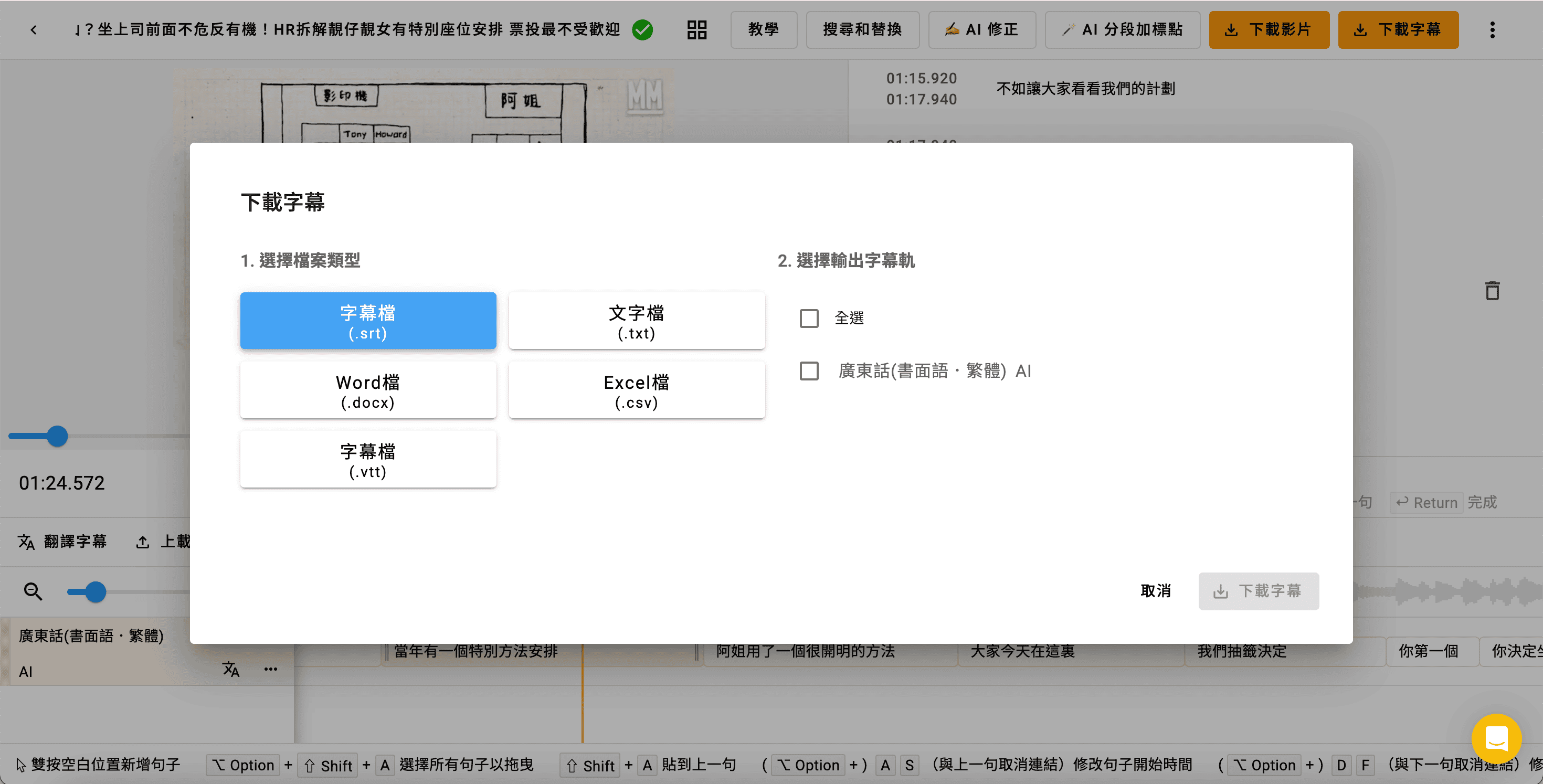
- Filmora:「メディア」パネルで「読み込み」をクリックし、Subanana で書き出した SRT ファイルを選んでタイムラインにドラッグすると自動で同期します。
- スタイルを設定する:「タイトル」パネルでフォント・サイズ・色・位置を調整します。
- 書き出す:出力形式を選び、「字幕を焼き込む」にチェックを入れて完成品を出力します。
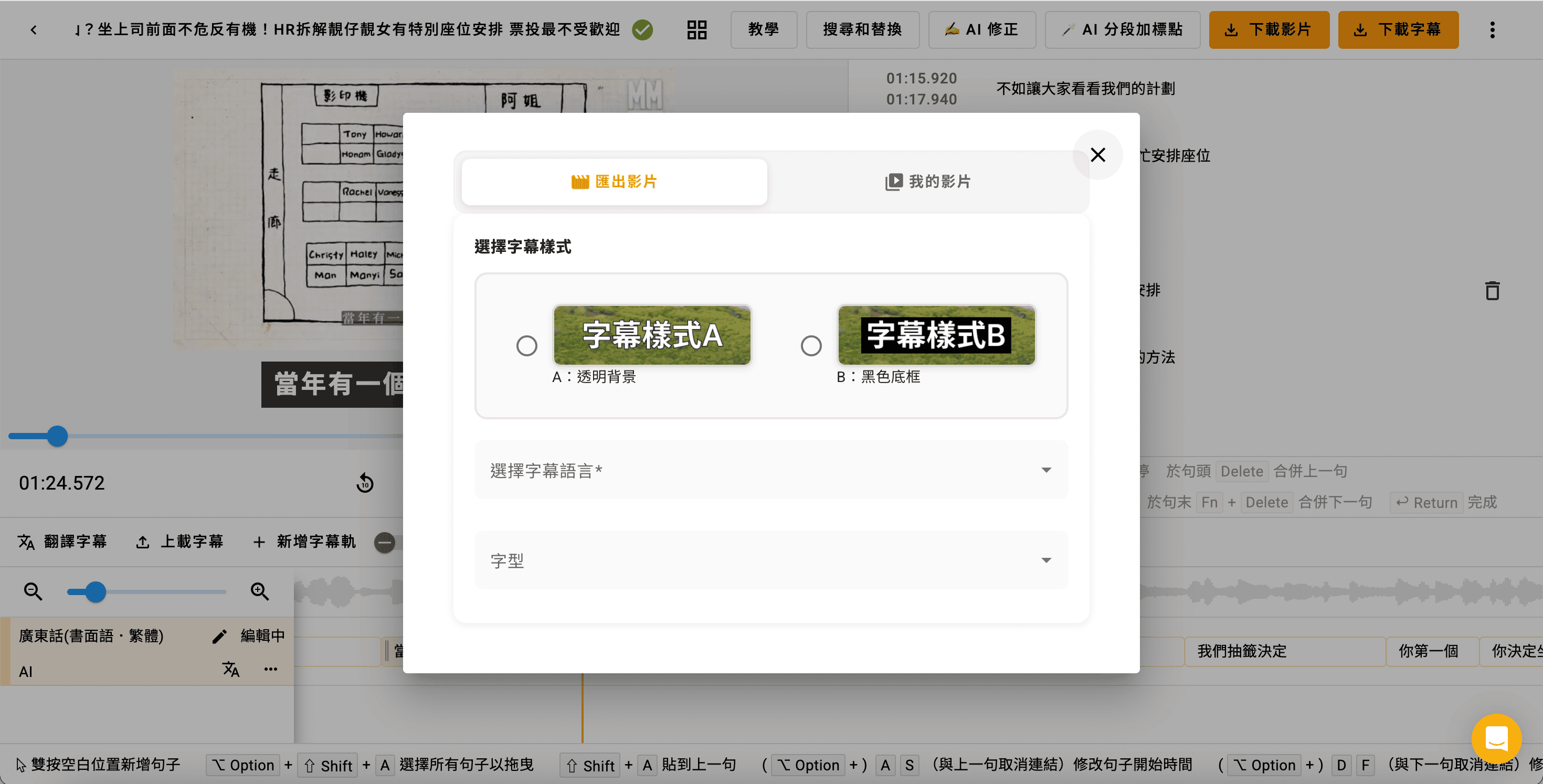
Subanana 内で字幕を焼き込んだ動画をそのまま出力したい場合は、校正の完了後に字幕編集ページ右上の「字幕を焼き込む」を押し、スタイルと字幕トラックを選んで送信すると、焼き込み完了後にプロジェクト詳細ページからダウンロードできます。
Subanana で字幕を翻訳する方法
動画に二言語・多言語の字幕を付けたい場合:
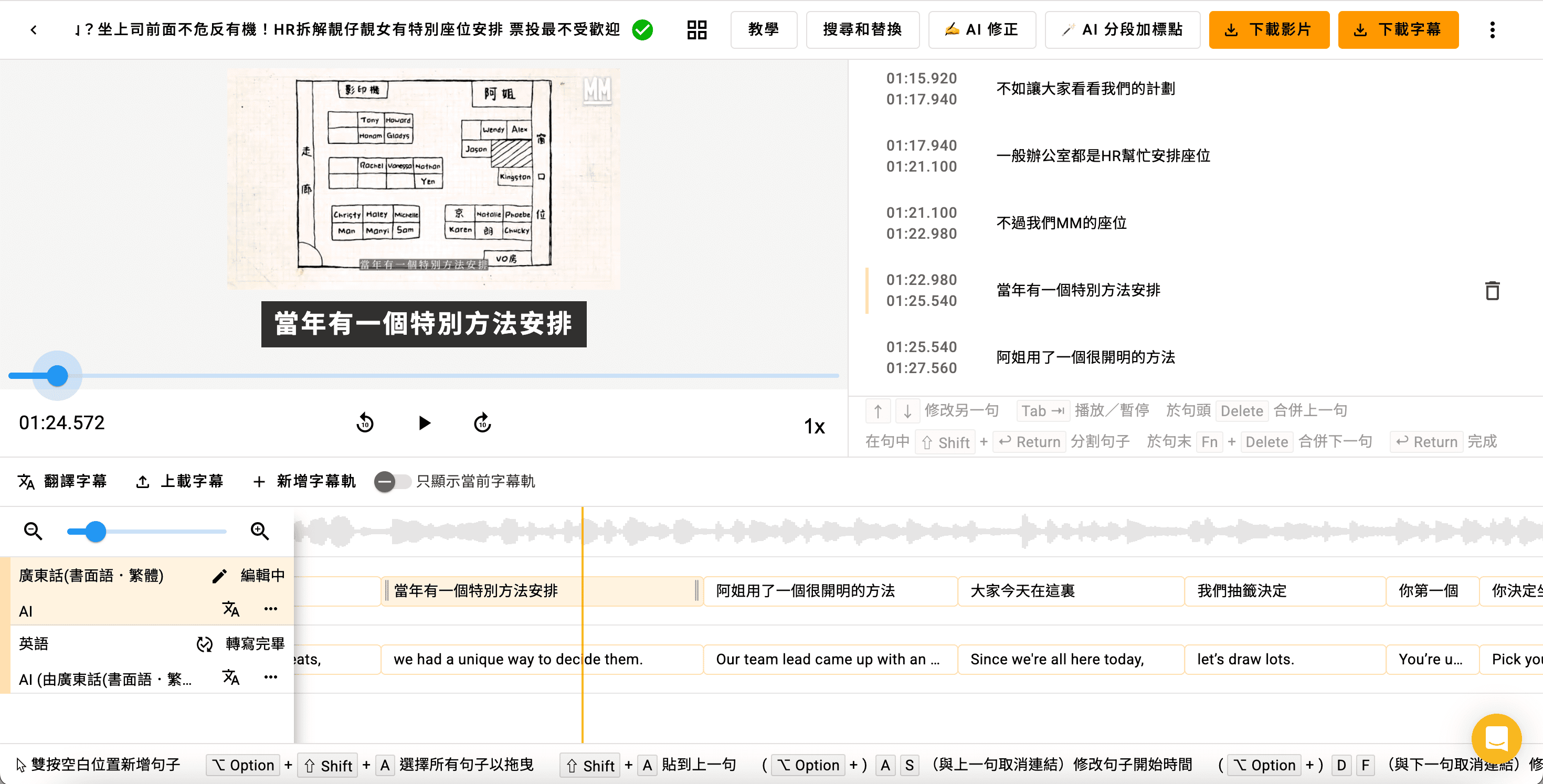
- 「字幕編集」ページに入り、下部の「翻訳」をクリックします。
- 「翻訳元の言語」のドロップダウンで、現在の字幕トラックと一致する言語を選びます。
- 「翻訳先の言語」のドロップダウンでターゲット言語を選びます。
- 「確認」をクリックすると、自動で翻訳が始まり、少し待つと翻訳後の字幕が新しい字幕トラックに生成されます。
動画のアップロード時は、必ず音声内容と一致する言語を選んでください。認識と翻訳の結果に影響します。翻訳はどのモードでも使えますが、一度のジョブで選べるターゲット言語の数が異なります:字幕プロジェクトは複数言語を同時に指定でき、書き起こし・議事録プロジェクトはターゲット 1 言語です。
試してみたい場合は、Subanana の料金ページでプランを確認するか、plus.subanana.com から無料で始められます。
よくある質問
Filmora の自動字幕(文字起こし)は日本語の精度が高いですか?
Filmora の自動字幕(文字起こし)は、内蔵の音声テキスト変換機能を使えば下書きの字幕を自動生成できます。ただし Wondershare は Filmora の字幕機能について、言語別の音声認識ルーティング方法を公開資料で詳しくは説明していません。ネット上で見かける高い割合の数字の多くは、ベンダー自身の発表や SEO 記事のまとめで、第三者が検証できる形にはなっていません。最も確実な判断方法は、あなた自身の典型的な録音で実際に試すことです。固有名詞や日英混在のコンテンツは、通常より多くの手動修正が必要になります。
Subanana の字幕を Filmora に読み込むには?
Filmora の「メディア」パネルで「読み込み」をクリックし、Subanana で書き出した SRT 字幕ファイルを選んでタイムラインにドラッグすると、自動で同期します。先に Subanana で用語集を使って固有名詞を固定し、修正してから書き出すと、Filmora 内で 1 文ずつ校正する時間を節約できます。
Filmora で字幕を付けた後、スタイルをカスタマイズするには?
「タイトル」パネルで字幕のフォント・サイズ・色・アニメーション効果を調整できます。Subanana で書き出した .srt ファイルと組み合わせれば、すばやく読み込んでからスタイルを設定できます。
字幕を付けるには Filmora の有料版が必要ですか?
Filmora の無料版でも、手動入力や .srt ファイルの読み込みで字幕を付けられるため、有料版は必須ではありません。内蔵の音声テキスト変換は AI クレジット制で、インストール時に無料のスタータークレジットが付きますが、動画の長さや音声の複雑さに応じてクレジットを消費するため、使用量が多い場合は有料のクレジット追加購入が必要です(Subanana は月額プランに固定の分数クォータがあり、毎サイクルリセットされ、字幕生成に追加クレジットはかかりません)。外部の AI ツール(Subanana など)で先に SRT を生成してから読み込めば、無料版でも字幕ワークフローを最後まで完結できます。ただし無料版は書き出した動画に Filmora のウォーターマーク(透かし)が入ります。社外に出す動画や納品物として使う場合は、ウォーターマークなしで書き出すには有料版が必要です。
どのプランを選ぶべきか
- 日本語のみの動画で、すでに Filmora で編集している → Filmora の自動字幕(有料版)で仕上げ、手動修正する。
- 固有名詞や専門用語が多く、案件ごとに用語が入れ替わる → プロジェクト単位の用語集を持てる外部 AI ツールで SRT を生成してから読み込む。
- 1 本の動画から二言語・多言語の字幕を一度に書き出したい → 複数ターゲットに対応した外部 AI ツールで多言語 SRT を生成してから読み込む。
- インストールできない端末で作業したい → Subanana などのブラウザ完結型ツール。
出典:Wondershare Filmora 製品ページ(対応プラットフォームおよび Auto Caption / AI 音声テキスト変換 / AI 動画翻訳の記載を 2026 年 10 月 14 日に確認)、Filmora Pro 紹介、Filmora 無料版の書き出しに関する記載(ウォーターマークの記載を 2026 年 10 月 14 日に確認)、Subanana 製品ドキュメント。