
Zoom会議を文字起こしすると、オンラインでのやり取りを検索可能な記録に変えられ、チームにとっても個人にとっても生産性とアクセシビリティが向上します。
重要な決定事項を残したり、議事録を作成したり、キャプションでインクルーシブな環境を整えたりと、目的はさまざまです。Zoomの標準的な文字起こしツールに、ちょっとした編集やサードパーティ製ツールを組み合わせれば、会話のすべての要点をもれなく記録できます。
このガイドでは、Zoom会議の文字起こしの手順を、設定から編集まで順を追って解説し、あなたのニーズに合った方法を選ぶお手伝いをします。
Zoomには文字起こし機能が標準で備わっている?
はい。Zoomには、会議の音声から自動でテキストを生成する文字起こし機能が標準で搭載されています。
このツールは録画中にライブキャプションを表示することもでき、リアルタイムでのアクセシビリティ確保やエンゲージメント向上に役立ちます。
複数の言語に対応しているため、グローバルなチームや多言語での共同作業にも適しています。
ただし、いくつか注意点があります。
- 有料プランが必要: 標準の文字起こしは、ZoomのPro、Business、Education、Enterpriseライセンスでのみ利用できます。無料ユーザーはこの機能を使えません。
- クラウド録画が必須: トランスクリプトはクラウド録画からのみ生成されます。ローカル保存(端末への保存など)では生成されません。
料金の概要(2025年時点):* - Proプラン: 1ユーザーあたり月額約15ドルから(年払いの場合)。
- Businessプラン: 最低10ユーザーが必要で、1ユーザーあたり月額約20ドル。
- Enterprise/Education: 個別見積もり(詳細はZoomにお問い合わせください)。
ほとんどの個人や小規模チームにとっては、Proプランがコストと機能のバランスが最も取れています。
予算を抑えたい場合は、Subananaのようなサードパーティ製ツールのほうが柔軟に使えるかもしれません。代替ツールについては後ほど詳しく見ていきます。
Zoomの文字起こしにおける対応言語を理解する
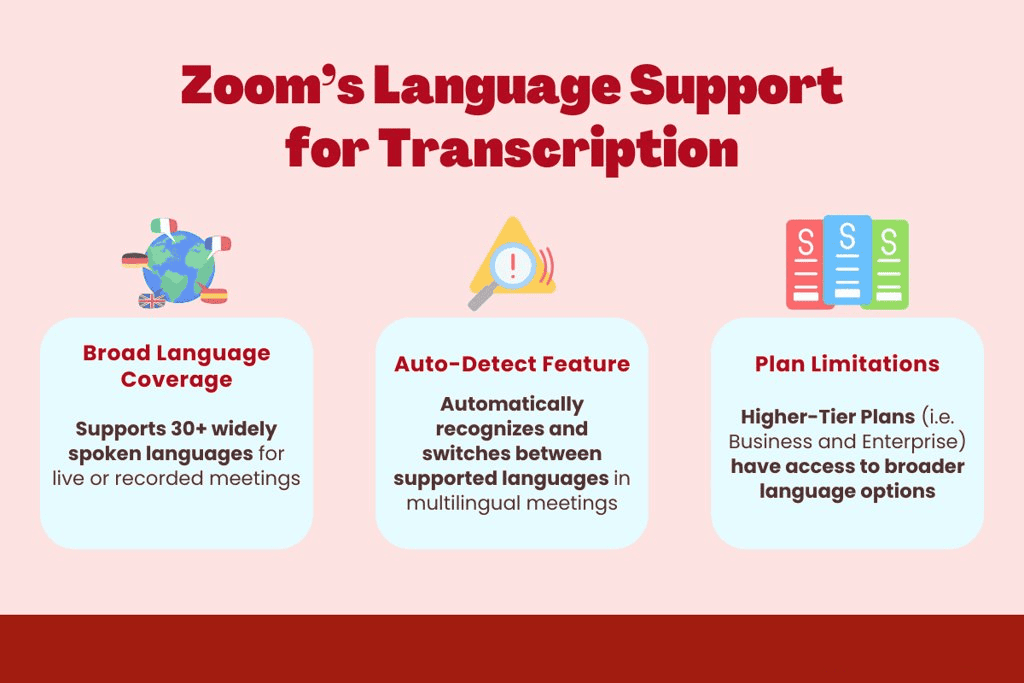 Zoomの文字起こしツールは、対応言語の拡充により、グローバルで多言語なチームのニーズに応えられるようになりました。
押さえておきたいポイントは次のとおりです。
1. 幅広い言語への対応
ZoomのAI文字起こしは、ライブおよび録画会議で30以上の言語に対応しています(現在はプレビュー版)。スペイン語、フランス語、日本語、ドイツ語など、広く使われている言語が含まれます。
Team Chatの文字起こしの対応言語は少なめですが、共同作業に欠かせない主要な言語はカバーしています。
2. 自動検出機能
複数の言語を使う参加者がいる会議では、Zoomが対応言語を自動で認識して切り替えられるため、国をまたいだコミュニケーションがスムーズになります。
3. プランによる制限
多言語文字起こしを利用できるかどうかは、Zoomのサブスクリプションの階層によって異なります。
一般に、上位プラン(Business、Enterprise)はProアカウントよりも幅広い言語オプションを利用できます。
Zoomの多言語文字起こし機能は進化を続けており、グローバルチームのスムーズな共同作業を後押しします。ただし、その可能性を最大限に引き出すには、追加される言語やプランごとの機能を常に把握しておくことが重要です。
特定のニーズには、サードパーティ製ツールが実用的なバックアップとして役立ちます。
Zoom会議をZoom標準機能で文字起こしする方法
Zoomで直接会議を文字起こしする手順は、以下に従えば簡単です。
注意:有料のZoomプラン(Pro、Business以上)と、クラウド録画を有効にしておく必要があります。
ステップ1:設定で自動トランスクリプトを有効にする

-
ZoomのWebポータルまたはデスクトップアプリにログインします(この機能はモバイルには非対応です)。
-
「設定」>「記録」>「クラウド記録」へ進みます。
-
「詳細設定」内の「音声トランスクリプト」をオンにして、変更を保存します。
ステップ2:クラウド録画を開始する

-
会議を開始し、「レコーディング」>「クラウドにレコーディング」をクリックします(ローカル録画ではトランスクリプトは生成されません)。
-
ライブキャプションを使いたい場合は、通話中に「字幕」をクリックし、「自動字幕起こしを有効にする」を選択します。
ステップ3:会議終了後にトランスクリプトを確認する
-
会議を終了すると、Zoomが録画とトランスクリプトを処理します(通常は数分以内)。
-
ホストには2通のメールが届きます。1通は録画リンク、もう1通はトランスクリプトです。
-
どちらもZoomの「クラウド記録」ダッシュボード、またはメールのリンクから取得できます。
これらの手順に従えば、Zoom会議を標準機能で手軽に文字起こしでき、正確な記録とすべての参加者にとってのアクセシビリティ向上を実現できます。
Zoomの文字起こし機能を効果的に活用するため、設定やプランの要件は必ず確認しておきましょう。
Zoomのトランスクリプトを編集・書き出しする:精度と整形のコツ
Zoom会議のトランスクリプトを生成したら、内容を整えて整形することで、わかりやすく使いやすい記録になります。
ここでは、Zoomのトランスクリプトを効果的に編集・書き出しする方法と、精度を高めるコツを紹介します。
ステップ1:Zoomでトランスクリプトを開く
- ZoomのWebポータルにログインし、「記録」セクションへ進みます。
- クラウド録画の一覧から目的の会議を選択し、それに紐づくトランスクリプトを表示します。
ステップ2:トランスクリプトを確認して編集する
- 録画を再生すると、映像と並べてトランスクリプトが表示されます。
- 誤りを修正するには、該当の語句にカーソルを合わせて編集アイコンをクリックし、Zoomの画面上で直接テキストを書き換えます。
- 話者名は、名前の横にある編集アイコンをクリックして、誤った割り当てを修正・更新できます。
精度を高めるコツ: 再生しながら音声とトランスクリプトを照らし合わせると、聞き取り間違いの語句、特に専門用語や固有名詞を見つけやすくなります。
ステップ3:トランスクリプトを保存して書き出す
編集が終わったら、保存アイコンまたはチェックマークアイコンをクリックして変更を確定します。
トランスクリプトはVTTファイルとしてダウンロードでき、メモ帳などのテキストエディタや専用ソフトで開いて、さらに整形できます。
整形のコツ: VTTファイルを、より読みやすい形式(プレーンテキストやWord文書など)に変換しましょう。テキストエディタやオンラインのVTT→テキスト変換ツールでタイムスタンプを削除すると、議事録やレポートとしてすっきりまとまります。
ステップ4:使いやすさを高める
- 書き出したファイルに見出しや箇条書きを加え、議論の要点を整理しましょう。
- チームで共有する場合は、録画の特定の場面をすぐ参照できるよう、文書にタイムスタンプを戻して入れておくと便利です。
これらの手順でZoomのトランスクリプトを編集・書き出しすれば、共有や参照がしやすい、洗練された正確な記録ができあがります。
時間をかけて整形を整え、内容を確認することで、チームやプロジェクトにとってのトランスクリプトの価値を最大限に引き出せます。
ライブキャプション vs 会議後のトランスクリプト:どちらが自分に合っている?
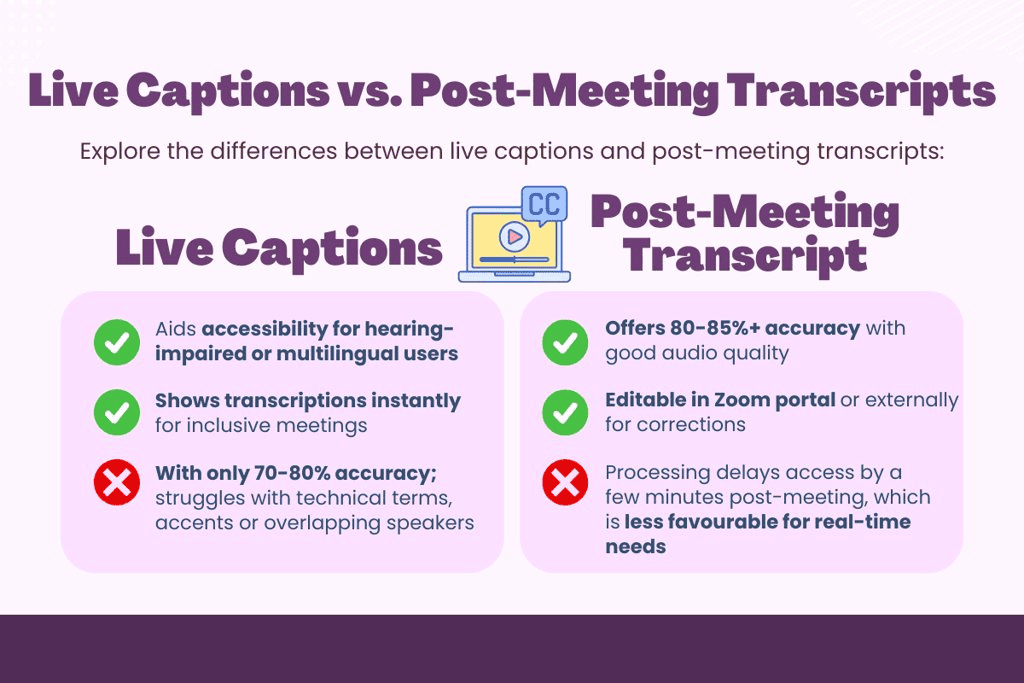 Zoomのライブキャプションと会議後のトランスクリプトのどちらを選ぶかは、会議の目的、参加者のニーズ、求める精度のレベルによって変わります。
判断の助けになるよう、それぞれを整理してみましょう。
ライブキャプション:リアルタイムのアクセシビリティ
概要: ライブキャプションは、Zoom会議中に話された内容をリアルタイムでテキスト表示し、すべての参加者の画面に映し出します。
有効にする方法: 会議中に「字幕」をクリックし、「自動字幕起こしを有効にする」を選択します(機能が有効になっている有料Zoomプランが必要です)。
メリット:
- 聴覚に障がいのある参加者や言語の壁がある参加者にとって、アクセシビリティが高まります。
- その場で表示されるため、参加者がリアルタイムで内容を追えます。インクルーシブな会議や多言語の会議に最適です。
デメリット:
- 専門用語、なまり、複数人の発言が重なる場面では精度が下がりやすくなります(ユーザーの声では、おおむね70〜80%程度とされています)。
- その場では編集できず、誤りが頻繁だと参加者の集中を妨げることがあります。
会議後のトランスクリプト:参照用に高い精度
概要: 会議後にクラウド録画から生成され、会話の詳細なテキスト記録を提供します。
確認する方法: 会議後にZoomのWebポータルの「記録」から確認でき、VTTファイルとしてダウンロードできます(クラウド録画と音声トランスクリプトの設定を有効にしておく必要があります)。
メリット:
- ZoomのAIがリアルタイムの制約なしに録画全体を処理するため、精度が高くなります(音質によりますが、80〜85%以上になることが多いです)。
- Zoomのポータル上でも外部ツールでも編集でき、誤りの修正やレポート用の整形ができます。
デメリット:
- 会議中には利用できないため、リアルタイムの用途には向きません。
- 処理時間(通常は数分)があるため、会議後すぐには確認できません。
どちらを選ぶべき?
多様なチーム、一般向けウェビナー、聴覚に課題のある参加者への配慮など、リアルタイムのアクセシビリティを優先するなら、ライブキャプションを選びましょう。
議事録、法的記録、コンテンツの再利用など、精度と編集のしやすさが重要な詳細記録には、会議後のトランスクリプトを選びましょう。
ライブキャプションと会議後のトランスクリプトのどちらを選ぶかは、すぐに使えるアクセシビリティが必要か、それとも後で使える正確で編集可能な記録が必要かによって決まります。
両方を組み合わせれば、Zoom会議のインクルーシブさと精度を最大限に高められます。
Zoom会議の文字起こしに代わるおすすめツール:Subanana
Zoomの標準の文字起こし機能は会議のトランスクリプト作成に役立ちますが、有料プラン(Pro、Business以上)とクラウド録画が必要で、複雑な専門用語や発言の重なりにはうまく対応できないことがあります。
より頼れる、あるいは柔軟な文字起こしの選択肢が欲しいユーザーには、Subananaのようなツールが、精度と使い勝手の面で魅力的な代替手段になります。
Subananaは、言語ごとに最適な精度を得るため複数の音声エンジンを使い分ける高度な音声認識を採用しており、動画コンテンツの文字起こしを手間なく、安定した品質で行えます。
95+ 言語に対応しているため、すばやく安定した文字起こしを求める世界中のクリエイターや視聴者に最適です。(Subananaを無料で試す!)
Subananaを使って動画に字幕を付ける手順は次のとおりです。
-
動画をアップロードする。 文字起こししたい動画をアップロードするか、そのYouTubeリンクを貼り付けます。
-
ワンクリックで動画を文字起こしする。 「字幕を今すぐ生成」ボタンをクリックすると、AIが動画の正確なトランスクリプトを作成します。
-
トランスクリプトを編集する。 自動文字起こしが完了したら、Subananaのオンラインエディタでトランスクリプトを確認・編集します。各字幕にはタイムスタンプが付き、テキスト文書のように編集できるので、調整も簡単です。
-
トランスクリプトをダウンロードする(任意)。 最後に、.srt、.txt、.docx、.xlsxなどの形式でトランスクリプトをダウンロードします。
Subananaがほかの字幕作成方法と違うのは、その手軽さです。直感的なインターフェースで、数クリックで動画をアップロードして文字起こしでき、高品質な結果を保ちながら時間を節約できます。
自分の動画でも他人の動画でも、Subananaなら作業がスムーズになり、技術的な細部ではなくコンテンツそのものに集中できます。今すぐSubananaを無料で試す!
Zoom会議の文字起こし:よくある質問
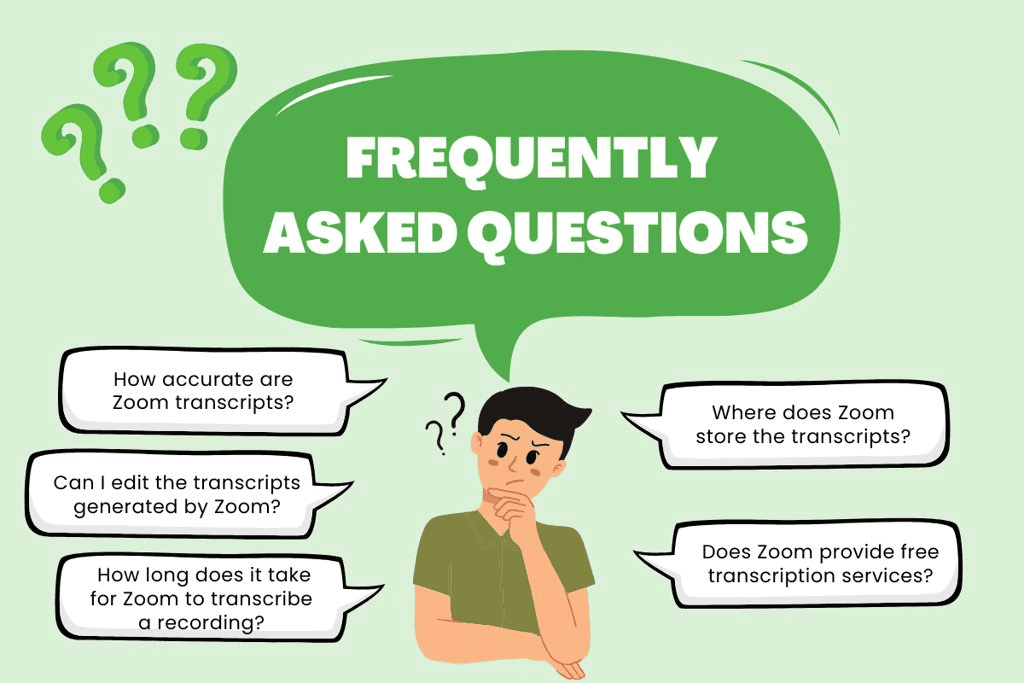 Zoomの文字起こし機能を最大限に活用できるよう、会議記録に関するよくある質問への回答をまとめました。
1. Zoomのトランスクリプトの精度はどのくらい?
Zoomの文字起こしサービスの精度は、音質、なまり、背景ノイズによって変わりますが、おおむね70〜80%程度です。
より高い精度を求めるなら、難しい音声でも明らかに高い精度を出せるSubananaのようなサードパーティ製ツールを検討するとよいでしょう。
2. Zoomが生成したトランスクリプトは編集できる?
はい。Zoomでは、テキストや話者名にカーソルを合わせて編集アイコンをクリックすることで、Webポータル上で直接トランスクリプトを編集できます。
高度な整形やカスタマイズを行いたい場合は、トランスクリプトをVTTファイルとして書き出し、Subananaのような外部ツールでより充実した編集を行うとよいでしょう。
3. Zoomが録画を文字起こしするのにどのくらいかかる?
Zoomのトランスクリプト生成にかかる時間は、会議の長さやサーバーの負荷によって変わりますが、通常は録画時間の1.5〜2倍程度です。
たとえば30分の会議なら、処理に45〜60分かかることがあります。
4. Zoomはトランスクリプトをどこに保存する?
Zoom Cloudに録画された会議のトランスクリプトはクラウドに保存され、ZoomのWebポータルの「記録」セクション、またはホストに送られるメールのリンクから確認できます。
ローカル録画のトランスクリプトは、有効にしている場合はホストの端末に保存されますが、確認や管理のしやすさからクラウド保存をおすすめします。
5. Zoomは無料の文字起こしサービスを提供している?
Zoomの文字起こし機能は無料プランでは利用できず、クラウド録画を有効にした有料プラン(Pro、Business以上)が必要です。
BusinessまたはEnterpriseプランにアップグレードすると、より多くの分数枠を利用できます。
これらのFAQは、精度・編集・保存の疑問に答え、Zoomの文字起こし機能を効果的に活用する方法を整理したものです。
最良の結果を得るには、会議のニーズを踏まえつつ、文字起こしの品質や機能を高めるサードパーティ製ツールも検討してみてください。