
スマホ片手に短い動画を仕上げる場面を思い浮かべてください。素材をつなぎ、BGM を合わせ、トランジションも整え終えました。残る最後の一手が字幕です。InShot は直感的なタッチ操作と豊富な編集ツールで、TikTok クリエイターや YouTube 投稿者、日常使いのユーザーまで幅広く支持されている定番のモバイル編集アプリです。テキストや効果を足す作業がアプリの中で完結する手ざわりは、わざわざ別のソフトに乗り換える理由をなかなか作らせません。
ただし字幕に関しては、InShot のアプリ内音声認識は次第に苦しくなってきます。特に日英が混じるコンテンツ、英語のブランド名や技術用語が頻繁に挟まる動画、屋外インタビューのように背景ノイズのある素材では、自動キャプションがそのまま使える精度に届かず、結局は一語ずつ手で直すことになりがちです。本記事ではまず InShot で字幕を付けるフローを最初から最後までたどり、どんな場面で精度が落ちるのか、そして Subanana で字幕ファイルを作って InShot に取り込み直す補完ルートをどう使うのかを整理します。
利害関係の明示:筆者は AI 字幕・文字起こしツールの Subanana を運営しています。本記事の情報は InShot の公開情報と Subanana の社内製品ドキュメントに基づき、2026 年 5 月時点のものです。でっち上げた「実測精度」の数値は使っておらず、競合側の出典から出た偏ったベンチマークも引用していません。自分で比べたい場合は、Subanana には無料体験があるので、ご自身の動画で実際に回してみることをおすすめします。
InShot とは
InShot は iOS・Android(および Huawei AppGallery)向けに作られたモバイル動画編集アプリで、直感的なタッチ操作と豊富な編集ツールで知られています。Instagram Reels、TikTok、YouTube Shorts、Vlog のように、ソーシャルメディア向けのコンテンツをすばやく仕上げたいユーザーに特に向いています。無料版と有料サブスクリプションがあり、その使いやすさと多機能さから、多くのクリエイターがスマホ編集の最初の一本目に選ぶアプリになっています。
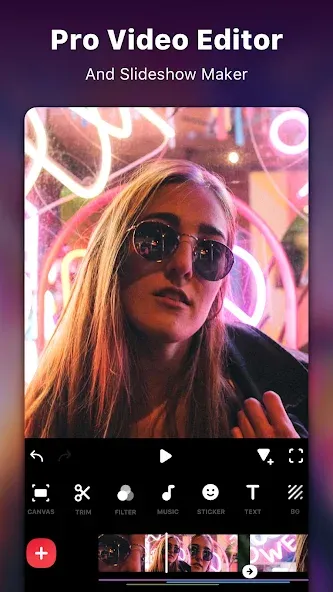
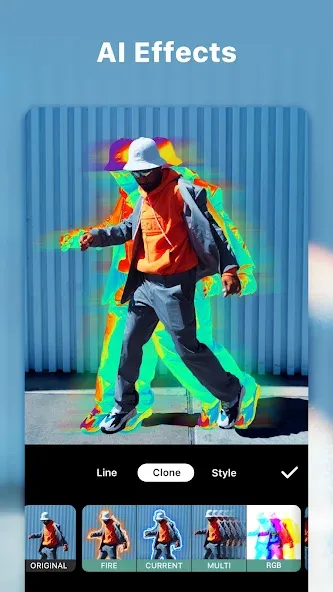
主な機能はカット・結合・速度調整・フィルター・トランジション・テキストやステッカーの追加など。ロイヤリティフリーの音楽ライブラリ、ピクチャーインピクチャー、複数音声トラック、グリーンスクリーン合成にも対応し、凝った動画もスマホだけで作れます。
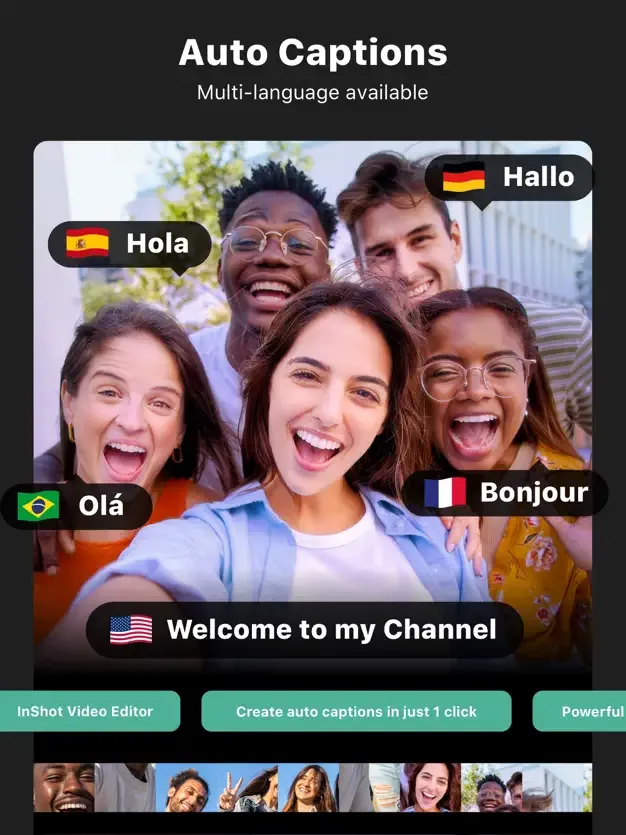
InShot 公式サイトは Auto Captions(自動キャプション)を機能の一つとして挙げており、「複数の言語でキャプションを生成・編集できる」と説明しています。ただし実際に使うと、英語以外の言語、とりわけ日英混在や話し言葉の素材では認識が揺らぎやすく、生成した字幕の手直しに時間がかかります。効率よく字幕を付けたい場合は、Subanana のような外部ツールで字幕を整えてから取り込むワークフローが現実的です。
関連記事:字幕作業をもっと広く見たいなら、こちらも役立ちます。
InShot で字幕を付ける:全手順
InShot で字幕を付けるには、手入力とアプリ内の自動キャプション機能の二通りがあります。流れは次のとおりです。
- 動画を読み込む — InShot を開いて「新規プロジェクト」をタップし、動画ファイル(.mp4、.mov などに対応)を選んで編集画面に入ります。
- テキストを追加する — 編集ツールバーの「テキスト」アイコンをタップして「テキストを追加」を選び、テキストボックスをタイムライン上の適切な位置にドラッグします。これが字幕の 1 行になります。
- 字幕を手入力する — テキストボックスをタップしてセリフを入力し、タイムラインを手で調整して音声に合わせます。セリフごとにこの手順を繰り返します。細かくコントロールできる一方で、時間はかかります。
- 自動キャプションを使う(機能に制約あり) — 「テキスト」メニューから自動キャプション機能を選ぶと、音声から字幕を生成できます。便利ですが、英語以外の言語や日英混在の素材では認識精度が落ちやすく、生成後の校正が前提になります。
- 外部の字幕ファイルを参照する — Subanana で
.srt字幕ファイルを作った場合、InShot は SRT ファイルを直接読み込めないため、.srtのタイムコードと文字を見ながら InShot のテキストボックスに手入力するか、Subanana 側で字幕を焼き込んだ動画を書き出す方法を選びます。 - 字幕のスタイルを整える — 「テキスト」パネルでフォント・サイズ・色・アニメーション・背景を調整し、字幕の見た目を動画の雰囲気に合わせます。
- 書き出す — 字幕を付け終えたら右上の「保存」をタップし、出力解像度(サブスクリプションに応じて最大 4K)を選んで、字幕入りの動画を書き出します。
InShot の自動キャプションが苦しくなる場面
InShot はカット編集やエフェクトの面では十分に優秀ですが、音声認識まわりにはいくつか弱いところがあります。字幕をよく扱うクリエイターには見覚えのある場面でしょう。
日英混在(code-switching) — 日本語の話し言葉に英語のブランド名・技術用語・外来語が混じるのは、レビューやチュートリアル系コンテンツの日常です。InShot の自動キャプションはこうした文に出くわすと、英語の単語を発音の近い別の表記に置き換えてしまうことが多く、後処理の校正で一語ずつ直す手間がかかります。
屋外ノイズ・複数人の会話 — 街頭インタビューやイベント現場、複数人が同時に話す場面では認識が揺らぎやすく、生成された字幕の手直し量が一気に増えます。
SRT を直接読み込めない — InShot は外部の .srt 字幕ファイルを直接インポートできません。別ツールで作った字幕を使いたい場合は、タイムコードを見ながら手入力するか、字幕を焼き込んだ動画として取り込むことになります。
用語・固有名詞のコントロール — 登場する人物名・製品名・専門用語が動画ごとに違う表記で書き起こされやすく、一貫性を保つには手直しが必要です。これは精度そのものというより、「どこまで自分でコントロールできるか」という粒度の問題に近いものです。
補完フロー:Subanana で字幕を作って InShot に取り込む
InShot の自動キャプションを試したけれど結果が満足いかない場合 — 特に日英混在やノイズ環境で — InShot を捨てる必要はありません。多くの場合いちばん現実的なのは、字幕の工程だけをより適したツールに任せ、できあがった字幕を InShot に持ち込んで編集を続ける方法です。
Subanana の AI 字幕ツールは、まさにこの補完の役割のために設計されています。いちばんの差別化ポイントは、字幕モードで効きます。用語集による語彙単位のきめ細かいコントロール、テキスト層に絞った AI 自動校正(最終確定はユーザーが押す)、一つのソースから複数のターゲット言語を同時に出せる翻訳、そして 95+ 言語カバレッジ — この組み合わせが、アプリ内の単一エンジンに縛られた自動キャプションとの差になります。
以下は InShot と Subanana の字幕まわりの比較です。
| 比較項目 | InShot | Subanana |
|---|---|---|
| 自動キャプション | 対応(英語以外は校正前提) | 対応(モデルを継続ベンチマークし最適なものへルーティング) |
| 書き言葉・話し言葉の切り替え | 非対応 | 字幕モードで切り替え可能 |
| 字幕ファイルの書き出し | 非対応(手入力が必要) | .srt / .vtt など複数形式に対応 |
| 字幕の翻訳 | 内蔵の翻訳機能なし | 95+ 言語に対応、複数ターゲットを同時出力 |
| 用語・固有名詞のコントロール | 都度の手直しが必要 | 用語集で表記を固定 |
Subanana のエディターでできること
Subanana がいちばん力を入れているのが、文字起こしのあとの校正エディターです。何層もの品質チェックを重ねてくれます。
- ハルシネーション検出 + 自動モデル切り替え — ある区間の出力が音声と合わない場合(モデルが「でっち上げた」場合)、システムがその区間をすでに検証済みの別のモデルで自動的に回し直し、問題のある区間がそのまま表に出ないようにします。
- AI 自動校正(テキスト層の同音・形の近い表記ミスに限定) — LLM が文字起こしを一度通し、誤って書き起こされたと思われる文字を示して修正案を提案し、最終的な確定はユーザーが一度押して決めます。この層は「誤認識された文字」だけを扱い、抜けた言葉を補ったりタイムコードを変えたりはしません。
- 用語集(glossary)で表記をコントロール — 人物名・製品名・専門用語をあらかじめ登録しておくと、文字起こしの間ずっと同じ表記で保たれます。精度を一段引き上げるというより、語彙の単位でどこまで細かく結果をコントロールできるかという粒度の話です。
- 多言語カバレッジ — 日本語・英語・韓国語・中国語・タイ語など 95+ 言語に対応し、母語を問わず字幕を用意できます。
Subanana で字幕を作る手順
第一歩:アップロード — 動画ファイルを Subanana にアップロードします。現在は mov、mp4、ogg、webm に対応しています。字幕を生成する言語を選びます。
第二歩:変換 — 「字幕生成を開始」をクリックすると、AI がその動画から字幕を生成します。
第三歩:編集 — Subanana のエディターで生成された字幕を校正します。完了後、必要に応じて翻訳機能で別言語の字幕トラックを足せます。字幕モードの翻訳は複数のターゲット言語を同時に出せるので、日本語・英語・韓国語の字幕を一度にまとめて用意するのにも向いています。
第四歩:ダウンロード — 字幕をダウンロードします。Subanana は .srt、.vtt などの字幕形式のほか、テキスト(.txt)、Word(.docx)、Excel(.xlsx)形式でも書き出せます。
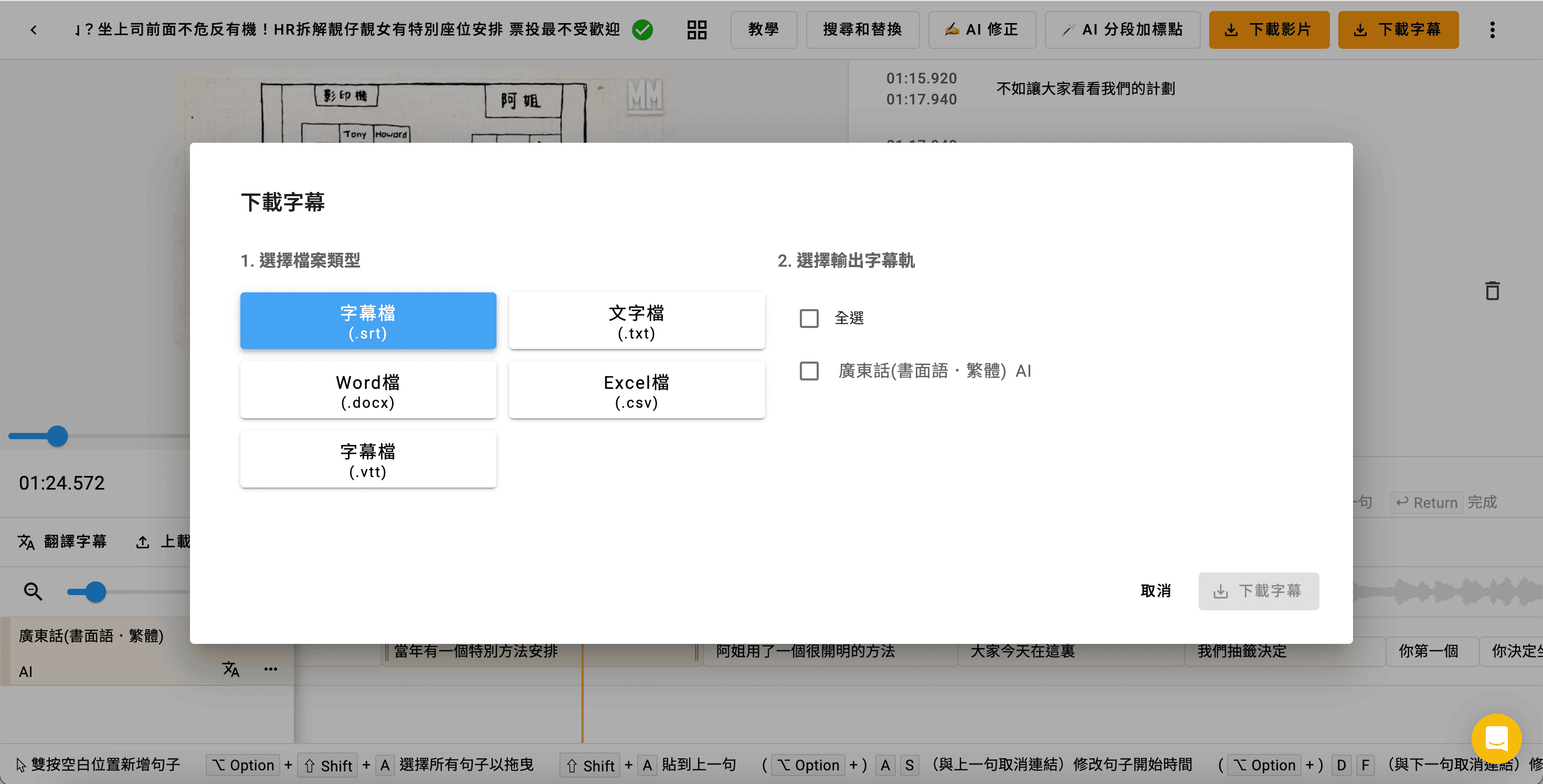
字幕を焼き込んだ動画をダウンロードする
InShot が SRT を直接読み込めないため、Subanana 側で字幕を焼き込んだ動画を書き出して取り込む方法もあります。
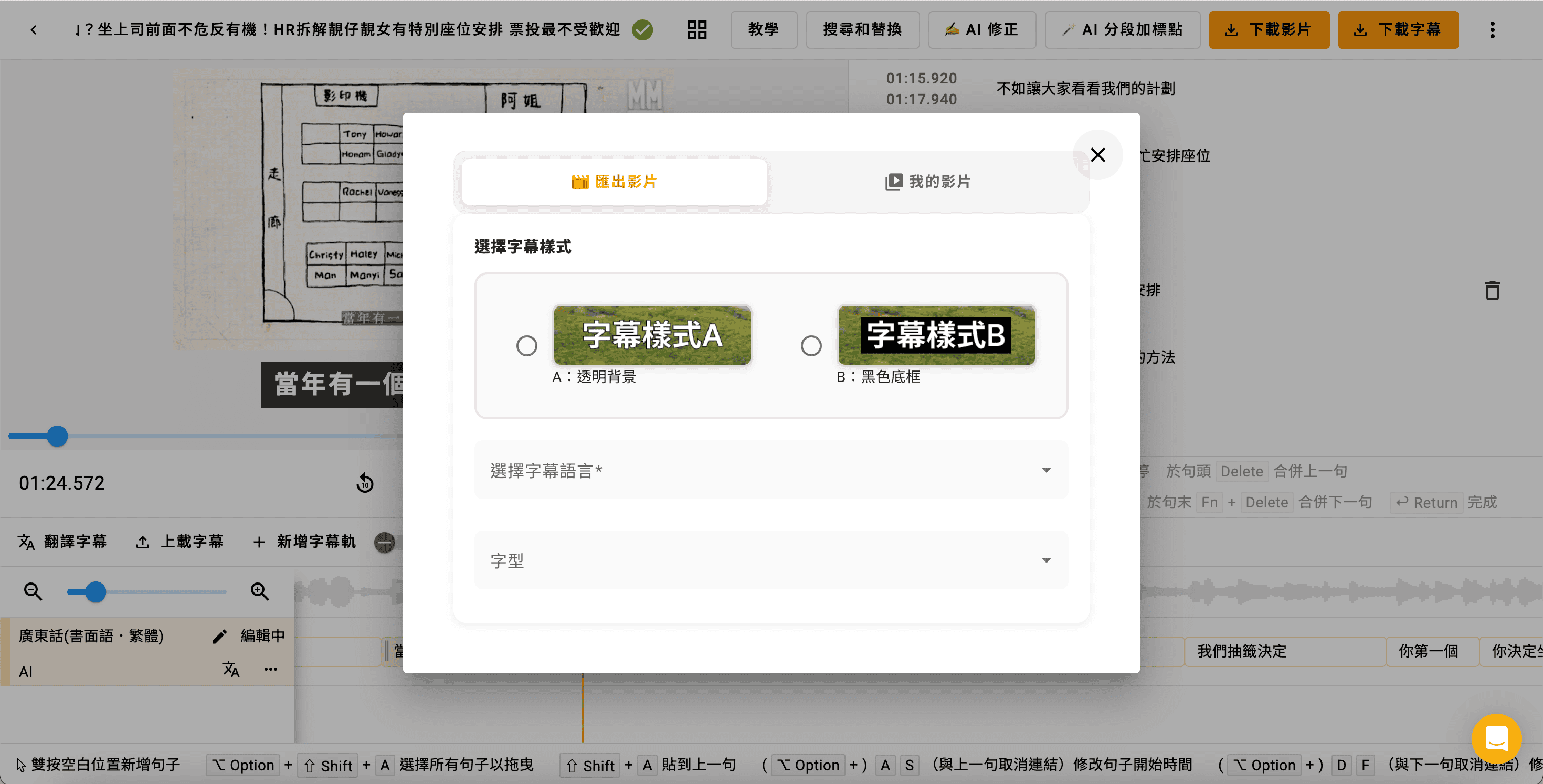
- 字幕編集画面の右上で「字幕の焼き込み」ボタンを押す
- 「スタイルを選択」で字幕のスタイルを選ぶ
- 「字幕トラックを選択」で焼き込みたいトラックを選ぶ
- 「送信」を押す
システムの処理が終わると(通常 10〜15 分ほど)、「プロジェクト詳細ページ」から字幕入りの動画をダウンロードできます。
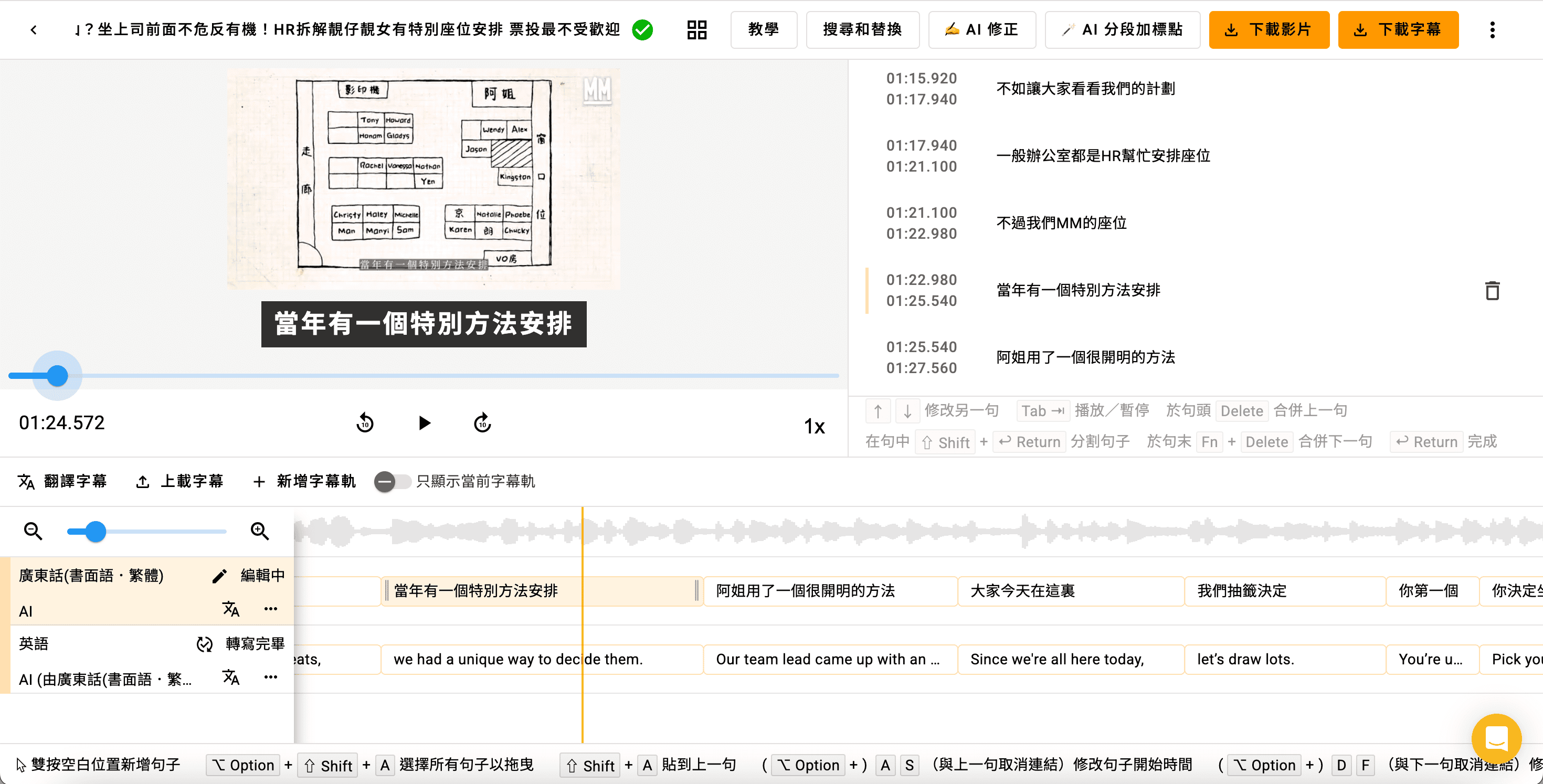
字幕を翻訳する
二言語字幕や多言語字幕を作りたい場合は、次の手順です。
- 「字幕編集」画面の下部で「翻訳」をクリックする
- 「翻訳元の言語」で、いまの字幕トラックの言語に合う選択肢を選ぶ
- 「翻訳先の言語」で目標の言語を選ぶ
- 「確認」をクリックすると、自動で翻訳が始まる
- 少し待つと、翻訳後の字幕が新しいトラックに自動生成される
動画をアップロードするときは、必ず音声内容と一致する言語を選んでください。文字起こしと翻訳の結果に影響します。「確認」を押して 3 分待っても翻訳字幕が表示されない場合は、ページを再読み込みして同じ手順をやり直してみてください。なお「翻訳」機能は会議記録プロジェクトの文字起こしにも対応し、翻訳先言語は一つです。
Subanana の有料プランは月額 US$9(年間払いの場合)から始まります。プラン全体の比較は下のボタンから確認できます。
純粋な InShot フローにとどまるほうがいいのはいつか
正直に言うと、すべての場面が Subanana の一手間を踏むだけの価値があるわけではありません。次のような場合は、InShot のアプリ内自動キャプションにとどまるほうがいいでしょう。
- コンテンツが英語中心のとき — 英語の音声認識はどのツールでも学習データが最も豊富なので、InShot の自動キャプションでもおおむね十分です。
- 短い動画、はっきりしたセリフ、静かな録音環境のとき — 室内でしっかり録ったセリフなら、生成字幕の手直し量は受け入れられる範囲に収まります。
- すべてをスマホ一台で完結させたいとき — 字幕を別ツールで作ると「書き出し → 手入力 / 焼き込み」という一工程が増えます。手軽さを最優先するなら、アプリ内で完結させるほうが速い場面もあります。
シンプルな判断基準はこうです。動画の素材が「日英混在 / 屋外ノイズ」に近いほど Subanana 補完の投資対効果が大きくなり、「英語 / 室内 / はっきりしたセリフ」に近いほど InShot だけで済ませるほうが得です。
InShot 字幕の付け方 よくある質問
Q1. InShot の自動キャプションは無料で使えますか? InShot 公式サイトは Auto Captions を機能として挙げていますが、利用条件はプランやバージョンによって変わるため、最新の対応状況はアプリ内の表示で確認してください。手入力による字幕は基本的な編集機能の範囲で使えます。
Q2. InShot の自動キャプションは日英混在をうまく処理しますか? 日英混在は InShot の弱いところです。英語の単語を発音の近い別の表記に置き換えてしまうことが多く、後処理の校正が必要になります。混在コンテンツが多いなら、Subanana で字幕を作って取り込むフローをおすすめします。
Q3. InShot に外部の SRT ファイルを読み込めますか?
InShot は外部の .srt 字幕ファイルを直接読み込めません。Subanana が書き出した .srt を使う場合は、タイムコードと文字を見ながら InShot のテキストボックスに手入力するか、Subanana 側で字幕を焼き込んだ動画を書き出して取り込みます。
Q4. 字幕と音声をずれなく同期させるには?
InShot ではテキストボックスのタイムラインを手で調整して音声に合わせます。Subanana が書き出す .srt を参照すると、その正確なタイムコードのおかげで手入力時の調整時間を大きく減らせます。
Q5. InShot の無料版だけで字幕は作れますか? 手入力による字幕であれば、基本的な字幕付けは無料版の範囲でこなせます。Subanana で整えた字幕ファイルや焼き込み動画と組み合わせれば、アプリの有料機能に頼らずに仕上げの質を高められます。