
多くの会議ツールがひそかに解決できていない、ある特定の場面があります。話者が 1 つの言語を使う一方で、聴衆は複数の言語を話すセミナー、講演、パネルディスカッションです。参加者はそれぞれ、自分のデバイスに、自分が好む言語で、リアルタイムに字幕を表示したいと考えています。
Zoom / Google Meet / Teams 内蔵の字幕は、もっと単純な場面に対応するものです。単一のソース言語、単一の表示、字幕は会議画面上に出ます。これらは通常、法人向けの追加プランがなければ、多言語の聴衆向け表示、聴衆のデバイスへの配信、任意の言語ペアには対応できません。
本記事では、多言語リアルタイム字幕が実際に何を伴うのか、現在どの 3 つのカテゴリーの解決策があるのか、そして法人契約に縛られずにどう設定するのかを解説します。
専用のリアルタイム字幕ソリューションが必要になるとき
次の 3 つの場面では、会議ツール内蔵の字幕では力不足です。
1. 多言語の聴衆、単一のソース言語
話者は英語でプレゼンするが、聴衆のなかには中国語、スペイン語、フランス語、日本語の字幕を見たい人がいる。会議内蔵の字幕は通常、単一の言語しか表示できません。1 つの表示に 1 つの言語です。そうなると、各視聴者が頭の中で字幕を翻訳するしかなくなります。
2. 現地参加者とリモート参加者が混在するハイブリッドイベント
現地の参加者には会議画面上の字幕が見えません。彼らは自分のデバイス、つまりスマートフォン、タブレット、ノート PC で字幕を見る必要があります。これには、会議の参加者にならなくても使える、共有可能な表示画面が求められます。
3. セミナー、講演、教会の集会(正式な「会議」構造を持たないもの)
聴衆に向けて行うスピーチは、Zoom 会議の形では組み立てられていません。参加者リストもなく、一人ひとりのアカウントもありません。いるのは一人の話者と、一群の聴衆、そしてその聴衆にリアルタイム字幕を表示したいというニーズだけです。
これら 3 つの場面で問うべきなのは、聴衆が必要とする言語で字幕を届けられるツールはどれか、という一点です。
リアルタイム字幕ソリューションの 3 大カテゴリー
カテゴリー 1:会議ツール内蔵の字幕(Zoom / Google Meet / Teams)
メリット:無料、設定不要、すでに使っているツールに組み込まれている。
制限:通常は単一言語の表示しかできません。任意の言語への翻訳には、一般に法人プランか第三者の追加サービスが必要です。字幕は会議クライアントの内部に出るため、会議の参加者ではない人に向けた共有可能な表示画面がありません。イベントよりも、社内会議に向いています。
向いている場面:全員が同じ会議クライアントを使い、同じ言語を話す社内チームの会議。多くのナレッジワーカーの会議はこれで十分で、まったく問題ありません。
カテゴリー 2:法人向けイベントプラットフォーム(Wordly、Interprefy、KUDO)
メリット:セミナー、サミット、取締役会のために作られています。50 以上の言語、聴衆向けの表示に対応し、AI と人間の通訳を組み合わせたワークフローを備えることもあります。
制限:法人向けの価格設定で、通常はイベントごと、または月あたり数千ドルです。設定には商談、契約、ときにはハードウェアが伴います。単発のイベント、大学の講義、規模の小さな組織には現実的ではありません。
向いている場面:大規模な法人セミナー、政府や国際サミットの場面、そして法人契約を結ぶ予算のある規制業種。
カテゴリー 3:セルフサービス型のイベント字幕(Subanana など)
メリット:商談も法人契約も不要で、価格は公開されています。Web リンクや QR コードを通じて、聴衆向けの共有可能な表示画面を提供します。主催者は 1 つのセッションのなかで、ソース言語 1 つと翻訳先言語を最大 5 つまで設定できます。参加者は共有リンクを自分のスマートフォンで開き、その組み合わせのなかから自分で選んだ 1 言語を読みます。セッションは 1 つ、操作用の端末も 1 台で、会場では複数の言語が同時に読まれている状態になります。中規模のイベントに向いています。ウェビナー、大学の講義、教会の集会、コミュニティのトークセッション、社内の全社ミーティングなどです。
制限:リアルタイム字幕は Max プランの機能です。1 セッションが扱える翻訳先は最大 5 言語なので、同じ瞬間に 6 言語以上で読ませたいイベントは想定の外に出ます。超大規模イベント(5,000 人以上、同時通訳が必要な場面)では、法人向けプラットフォームほど洗練されていない場合があります。法人向けプラットフォームと同等の規制対応やサービス品質保証は備えていない可能性があります。
向いている場面:大規模な法人サミットではない、ほとんどのイベント。多言語字幕のニーズの大半、つまりコミュニティの講演、大学の授業、中規模のウェビナー、教会の集会、ハイブリッドのチーム会議は、このカテゴリーに収まります。
セルフサービス型の多言語リアルタイム字幕の仕組み(Subanana のフロー)
Subanana のリアルタイム多言語翻訳機能 は、まさにこの第 3 のカテゴリーの場面のために作られています。設定の手順は素直です。
1. リアルタイムセッションを開始し、言語を設定する
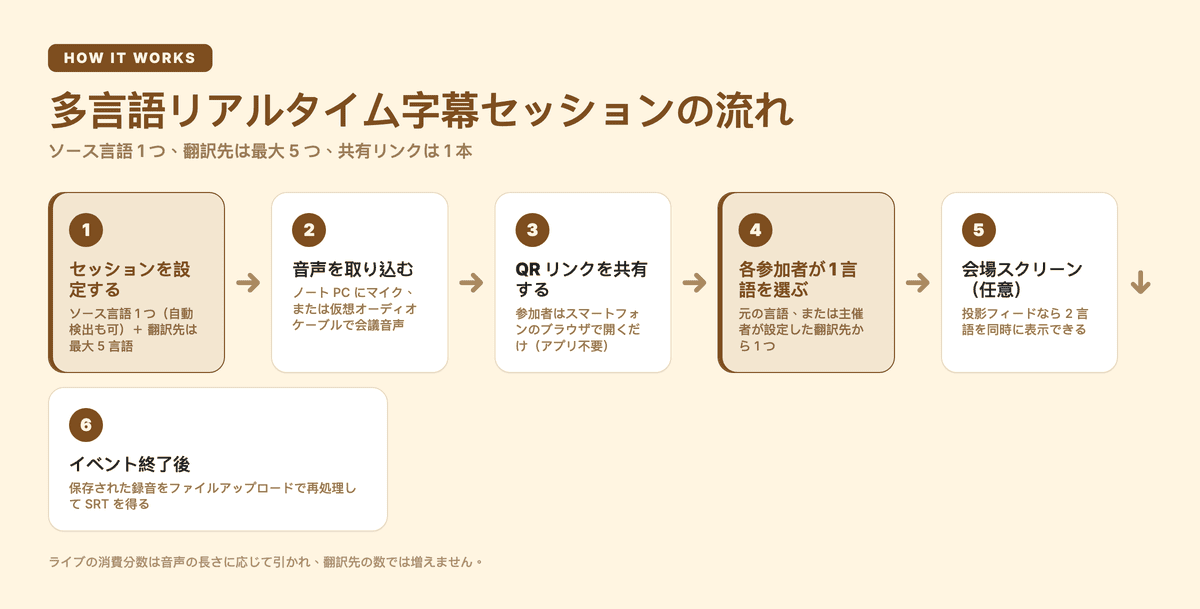
Subanana を開き、リアルタイム文字起こしのセッションを作成します。主催者として設定するのは 2 つです。ソース言語(話者が使う言語。多言語で話すなら自動検出も選べます)と、翻訳先言語です。翻訳先は同じセッションのなかに最大 5 つまで置けますし、ソース言語の文字起こしだけでよければ 0 でも構いません。Subanana は全体で 95+ の言語に対応しており、英語をソースとするイベントなら、たとえば中国語・スペイン語・フランス語の 3 言語を翻訳先に選ぶ、といった具合です。
翻訳先がセッションの内側にあるため、多言語の聴衆は 1 つのセッション、1 台の操作端末でカバーできます。ライブの消費分数は音声の長さに応じて 1 回だけ引かれ、翻訳先の数では増えません。4 言語目や 5 言語目を足しても、イベントにかかる分数は変わらないということです。
注意してください。そのセッションで設定したソースと翻訳先が、当該セッションの参加者に提供される言語です。参加者がその場で自分の言語を追加することはできません。聴衆に韓国語の話者が含まれるのに、韓国語を翻訳先に設定していなければ、その参加者には韓国語の字幕が表示されません。イベント前に聴衆の言語を把握し、それに合わせてセッションを設定してください。
2. 音声ソースを接続する
リアルタイム字幕は、直接音声入力を使います。通常は、リアルタイムセッションを実行しているブラウザに、マイクやシステム音声を取り込みます。主催者はローカルでセッションを実行し、音声ソースを Subanana に取り込みます。
- 話者のマイクを、Subanana を実行しているノート PC に接続する。Subanana がマイク入力を取り込み、リアルタイムに文字起こしと翻訳を行います
- Zoom / Google Meet ブリッジを伴うハイブリッドイベントでは、主催者のノート PC で Subanana を実行し、仮想オーディオケーブル(Mac では BlackHole、Windows では VB-Cable)を通じて会議のシステム音声をブラウザのタブに取り込みます。Subanana は受け取った音声を文字起こしします。
注意:Subanana の Google Meet / Teams 会議ボットは別の機能です。会議を録音し、事後の文字起こしを作成します(プロジェクトは会議終了後に作成されます)。このボットは会議の進行中にリアルタイム字幕を提供しません。リアルタイム字幕には、上記の直接音声入力の方式が必要です。
3. 聴衆向けのリンクを共有する
Subanana は共有可能な URL と QR コードを生成し、それを開いた人なら誰でもリアルタイム字幕を見られます。参加者はスマートフォンで QR コードをスキャンし(アプリのインストールは不要)、言語の選択画面を通ります。ここで一人ひとりが自分の表示言語を 1 つ選びます。元の言語でも、主催者が設定した翻訳先のどれでも構いません。端末の言語設定と一致するものには「おすすめ」の印が付きます。選択肢は、あなた(主催者)がセッションの設定時に構成した言語に限られ、参加者が別の言語を追加することはできません。
会場のスクリーンにも字幕を出したい場合は、それとは別に「スクリーン投影用の字幕」を使います。OBS、vMix、ProPresenter にそのまま差し込めるブラウザソース用の URL で、会場のディスプレイを駆動します。2 言語を同時に並べて見せられるのはこの投影フィードで、ちょうど 2 言語のデュアル表示です。手元のスマートフォンは、一人 1 言語のままです。
4. イベントの進行中
話者が話し始めます。Subanana はソース言語をリアルタイムに文字起こしし、そのセッションの各翻訳先言語に翻訳して、共有リンクを見ているすべての参加者のデバイスに字幕を送ります。各端末には、その持ち主が選んだ 1 言語が表示されます。遅延は通常 1〜2 秒です。
5. イベントの終了後
リアルタイムセッションはイベントの音声を自動で録音し、主催者のワークスペースに保存します。ライブの文字起こしも、アプリ内であとから読み返せます。字幕や文字起こしを「ファイル」として手元に置きたい場合は、その録音を Subanana のファイルアップロード文字起こし、つまり「録音からプロジェクトを作成」の流れで再処理します。これは新しいプロジェクトとして走り、文字起こしの分数が改めて消費され、ファイル全体に対してソース言語を 1 つ選びます。書き出せる形式はファイルアップロードのセットで、イベント動画のアーカイブに添えたり YouTube に CC 字幕としてアップロードしたりできる SRT のほか、DOCX、XLSX、Markdown の文字起こしがあります。
セルフサービス型の多言語リアルタイム字幕が活きる場面
留学生のいる大学の講義
教授が英語で、中国語・韓国語・スペイン語の話者がいるクラスに講義します。教授(または学科)は講義前に、英語をソース言語とし、中国語・韓国語・スペイン語をその 1 つのセッションの翻訳先として設定します。学生は全員が同じ QR コードをスキャンし、自分のスマートフォンで自分の言語を選びます。教授は自然に講義し、言語の振り分けはプラットフォームが担います。
多言語の会衆がいる教会の集会
牧師が英語で説教し、会衆には広東語・標準中国語・タガログ語・スペイン語の話者が含まれます。音響映像チームは、英語をソースとし、この 4 言語を翻訳先とするセッションを 1 つだけ実行します。端末は 1 台、共有リンクも 1 本です。会衆はそのリンクを開き、自分で選んだ言語を読みます。物理的な通訳ブースを別に設ける必要はありません。
ハイブリッド形式の全社ミーティング
CEO が本社で英語でプレゼンします。会議室にいる現地の参加者には会議字幕が見えません。メキシコ・日本・ドイツに分散したリモートチームは、自分の言語の字幕を見たいと考えています。スペイン語・日本語・ドイツ語を翻訳先にした Subanana のセッションを 1 つ用意すれば、1 本の共有リンクで全チームをカバーできます。消費される分数も、ミーティングの長さのぶんだけで、3 倍にはなりません。
セミナーのパネルディスカッションと質疑応答
英語で進行するパネルに、聴衆からの質疑応答が加わります。会場にいる海外からの参加者は、それぞれ自分で選んだ言語で、スマートフォンから追いかけます。同時通訳ブースとワイヤレスイヤホンを手配するより、速く、安く済みます。
国際的な聴衆に向けたウェビナー
米国・英国・EU 市場を狙ったプロダクトのウェビナー。英語をソースとし、同じセッションにスペイン語とフランス語を翻訳先として設定します。聞くよりも読む方を好む参加者は、1 本の共有リンクを開き、元の英語か翻訳のどちらか、自分で選んだ言語を読みます。
比較:各カテゴリーは何に向いているか
| 会議内蔵の字幕 | 法人向けイベントプラットフォーム | セルフサービス型(Subanana) | |
|---|---|---|---|
| 費用 | 無料 | イベントごと/月あたり数千ドル | サブスクリプション、登録してすぐ(Max プラン) |
| 設定 | 設定不要 | 商談+契約 | セルフ登録 |
| 言語対応 | 限定的;通常は単一ソース | 50 以上の言語、有料 | 95+ の言語、1 セッションにつき翻訳先は最大 5 つ |
| 聴衆向け表示 | 会議クライアント内部 | カスタムのイベントプラットフォーム | Web リンク/QR コード |
| 聴衆のデバイス | 会議の参加者のみ | カスタムのイベントアプリ | Web ブラウザのある任意のデバイス |
| 最適な用途 | 社内会議、単一言語 | 大規模な法人サミット | 中規模イベント、講義、ウェビナー |
| 現地+リモートのハイブリッド | 限定的 | ✅ | ✅ |
| 任意の言語への翻訳 | 多くは法人向け追加が必要 | ✅ | ✅ |
よくある質問
参加者はアプリのインストールが必要ですか?
不要です。聴衆向けの表示は 1 本の Web リンクです。スマートフォンにブラウザがあれば、誰でも QR コードをスキャンしてリアルタイム字幕を見られます。アプリ不要、登録不要、まったく手間がかかりません。
AI が生成するリアルタイム字幕は正確ですか?
精度は言語と音声品質によって変わります。ソースが明瞭で、かつ対応が手厚い言語の話者音声であれば、精度は通常高めで、主要な言語の多くは同程度の水準を示します。一方、騒がしい環境、複数人の発話の重なり、強いアクセントの音声では、精度は下がります。重要なイベントでツールを使う前に、代表的な録音で一度テストしてください。
ストリーミング設定のない現地イベントでリアルタイム字幕を実行できますか?
できます。もっとも簡単な設定は、Subanana を実行するノート PC 1 台に、外付けマイクを 1 本つなぐことです。マイクが話者の音声を拾い、Subanana が文字起こしと翻訳を行い、参加者はスライド上の QR コードをスキャンしてスマートフォンで字幕を見ます。ストリーミングのインフラはまったく必要ありません。
ハイブリッド形式の Zoom / Google Meet / Microsoft Teams イベントはどうすればよいですか?
実務上の方法は、主催者のノート PC で Subanana を実行し、仮想オーディオケーブル(Mac では BlackHole、Windows では VB-Cable)を通じて、会議のシステム音声をリアルタイムセッションを実行しているブラウザに取り込むことです。Subanana は受け取った音声をリアルタイムに文字起こしし、聴衆向けの共有リンクに字幕を送ります。
注意:Subanana には別に Google Meet / Teams 会議ボットもありますが、そのボットは事後の文字起こし専用です。会議を録音し、会議終了後にプロジェクトを作成します。会議ボットはリアルタイム字幕を提供しません。ハイブリッドイベントの進行中にリアルタイム字幕を行うには、上記の直接音声入力の方式を使ってください。
Subanana のリアルタイム字幕の費用はいくらですか?
リアルタイム字幕は Max プランで動きます。価格の詳細は Subanana の料金ページ をご覧ください。どのワークスペースにも、無料プランを含むすべてのプランで、一度きり 5 分のリアルタイム字幕トライアルが付きます。リハーサルや最初の感触をつかむには十分ですが、本番のイベントを通すための枠ではありません。ライブの消費分数は音声の長さに応じて引かれ、翻訳先の数で増えることはありません。セッションを一時停止している間は音声が流れないため、その時間は消費されません。
イベント終了後に文字起こしを保存できますか?
ライブの文字起こしは、イベント後もアプリ内で読み返せます。ファイルとして手元に置きたい場合の道筋は録音を通ります。セッションはイベントの音声を自動で録音しているので、その録音を Subanana のファイルアップロード文字起こし(「録音からプロジェクトを作成」)で再処理します。これはイベントを新たに文字起こしし直す処理で、文字起こしの分数が改めて消費され、ファイル全体に対してソース言語を 1 つ選びます。書き出せる形式はファイルアップロードの通常のセットで、動画アーカイブに添えたり YouTube に CC 字幕としてアップロードしたりできる SRT のほか、DOCX、XLSX、Markdown の文字起こしがあります。
5,000 人以上のイベントにも対応できますか?
Subanana のようなセルフサービス型ツールは、典型的なイベント規模に合わせて作られています。ウェビナー、講義、中規模のセミナー、教会の集会などです。数千人の同時視聴者がいる超大規模な法人サミットには、法人向けイベントプラットフォーム(Wordly、KUDO など)の方が適している場合があります。聴衆規模のためのインフラとサービス品質保証を備えているためです。
人によるチェック済みのリアルタイム字幕は得られますか?
Subanana のリアルタイム文字起こしは AI のみです。人によるチェック済みのリアルタイム字幕が必要なイベント(法的手続き、放送、コンプライアンスの場面)には、Interprefy などの法人向けプラットフォームが、人と AI を組み合わせたワークフローを提供しています。
あわせて読みたい
- Subanana の AI リアルタイム文字起こし(プロダクトページ) — 機能の詳細と価格
- 2026 年のベスト AI 会議文字起こしツール — 事後の文字起こしツールを含む、より広い比較ハブ
おわりに
多言語リアルタイム字幕は、かつては法人契約とイベント専用のハードウェアを必要としました。今やこのカテゴリーは成熟し、中規模のイベント、つまり講義、ウェビナー、教会の集会、ハイブリッド会議でも、セルフサービスのサブスクリプションで、複数の言語にまたがる聴衆向けにリアルタイム字幕を実行できるようになりました。主催者は 1 つのセッションに、ソース言語 1 つと翻訳先を最大 5 つまで設定します。聴衆向けの QR コード表示は、参加者が何もインストールしなくてよいことを意味します。彼らはスキャンし、自分が読む 1 言語を選び、自分のスマートフォンでそのまま追いかけます。会場にスクリーンがあれば、そちらは投影フィードが受け持ちます。
法人向けのサービス品質保証を必要としないイベントにとって、これは今や現実的な出発点です。