
大学には、市販の会議文字起こしツールの多くがうまく対応できない、はっきりとしたライブ字幕のニーズが二つあります。ろう者・難聴の学生に対するアクセシビリティ支援(多くの場合「あれば良い」ではなく法的要件です)と、講師が一つの言語で講義し、学生は複数の言語で読む必要がある国際的な学生に対する言語アクセスです。
大学がすでに運用している講義収録システム(Panopto、Echo360、Zoom for Education、Microsoft Stream)は、問題の一部を解決します。録画に自動で字幕を付け、講義後の再生に使えるようにしてくれます。これらがうまく解決できないのが、講義の進行中におけるリアルタイムの翻訳字幕表示です。後ろの席の中国語話者の学生がスマートフォンで簡体字中国語の字幕を読み、英語を必要とするアクセシビリティ対応の学生は自分のスマートフォンでソース言語の字幕を読み、ろう者の学生は適切な改行の入ったリアルタイムの逐語テキストを受け取る、といった使い方です。
本ガイドでは、大学がライブ字幕ツールに本当に求めるもの、講義当日のセットアップ方法、そして現実的な各選択肢がそれぞれどんな場面に向くかを扱います。取り上げるのは、 Subanana、Wordly、そしてすでに技術スタックに入っている講義プラットフォーム標準の字幕です。
大学が本当に必要としているもの
これまで話をしてきた大学では、三つの要件が繰り返し挙がります。
- 講義の進行中に出席者がリアルタイムで見られる字幕で、学生が必要とする言語をカバーしていること。録画のためだけではありません。アクセシビリティや言語の理由で字幕を必要とする学生は、24時間後ではなく、講義が行われているその場で字幕を必要としています。1つのセッションの中で複数の目標言語をまかなえるのか、それとも目標言語ごとにセッションを立てる必要があるのか。ここがツールを分ける実質的な差になります。
- 音声ソースの柔軟性。対面でラベリアマイクと PA システムを使う講義もあれば、ハイブリッド形式(講師は現地、リモートの学生は Zoom)もあり、完全オンラインのものもあります。字幕ツールは、その講義が実際に使っているソースから音声入力を受け取れなければなりません。
- 学生にとって「アプリのインストールが不要」であること。200人の学部生に、毎回の講義前に何らかのアプリをインストールさせたり SaaS アカウントにログインさせたりするのは現実的ではありません。リンクや QR コードによるブラウザ字幕表示が、大人数のクラスで唯一現実的な配信方法です。
大学の状況によって追加されるニーズ:
- ろう者・難聴の学生に対するアクセシビリティ準拠(米国の Section 508、EU の EAA、英国の BS 8878)。
- 既存の講義収録システム(Panopto、Echo360)との連携。ライブ字幕トラックも録画に取り込まれるように。
- 実際の学生数の規模に合わせた多言語対応。小規模な講義なら目標言語は1つで足りますが、大規模な国際プログラムでは4つ必要になることもあります。
- 講義固有の専門用語に対応する用語集(講師の専門語彙、固有名詞、技術的な略語)。
実際にうまくいくセットアップの形
最もよく見られるセットアップの形は三つあります。正しい選択は、講義形式(対面/ハイブリッド/オンライン)、AV 機材、そして IT サポートの有無によって決まります。
形 1:対面講義、ラベリアマイク、リアルタイムのブラウザ字幕
講師が講堂に実際に立ち、ラベリアマイクまたはハンドマイクを使い、聴衆が会場にいる場合に使います。
- 音声入力。マイクの信号を、字幕ツールを動かしているノートパソコンに取り込みます。最も簡単なのは、AV システムの補助出力(aux out)から信号を取る USB オーディオインターフェースを使う方法です。講堂の AV にクリーンな aux out がない場合の代替策として、主マイクの隣にもう一本ラベリアマイクを装着し、専用の USB レシーバーに接続する方法があります。
- 字幕ツールはノートパソコン上で動かします。Subanana の場合、ノートパソコンでブラウザのライブセッション画面を開き、ホスト(通常は AV チーム)が講義前にソース言語を1つと、翻訳先の言語を最大5つまで設定してから、セッションを開始します。複数の言語を同時に必要とする学生集団も、その1つのセッション、その1台のノートパソコンでまかなえます。翻訳先はセッションの内側にあり、並行して別セッションを立てる必要はありません。
- 聴衆のアクセス。プロジェクターに表示した QR コード(または講義の LMS に事前掲載したもの)が、学生のスマートフォンのブラウザで聴衆向け字幕画面を開きます。各学生は、自分のスマートフォンで読む言語を1つ選びます。元の言語か、ホストがそのセッションに設定した翻訳先のいずれかです。
- 講義後の成果物。ライブセッションはイベントの音声を自動で録音し、ワークスペースに保存します。字幕ファイルが必要な場合、AV チームはその録音を Subanana のファイルアップロード文字起こしで再処理します。これは新しいプロジェクトとして動き、文字起こしの分数を消費します。書き出した SRT を Panopto/Echo360 の録画に添付すれば、恒久的なアクセシビリティ対応になります。
形 2:ハイブリッド講義、リモート部分は Zoom または Teams
講師は現地にいるものの、一部の学生が Zoom/Teams/Meet 経由でリモート参加する場合に使います。
- 音声入力。プラットフォーム(Zoom/Teams)へ送られるのと同じマイク信号を、字幕ツールにも同時に送ります。最も簡単なのは、仮想オーディオケーブル(Mac の BlackHole、Windows の VB-Cable)でノートパソコンのシステム音声を字幕ツールに取り込む方法です。字幕ツールは、Zoom 通話が聞いているのと同じ内容を聞きます。
- 字幕ツールは2台目の端末で動かします。専用のノートパソコンで字幕を動かすのがベストプラクティスで、こうすれば講師の Zoom セッションがシステムリソースを取り合わずに済みます。
- 聴衆のアクセス。会場の学生は QR コードをスキャンし、リモートの学生は Zoom チャットや講義の LMS を通じて聴衆向け字幕リンクを受け取ります。
- 講義後の成果物。形 1 と同じです。
形 3:完全オンライン講義、ブラウザのみ
講師も聴衆もともにリモートの場合に使います。
- 音声入力。講師のマイク信号を、講義プラットフォーム(Zoom/Teams/Meet)と字幕ツールの両方に送ります。講師が一台のマシンですべてを操作している場合は、仮想オーディオケーブルで Zoom の出力を字幕ツールに戻して送ります。
- 聴衆のアクセス。字幕リンクは講義の LMS と Zoom チャットで配信します。全員すでに画面の前にいるので、QR コードは不要です。
- 講義後の成果物。形 1 と同じです。
ツール選択肢の比較(ドキュメントに基づく)
大学にとって現実的な選択肢は三つあり、それぞれ異なるトレードオフがあります。
選択肢 A:講義プラットフォーム標準の字幕(Panopto、Echo360、Zoom ライブ文字起こし)
強み:新しいベンダーとの関係を結ぶ必要がない。すでに技術スタックに入っている。講義の録画に自動で添付される。
弱み:標準の字幕が担うのは、話されている言語そのままの字幕を録画に付けることです。学生が自分で読む言語を選び、講義の進行中にリアルタイムで読む、という用途は別の仕組みの担当になります。多言語の学生を抱える講義では、たいていここが分かれ目になります。
向く場面:英語のみの講義で、聴衆も英語話者のみ、言語翻訳ではなくアクセシビリティ字幕だけが必要な場合。
選択肢 B:Wordly
強み:イベント向けに特化して構築されたエンタープライズ級のライブ翻訳。3,000 組以上の言語ペア。Zoom、Teams、Meet、WebEx との深い連携。マネージドサービスでの導入支援とライブイベント対応。上位プランでは、翻訳した音声を MP3 でダウンロードして動画の吹き替えに使えます。エンタープライズ層では SSO と設定可能なデータ保管を提供。
弱み:料金は購入する時間数のパッケージ制で、各パッケージは12か月の利用期間に紐づきます。公開されている出発点は10時間パッケージで約1,500ドル、それを超える規模は「見積りは営業へお問い合わせ」の枠になります。複数の学部にまたがり1学期に50回以上の講義を行う大学では、大きな年間時間パッケージにコミットするか、エンタープライズ契約を交渉するかのどちらかになります。小規模での検証(「全学展開の前に、まず1つの講義で試せるか?」)はより難しくなります。
向く場面:中央集約型の AV/アクセシビリティチームを持ち、エンタープライズツール向けの専任の調達予算があり、年間コミットメントを正当化できるイベント量がある大規模研究大学。→ 詳しい比較:Subanana vs Wordly(2026)。
選択肢 C:Subanana
強み:公開された月額サブスクリプション料金(年間時間パッケージなし)。まず触ってみるための、ワークスペースごとに1回限り・5分間のライブ字幕トライアル。ホストは1つのセッションにソース言語1つと翻訳先を最大5つまで設定でき、ライブの消費分数は目標言語の数に関係なく音声の長さ分だけ引かれるため、各学部は中央調達を通さずにセルフサービスで利用できます。アプリのインストールが不要なブラウザ字幕(聴衆向け)。95+ ソース言語と、言語ごとに最適なモデルへのルーティング、そして講師名・学部名・講義固有の用語を固定する用語集対応。
弱み:1つのライブセッションが運べる翻訳先は5つまでなので、同じ瞬間に6言語以上で読ませる必要がある講義はこの形の外に出ます(Wordly は1つのセッション内で多数の目標言語をネイティブに扱えます)。学生自身のスマートフォンの字幕画面は常に1言語で、2言語を並べて見せるのは会場スクリーンへの投影の役目であり、個人の端末の機能ではありません。ライブ字幕はすべての有料プランに含まれる機能ではなく、Max プランの機能です。ライブ字幕のこの形では、Zoom/Teams/WebEx とのプラットフォーム単位の深い連携はありません(ワークフローはマイクや仮想オーディオケーブルによる音声入力ベースです)。翻訳テキストの MP3 音声吹き替えはありません(テキスト字幕のみ)。現時点で公開されている機能セットには、エンタープライズ級の SSO や設定可能なデータ保管設定はありません。言語ペアの広さは Wordly の3,000組以上には及びません。SRT の字幕トラックや、逐語テキストの DOCX/XLSX/Markdown が欲しい場合は、講義後にセッションの録音を Subanana のファイルアップロード文字起こしで再処理します。これは新しいプロジェクトとして動き、文字起こしの分数を消費します。
向く場面:より小規模な講義を行う大学や個々の学部、コミットの前にライブ字幕の適合性を検証したい場合、あるいは Wordly の主な用途の外にある多言語対応が必要な場合。年間エンタープライズ契約の予算承認を得られない学部でも、Max のワークスペース契約なら自前でまかなえます。
→ 製品:Subanana — 多言語ライブ字幕。
実践ワークフロー:定例講義のために Subanana を設定する
一つの言語で定例の講義シリーズを開講し、学生がさらに1言語、あるいは2〜3言語の字幕を必要とする学部の場合(いずれも同じセッションが運びます)、実践的なワークフローは次のとおりです。
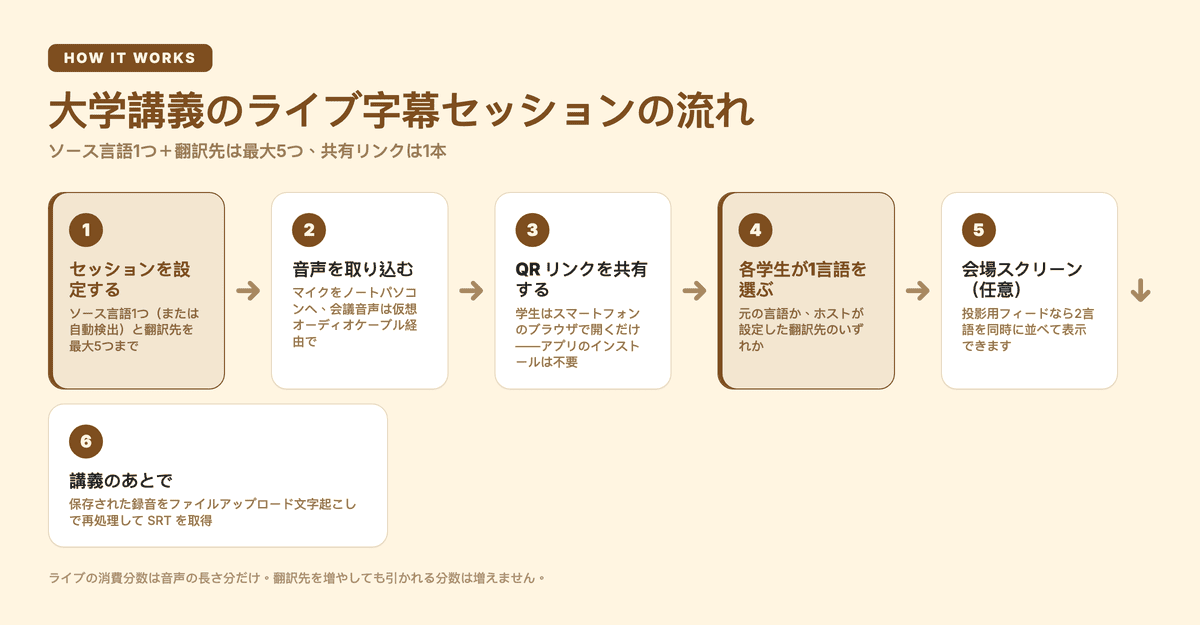
- 初回のみのセットアップ(初回講義の約30分前)。AV チームが、字幕用ノートパソコンへの音声ルーティングを設定します(AV の aux out から USB インターフェース、または仮想オーディオケーブル)。学部の管理者が Subanana のワークスペースを作成し、ソース言語と、学生集団が必要とする翻訳先を事前設定します。翻訳先は1つのセッションの中で最大5つまでです。
- 講義前(約5分)。AV チームがライブセッションを開き、音量を確認し、QR コードを生成して講義スライドに印刷するか、開始時に画面に投影します。リモートや遅れて参加する学生のために、聴衆向け字幕リンクを LMS に事前掲載します。
- 講義中。字幕はバックグラウンドで動き、講師が操作する必要はありません。字幕を見たい学生は QR コードをスキャンするか、LMS のリンクを開きます。
- 講義後。セッションの音声録音はすでにワークスペースに保存されています。字幕ファイルが必要な場合の手順は形 1 と同じです。
- 学期を通して。設定したソース言語と翻訳先はセッションごとに引き継がれるので、毎回設定し直す必要はありません。学期の途中で講義の内容が言語を切り替える場合(英語中心の講義に中国語で話すゲスト講師が登壇する、など)、ホストはその講義の前にライブセッション画面でソース言語を設定し直し、講義後に元へ戻せます。
よくある質問
Subanana は大学の講義収録システムと連携できますか?
連携の軸になるのは、プラットフォームごとの専用統合ではなく音声入力です。Subanana のライブ字幕は、ホストのマイク、システム音声、または仮想ケーブルから音声を受け取ります。講義後の字幕ファイルは、形 1 と同じ手順で用意します。書き出した SRT は、録画動画の字幕トラックとして Panopto/Echo360 にアップロードできます。これがほとんどの大学にとって実用的な連携の形です。
Subanana はアクセシビリティ準拠(Section 508、EAA)に対応できますか?
準拠できるかどうかは、所属する大学のアクセシビリティ部門が、ろう者・難聴の学生に何を提供するよう求めているかによって決まります。通常は、講義中のリアルタイム字幕トラックに加え、録画上の校正済み字幕トラックです。Subanana はその両方の形をカバーします。講義中のライブ字幕と、講義後にセッションの音声録音をファイルアップロード文字起こしで再処理して得る字幕トラックです。それが特定の準拠フレームワークを満たすかどうかは、所属する大学の方針によります。Subanana は現時点で正式な Section 508 や EAA の適合文書を公開していないため、準拠が重要な場面で頼る前に、まずアクセシビリティ部門に適合性を確認してください。
出席者の言語選択はどのように機能しますか?
ホストはセッション開始前にソース言語を設定します。ソース言語を選ばないとセッションは作成できません。講師が授業中に言語を行き来する場合は、同じセッションに2つ目の話される言語を追加します。話される言語は合計10言語までです。翻訳先はそれとは別に、最大5つまで設定します。QR コードや共有リンクを開いた出席者は、そこから自分が読む表示言語を1つ選びます。元の言語か、ホストが設定した翻訳先のいずれかです。したがって1つのセッションが、中国語で読む学生、韓国語で読む学生、英語で読む学生を同時に支えられます。それぞれが自分のスマートフォンで、それぞれ1言語を読む形です。出席者はホストが設定した言語の中から選ぶので、学生集団の言語はセッションの設定時に決めておくことになります。2言語を同時に並べて見せるのは会場スクリーンへの投影(ピクチャーインピクチャーのウィンドウ、または OBS・vMix・ProPresenter に差し込んで会場のスクリーンを動かすブラウザソース用 URL)の役目であり、学生が自分のスマートフォンで設定するものではありません。
良いライブ字幕を得るには、どの程度の音声品質が必要ですか?
クリーンなラベリアマイクの信号(講師の口に近く、PA スピーカーから離れている)が、字幕の精度を左右する最大の単一要因です。天井に設置した室内マイクは、室内の反響と空調ノイズを拾うため、通常は明らかに質の劣る字幕になります。字幕が重要なら、講堂の室内マイクアレイに頼るのではなく、ラベリアマイクやハンドマイクの構成を優先してください。
学生は復習用に字幕をダウンロードできますか?
その道筋は、ライブ字幕の画面からではなく、イベントの録音を経由します。各セッションは音声を自動で録音し、ホストのワークスペースに保存します。ホストはその録音を Subanana のファイルアップロード文字起こしで再処理します。これは講義をもう一度文字起こしする処理で、文字起こしの分数で課金され、ファイルに対してソース言語を1つ選びます。そこから SRT(または逐語テキストの DOCX/XLSX/Markdown)を書き出します。大学は通常その SRT を Panopto/Echo360 の講義録画に添付し、学生は録画の字幕トラックとしてアクセスして、復習のために検索できます。講師が望むなら、そのファイルを学生に直接渡すこともできます。
Subanana の料金は、学部や大学全体の規模にどう合わせられますか?
Subanana の公開料金はワークスペース単位です。学部レベルのワークスペースが、そこからセッションを行う講師をカバーします。ライブ字幕は Max プランの機能なので、セッションを実施する学部が契約するのはその階層になります。全学展開には、ワークスペース構成に加えてボリュームの相談を行うのが通常の道筋です。Subanana が販売しているのは月額のワークスペース契約で、セッション単位の時間パッケージ料金(Wordly のモデルのようなもの)とは別の形です。調達がその料金形態を特に必要とする場合は、Wordly がまさにそのために作られています。