
TikTokの字幕の付け方は3通りです。自動字幕が出ない・ずれるとき、非英語音声を扱うとき、ReelsやShortsにも同じ字幕を使いたいときに迷わないよう、内蔵自動字幕・手動テキスト・AIでSRT(字幕ファイル)を作る方法の手順と使い分けをまとめました。
状況ごとの選び方は次のとおりです。
- クリアな英語音声の動画を、まず1本すぐ投稿したい(日本語も概ね対応していますが、固有名詞や早口は取りこぼしが出やすいので投稿前に確認を) → 方法1(内蔵の自動字幕)
- 冒頭のフックや末尾の案内文だけを大きく見せ、位置・色・表示時間を細かく調整したい → 方法2(手動テキスト)
- 自動字幕が出ない・ずれる、非英語や二言語を扱う、TikTok・Reels・Shortsに同じ字幕を使いたい → 方法3(SRTを焼き込む)
字幕が出ない・日本語にならない・翻訳されないといったトラブルは、先に字幕が出ない・設定が見つからないときの確認から順に確かめられます。
Instagram ReelsやYouTube Shortsにも同時投稿している場合、方法3は週に数時間を節約してくれます。記事末尾のクロスプラットフォームの章を参照してください。
TikTokの仕様(アプリ内の表示で確認を)
TikTokは製品仕様を頻繁に更新します。2026年時点の安定したパラメータは以下のとおりです。
| 設定 | 一般的な仕様 |
|---|---|
| アスペクト比 | 9:16(縦型) |
| 推奨解像度 | 1080 × 1920 |
| 形式 | MP4 / MOV |
| 最大尺 | アプリ内での撮影は最長10分。アップロードはアカウントによって最長30〜60分まで対応(順次展開) |
| 被写体の配置 | 中央に配置。下部のUIオーバーレイ領域は空けておく |
長尺コンテンツに取りかかる前に、必ずアプリ内のアップロード画面で確認してください。TikTokの上限は時とともに変わります。
TikTokで字幕が重要な理由
TikTokに限らず、字幕なしの動画は次の3つの場面で不利になります。
- 通勤中・オフィス・深夜など、音を出せない環境。 公共の場や夜間のSNS閲覧は音声オフで行われると複数の業界調査で報告されており、無音再生では字幕なしの動画は内容が伝わりません。
- 完視聴されるかどうか。 TikTokのレコメンドアルゴリズムは完視聴率と視聴時間を重視するため、字幕があるほど最後まで見てもらいやすくなります。
- 聴覚に配慮が必要な視聴者。 WHOは世界で15億人以上が何らかの聴力低下を抱えていると推計しており、字幕は最低限のアクセシビリティ対策です。
非英語のクリエイターはさらに影響が大きくなります。TikTokの自動キャプションは英語で最も信頼でき、広東語や北京語、複数言語が混在する音声では精度が下がります。また、話し言葉と書き言葉の区別が求められる場面向けに、話し言葉から書き言葉への変換も行われません。
字幕が出ない・設定が見つからないときの確認
字幕が出ない、設定が見つからない、日本語にならない、翻訳されない——よくあるつまずきを、原因の切り分け順に整理します。ここでは決まったメニュー名をたどる手順ではなく、「どこを順に見るか」の確認項目として読んでください。実際の画面に表示されている名称と照らし合わせてください。
字幕の設定はどこにある?
「字幕の設定」には、実は2つの別の話が混ざっています。先に、自分がどちらを探しているかを決めてください。
| 探しているもの | 立場 | 見る場所の目安 |
|---|---|---|
| 自分の動画に字幕を付けたい、位置や色を変えたい | 投稿する側 | 投稿前のエディタ(「キャプション」「テキスト」などのツール) |
| 他人の動画の字幕を出したい・消したい | 視聴する側 | 動画の再生画面、またはアプリの設定内のキャプション関連の項目 |
投稿する側は、方法1で触れたとおり、エディタのサイドツールバーにキャプションの項目があるかを確認します。見当たらないときは、ツールバーを展開する、アプリを最新にする、動画の読み込みが終わるまで待つ、の順で試してください。
視聴する側は、動画によって字幕が用意されていないことがあります。投稿者が字幕を付けていない、または音声から自動生成されていない動画では、設定を探しても項目は出てきません。見つからないときは、別の動画でも同じか確かめると、動画側の問題かアプリ側の問題かを切り分けられます。
字幕が出ない・ずれるとき
自動字幕が生成されない、あるいは表示がずれるときは、投稿前に次を順に確認してください。
- アプリを最新の状態にしてから、エディタを開き直す
- 音声の言語設定が、実際に話している言語と一致しているか確かめる
- BGMが話し声にかぶっている場合は、音量バランスを整えてから生成し直す
- 話し始めの数秒に無音や環境音が入っていると先頭がずれやすいので、頭を少し詰める
字幕が日本語にならないとき
字幕が英語や別の言語で出てしまう、または文字化けのように崩れるときは、次の順に確かめます。
- 動画で話している言語が、アプリ側で認識されている言語と合っているか確認する。日本語と英語が混ざる動画では、片方に引きずられることがあります
- 話し始めを明瞭にし、BGMや効果音を下げてから、字幕を生成し直す
- アプリの表示言語や地域設定を日本語にして、キャプション関連の項目が変わるか見る
固有名詞や専門用語、早口の部分は、日本語でも取りこぼしが出やすい部分です。投稿前に必ず通して確認してください。毎回直す手間が大きい場合は、方法3のように、日本語を指定してSRTを作るほうが安定します。Subananaでは、ソース言語を自分で選んで文字起こしできます。
字幕が翻訳されないとき
「翻訳されない」にも、見る側と作る側の2つのケースがあります。
- 見る側で、他言語の字幕が日本語にならない: 動画に元の字幕がなければ、翻訳する元がありません。字幕の有無を先に確認してください。字幕があっても、翻訳の表示が出るかどうかは動画やアプリの状態によって異なります。出ないときはアプリを更新し、別の動画でも同じか確かめます。
- 作る側で、複数の言語の字幕を見せたい: TikTokの内蔵キャプションは単一言語が基本です。確実に日本語訳を見せたい場合は、翻訳済みの字幕を作って動画に焼き込むと、視聴者の設定に左右されません。
方法3では、Subananaで字幕を生成するときに翻訳先の言語を追加でき、1回の生成で複数の翻訳先に対応します。原文と翻訳が並ぶ二言語SRTも書き出せるため、エディタで焼き込めば、翻訳字幕をそのままTikTokに載せられます。
方法1:TikTok内蔵のキャプション機能
最も速い方法です。トレードオフは、言語によって精度が変わる点とスタイル調整が限られる点です。
キャプションの正確なメニュー位置はTikTokアプリのバージョンによって異なるため、その時点でエディタに表示されているものを使ってください。おおまかな流れは次のとおりです。
- TikTokアプリで動画クリップを撮影またはアップロードする
- 「次へ」をタップしてエディタに入る
- サイドツールバーを開き、「キャプション」をタップする
- TikTokが音声からキャプションを自動生成する
- キャプションの精度を確認し、テキスト・タイミングを調整するか削除する
- フォント・サイズ・色・位置をカスタマイズする
- プレビューし、説明文とハッシュタグを追加して投稿する
これで十分な場合:
- クリアな音声の英語のみのTikTok
- 字幕の細かなスタイルが重視されないカジュアルなコンテンツ
- 速さが最優先の場合
これでは不十分な場合:
- 精度が落ちる非英語音声(広東語/北京語/複数言語混在)
- 字幕をビジュアルアイデンティティに合わせる必要があるブランドコンテンツ
- Instagram Reels/YouTube Shortsにも同時投稿するコンテンツ。プラットフォームごとに字幕を付け直すと作業量が倍になります
うまく生成できないときは、先に述べた確認の手順を試してください。それでも読める精度にならないなら、アプリ内で粘るより方法3に切り替えるほうが速く終わります。
方法2:手動でのテキストオーバーレイ
TikTokエディタの「テキスト」ツールを使い、字幕を1行ずつ手入力し、各テキストブロックをドラッグして音声に合わせます。
スタイルを完全に制御できる一方、非常に時間がかかります。60秒のTikTokを手作業で字幕付けすると、目安としておよそ30〜45分。週に1〜2本を超えるとスケールしません。
この方法が適しているのは、次の場合だけです。
- 字幕が短い見出し(冒頭のフック、末尾の案内文)である場合
- TikTokのキャプション機能では作れないカスタムデザインが必要な場合
どんなペースであれコンテンツ全体に字幕を付けるなら、方法1か方法3が実用的な選択肢です。
方法3:AIでSRTを生成し、エディタで焼き込む(非英語コンテンツに推奨)
広東語や北京語、複数言語混在など、TikTokの自動キャプションで精度が下がりやすい音声に対して、スケールするワークフローは次のとおりです。
- 対象言語をうまく扱えるAI文字起こしツールでSRT字幕ファイルを生成する
- エディタ(CapCut、Premiere Pro、Final Cut Pro、DaVinci Resolve)でSRTを動画に焼き込む
- 字幕入りのMP4をTikTokにアップロードする。同じファイルをInstagram Reels/YouTube Shorts/Facebook Reelsにも再利用できます
60秒のTikTok1本あたりの処理時間は、目安として合計およそ5〜10分まで短縮されます。
ツールの推奨
広東語/北京語/複数言語が混在するコンテンツに対応しているのがSubananaです。Subananaは音声認識(STT)モデルを継続的にベンチマークし、文字起こしごとにソース言語で最も性能の高いモデルを選びます。広東語(香港)については、口語または書面語、繁体字または簡体字を、出力言語や翻訳対象言語として選択できます。
流れは次のとおりです。
- TikTokクリップをSubananaにアップロードする(mp4/mov/webm/mkvなど、すべてのプランで最大30 GB/8時間)。あるいはYouTube/Instagram/Facebookの公開リンクを貼り付ければ、ローカルにダウンロードしなくてもSubananaが取得して文字起こしします。
- ソース言語を選ぶ
- 「字幕の生成を開始」をクリックする。1分のクリップは数分で完了します。
- 文字起こしを確認し、固有の用語(ブランド名、スラング)を修正する。広東語の場合は、書面語(書き言葉)を出力言語や翻訳対象言語として選択できます(自動変換ボタンではなく、選べる出力言語の一つという位置づけです)。
- 書き出す。エディタに取り込むためのSRTファイル、または字幕を焼き込んだMP4(TikTokにそのままアップロード可能)として出力します。SRTなどの字幕ファイルの書き出しは有料プランからです。
無料プランでは各ファイルの最初の15分をプレビュー生成できます。透かし入り動画の書き出し(字幕ファイルの書き出しは含まず)は15秒/720pまで、アップロードは月3回です。
クロスプラットフォームのコツ:一度の字幕付けで3プラットフォーム対応
短尺クリエイターの多くは、TikTok+Instagram Reels+YouTube Shortsに同時投稿します。各プラットフォームの内蔵キャプションはそれぞれ独立していて、TikTokのキャプションはInstagramには引き継がれず、その逆も同様です。
方法3のワークフローは、標準的なクロスプラットフォーム手法です。AIで生成した1つのSRT、または焼き込み済みの1つのMP4が、一貫した字幕スタイルですべてのプラットフォームに展開できます。投稿頻度が上がるほど、プラットフォームごとに字幕を付け直す手間が積み重なるため、AI-SRTワークフローが選ばれやすくなります。
動画全体に字幕を付ける基本手順から確認したい場合は、動画に字幕を付ける方法も参照してください。使えるツールを比較して選びたい場合は、字幕アプリのおすすめ5選(2026)と動画の字幕・文字起こしツールおすすめ5選も参考になります。
比較:それぞれの方法が適する場面
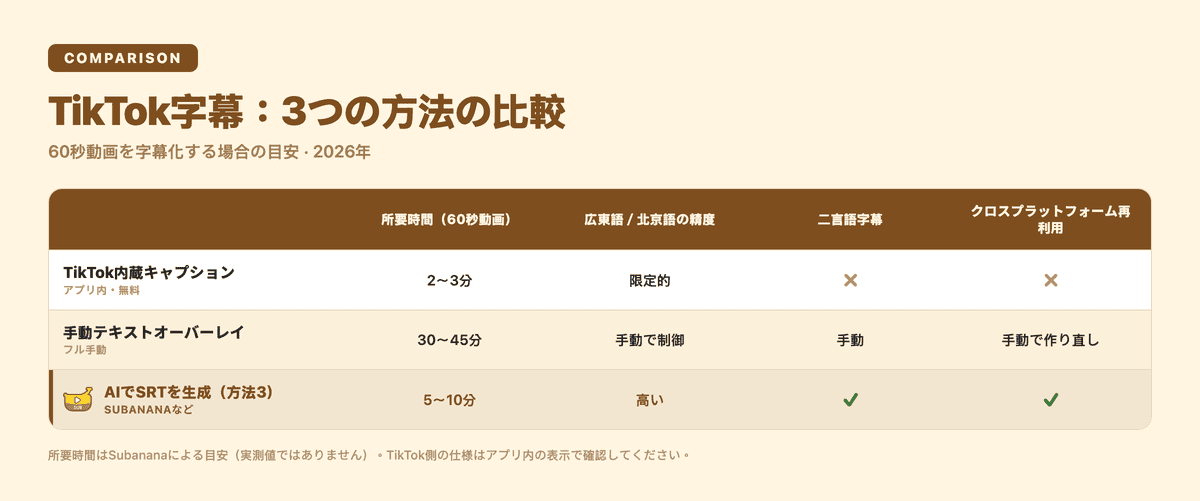
| TikTok内蔵キャプション | 手動テキストオーバーレイ | AI SRT(方法3) | |
|---|---|---|---|
| 60秒動画あたりの所要時間 | 2〜3分 | 30〜45分 | 5〜10分 |
| 英語の精度 | 高い | 手動(自分で制御) | 高い |
| 広東語/北京語の精度 | 限定的 | 手動 | 高い(広東語特化ツールと併用) |
| 広東語の書面語(書き言葉)出力 | ❌ | 手動で書き換え | ○ 出力言語として選択可(Subanana) |
| ブランド専用の字幕スタイル | 限定的 | ✅ フル | ✅ フル(SRT取り込み後、エディタで対応) |
| クロスプラットフォームでの再利用 | ❌(各プラットフォームで付け直し) | 手動で作り直し | ✅ 1つのSRTまたはMP4を全プラットフォームに展開 |
| 二言語字幕(例:中国語+英語) | ❌ | 手動 | ✅(Subananaは二言語SRTを書き出し) |
よくある質問
結局、TikTok内蔵の自動字幕とSubananaのAI字幕、どちらを使うべきですか?
英語中心でクリアな音声の動画を1本すぐ投稿したいだけなら、TikTok内蔵の自動字幕で足ります。広東語・北京語・複数言語が混在する音声、ブランドとして字幕スタイルを統一したい場合、またはInstagram Reels・YouTube Shortsにも同じ字幕を使い回したい場合は、方法3(AIでSRTを生成して焼き込む)に切り替えたほうが結果的に速く、精度も安定します。判断に迷ったら、まず対象言語の短いクリップ1本で自動字幕の精度を試してから決めてください。
TikTokの自動キャプション機能はどれくらい正確ですか?
TikTokのキャプションはクリアな英語音声で最も正確です。非英語の言語対応は拡充されてきましたが、精度はばらつきがあります。特に広東語は歴史的に弱い傾向がありました。大規模に自動キャプションを採用する前に、対象言語の短いクリップでテストしてください。
TikTokを投稿した後でキャプションを編集できますか?
キャプションの種類によって異なります。アップロード時に自動生成される字幕(アクセシビリティ用のキャプション)は、投稿後でも動画上のキャプションをタップして「編集」から修正・削除できる場合があります。一方、方法1のようにエディタでスタイルを作り込んだキャプションは動画にレンダリングされるため、投稿後は変更できません。削除して再アップロードが必要です。いずれにせよ、大きな修正が必要になりそうな場合は投稿前にキャプションを確定させるのが確実です。
TikTokに二言語の字幕を付けるには?
TikTok内蔵のキャプション機能は単一言語のみです。二言語のTikTok(地元と海外の両方の視聴者を狙う香港・台湾のクリエイターによくあります)には、外部で二言語SRTを生成します。Subananaは、1つのSRTにキューごとに原文と翻訳テキストの両方を含めて書き出します。エディタで二言語SRTを動画に焼き込み、TikTokにアップロードしてください。
TikTokのウェブ版(デスクトップのブラウザ)でも字幕は表示されますか?
手動テキストオーバーレイや焼き込み済みのMP4の字幕は、動画そのものに含まれるため、モバイル版・ウェブ版を問わず常に表示されます。TikTok内蔵の自動生成キャプションは、視聴者側でオン・オフを切り替えられる場合があります。
Subananaを使うのにソフトのインストールは必要ですか?
いいえ。Subananaはブラウザベースで、インストール不要です。TikTokの動画ファイルをアップロードするか、公開のYouTube/Instagram/Facebookのリンクを貼り付け、字幕を生成し、SRTまたは焼き込み済みのMP4として書き出します。
関連:他プラットフォームの字幕ワークフロー
複数の短尺プラットフォームに投稿する場合は、こちらも参照してください。
- Instagram Reelsに字幕を付ける方法——同じワークフローのパターン
- CapCutで字幕を付ける方法——最も人気の短尺エディタ
- DaVinci Resolveで字幕を付ける方法——デスクトップのプロ向けエディタ
まとめ
字幕が出ない・日本語にならない・翻訳されないといったつまずきは、確認の手順に切り分け順でまとめてあります。
クリアな音声の単発の英語TikTokなら、内蔵のキャプション機能で十分かつ速いです。一方、非英語コンテンツ、ブランドスタイルの字幕、あるいは週に数本を超えるペースで投稿する場合は、AI-SRTワークフローが実用的です。週に数時間を節約し、すべてのプラットフォームで一貫した、ブランドに沿った字幕を作成できます。
無料プランでは各ファイルの最初の15分をプレビュー生成できます。透かし入り動画の書き出しは15秒/720pまで、アップロードは月3回です。
関連ツール・記事
- AI字幕生成ツール
- AI字幕ツール
- Canva 字幕の付け方|動画から字幕を自動生成、オンラインで字幕ファイルも編集
- YouTube Shortsに字幕を付ける方法——TikTokと同じ縦型ショート動画向け