
先週、日本語のテック系YouTubeチャンネルを運営している知人から相談がありました。新製品レビューを30分撮影し、YouTube Studioの自動字幕機能をオンにして編集時間を節約しようとしたところ、固有名詞が片仮名で誤変換され、専門用語の表記が一貫せず、結局ほぼ全文を手作業で修正する羽目になった、と。「自動字幕で十分か、それとも別ツールが必要か?」という質問でした。
これは日本語YouTuberが頻繁に直面する状況です。本記事では、まずYouTube Studio標準の3つの字幕作成方法を整理し、自動字幕が機能する場面と限界を率直に説明したうえで、AI生成SRTをアップロードする補完ワークフローを紹介します。
本記事はYouTubeおよび Subanana の公開ドキュメント(2026年5月時点)を根拠としています。どちらにも無料枠があるので、比較したい場合はご自身の音声で実測することをお勧めします。
YouTube Studioで字幕を付ける3つの方法
YouTube Studioで字幕を付ける方法は、YouTubeの公式ヘルプでは「ファイルをアップロード」「自動同期」「手動で入力」の3つです。どれも同じ入口から始まります。
- YouTube Studioにログインし、左メニューから
字幕を選びます。 - 字幕を付ける動画を選びます。
言語を追加をクリックし、動画の言語(日本語など)を選びます。- 「字幕」欄の
追加をクリックし、下の3つから方法を選びます。
| 方法 | Studioでの操作 | 向いている場面 |
|---|---|---|
| ファイルをアップロード | 作成 → ファイルをアップロードで字幕ファイル(SRTなど)を選び、保存 | 別のツールで字幕を作ってある。本記事後半で紹介するAI生成SRTの取り込みはこの方法 |
| 自動同期 | 自動同期を選び、台本や文字起こしを貼り付けて編集 → 保存して終了 | 台本や文字起こしテキストはあるが、タイミングはついていない |
| 手動で入力 | 手動で入力を選び、動画を再生しながら入力して公開 | 短い動画。内容を一行ずつ自分で確かめたい |
ファイルをアップロード:タイミング付きの字幕ファイルを読み込む方法です。ファイルを別のツールで作る必要があるぶん手間はかかりますが、字幕の中身は自分で確認してから渡せます。対応するファイル形式は、YouTubeの「サポートされる字幕ファイル」のヘルプで確認してください。
自動同期:台本や文字起こしを貼り付けると、YouTubeが音声に合わせてタイミングを付けます。同期の設定には数分かかり、完了すると字幕が自動で公開されます。貼り付ける文字起こしの言語は、動画で話している言語と一致させる必要があります。
手動で入力:プレーヤーを再生しながら字幕を入力すると、タイミングは自動で設定されます。ゼロから作るので時間はかかりますが、短い動画なら最も単純です。
なお、アップロード後にYouTubeが音声認識で作る「自動字幕」は、上の3つとは別の機能です。YouTubeのヘルプによると、この自動字幕で作られるのは動画のデフォルト言語の字幕だけです。自動字幕を下書きにして、気になる箇所だけ編集する使い方もできます。品質が足りないときに、他のツールで作ったSRTを「ファイルをアップロード」で差し替えるのが、本記事で紹介する補完ワークフローです。
YouTube自動字幕の強み(先に正直に列挙)
限界を語る前に、YouTube自動字幕がスタンドアロンのAI字幕ツールに対して明確に優位な点を挙げておきます。
- 完全無料・上限なし:アップロードすれば自動実行され、別途ツール契約が不要。
- ワークフローの摩擦がゼロ:動画はYouTube上、字幕生成もYouTube内、公開もYouTube。ダウンロード/アップロードの往復が発生しません。
- 英語の精度は実用レベル:クリーンに収録された英語ポッドキャスト・vlog・チュートリアル動画は「軽く編集して公開」レベルに達することが多い。
- タイムコード自動整合:YouTube内部で同期されるため、外部SRTで起きがちな「全体ズレ」問題は発生しません。
英語中心・短尺・収録環境が良好なコンテンツであれば、YouTube自動字幕が最もスムーズな選択肢です。本記事は「ツールを乗り換えろ」とは言いません。
YouTube自動字幕が苦手な場面(日本語コンテンツの現実)
YouTubeの自動字幕はGoogleの単一の音声認識バックエンドに依存しており、いくつかのコンテンツカテゴリで明確に弱点が出ます。日本語クリエイターにとって特に重要な点を挙げます。
1. 固有名詞・専門用語・カタカナ語の表記が不安定:YouTubeの公式サポートページでは、自動字幕の精度は「発音、アクセント、方言、背景雑音」によって変動するとのみ説明されており、言語別・分野別の精度数値は公開されていません。日本語の場合、人名・企業名・ガジェット名などの固有名詞が誤変換されやすく、レビュー系・解説系・教育系のチャンネルでは編集コストが大きくなります。
2. 改行位置の調整が必要になりやすい:自動字幕は、視聴者が読みやすい位置で改行されるとは限りません。YouTube Shorts のような縦型短尺で字幕を画面上に表示する場合、改行位置の手動調整が事実上必須です。
3. 多言語混在動画の精度が落ちる:日本語と英語が混在する内容(外資系企業の用語が頻出するインタビュー、海外ガジェットレビューなど)では、どちらか一方の言語が支配的なトラックとして処理され、もう一方が著しく低精度になります。
4. 自動翻訳した字幕の品質が低い:日本語字幕を英語・中国語・韓国語などに自動翻訳して配信する場合、機械翻訳特有の不自然さがネイティブ視聴者に伝わります。海外配信を意識するチャンネルでは、翻訳工程を別途用意する必要があります。
補完ワークフロー:AI生成SRTをYouTubeにアップロードする
YouTube自動字幕で品質が不十分な場合(日本語レビュー・ビジネス系動画・多言語コンテンツ・海外配信を見据えたコンテンツなど)、最も実用的なのは字幕生成を専用AIツールに任せ、出力したSRTをYouTubeにアップロードするワークフローです。
Subanana はこの補完用途のために設計されています。音声認識モデルを継続的にベンチマークし、ソース言語ごとに最も成績の良いモデルで文字起こしする構成で、95+ 言語に対応します。日本語コンテンツに関連する特徴:
- 用語集(Glossary)が全 95+ 言語で機能:ブランド名・製品名・人名・専門用語を事前登録すれば、YouTube 自動字幕で繰り返し誤認識されがちな固有名詞も、登録した表記で出力されやすくなります。日本語ビジネス系・レビュー系チャンネルで最大の校正時間削減ポイント。
- AI 校正アシスト(提案・確認型):文字起こしテキストに対して、AI が聞き間違いや同音異義語などの修正候補を提示します。候補を採用するかどうかは、ユーザーが一件ずつ確認して決められます。
- 翻訳ワークフローを統合:日本語の文字起こしから英語・中国語繁体・韓国語などへの翻訳を同一プロジェクト内で実行。
- ワークスペース課金:個人ユーザー単位ではなくワークスペース単位の課金体系のため、編集者・チームでの共有が容易。
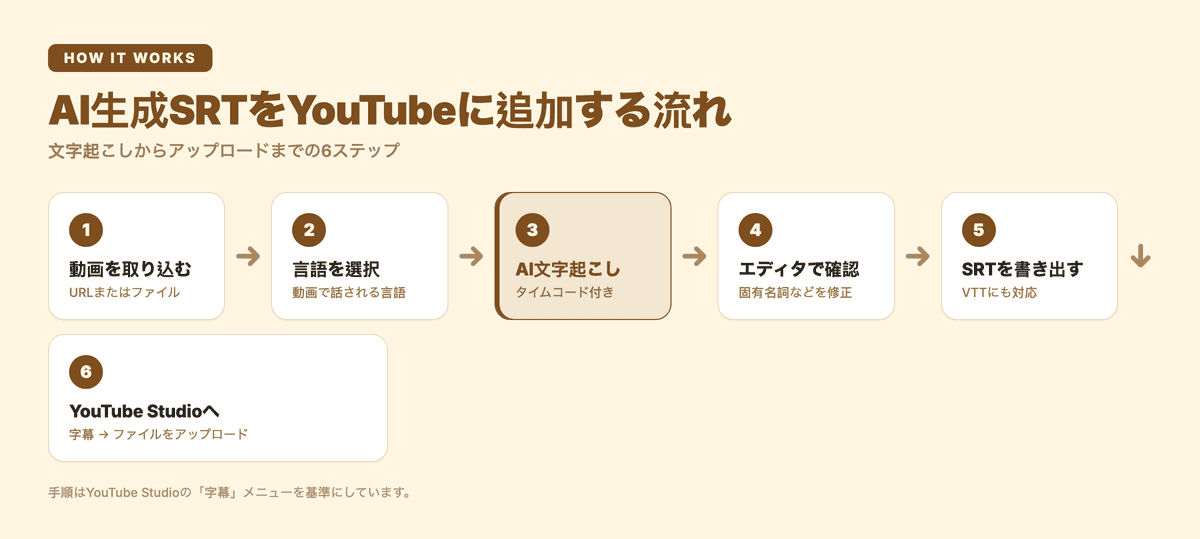
図は主な流れを6ステップにまとめたものです。翻訳と公開まで含めた詳しい手順は次のとおりです。
- SubananaにYouTube動画のURLを貼り付け、または元の収録ファイルをアップロード。
- 動画で話されているソース言語を選択。複数の言語が混在する動画は、Subanana の有料機能である複数言語モード(1ファイルにつき最大10言語)で処理できます。
- SubananaがAI文字起こしを実行し、タイムコード付きのエディタで編集可能な状態で出力。
- 必要に応じて固有名詞・専門用語をエディタ内で修正。
- 翻訳が必要な場合、対象言語を選択して同一プロジェクト内で翻訳実行。
- SRTとしてエクスポート(WebVTTワークフロー向けにVTTも出力可能)。
- YouTube Studio:
字幕→ 対象の動画 →言語を追加→ 「字幕」欄の追加→作成→ファイルをアップロード→ エクスポートしたSRTを選択し、保存。 - 保存すると、視聴者は
字幕ボタンから新しい言語トラックを選択可能になります。
複数言語に配信するチャンネルであれば、同じソース文字起こしから言語ごとに翻訳・SRTエクスポート・YouTubeアップロードを繰り返します。
YouTube標準で十分なケース vs AIワークフローを使うべきケース
判断基準のまとめ:
- 英語中心、短尺、クリーンな収録 → YouTube自動字幕で軽く編集、公開。
- 日本語のみ、収録品質が良好、高度な編集が不要 → YouTube自動字幕を下書きとして使用。固有名詞修正の工数を見積もって判断。
- 日本語のビジネス・教育・レビュー系で品質要求が高い、多言語混在、海外配信を予定 → AI生成SRTをアップロード。往復の手間はかかりますが、視聴者が違和感なく読める字幕が得られます。
両方とも無料枠があります。なお、Subanana の無料枠で確認できるのはエディタ上の文字起こし結果までで、SRT の書き出しは有料機能です。実際の判断は、自分のチャンネルの典型的な動画1本を両方で処理して比較するのが最速です。比較記事を読み続けるより、ずっと早く答えが出ます。