
短尺動画プラットフォームのなかで、YouTube の自動字幕システムは最も成熟しています。Google の音声認識は長年磨かれており、SRT のアップロード経路は公開されてドキュメントも充実し、YouTube Studio には TikTok や Instagram のアプリ内エディタにはないツールがそろっています。とはいえ自動生成の字幕は完璧ではなく、特に英語以外の音声では精度が落ちます。さらに YouTube のウェブエディタでは、量産型クリエイターが求めるブランド仕様のビジュアル字幕は作れません。
本記事では、YouTube Shorts に字幕を付ける3つの実用的な方法、それぞれが向いている場面、そして YouTube Shorts・TikTok・Instagram Reels に一括で展開できる単一の字幕ワークフローの組み方を解説します。
YouTube Shorts の仕様(アプリ内の表示で必ず確認を)
YouTube Shorts は YouTube プラットフォーム全体の柔軟さを引き継いでいますが、比較的安定している Shorts 固有のパラメータは次のとおりです。
| 設定 | 一般的な仕様 |
|---|---|
| アスペクト比 | 9:16(縦型)——正方形(1:1)や 16:9 も受け付けられますが、余白が付いて表示されます |
| 推奨解像度 | 1080 × 1920 |
| フォーマット | MP4/MOV(および主要な一般フォーマット) |
| 最大尺 | 2024年10月15日以降にアップロードした正方形・縦型の動画は、最長3分まで Short として分類される。これより長い動画は通常の YouTube アップロード扱い |
| 被写体の配置 | 中央寄せ。上下に表示される YouTube の UI を考慮する |
最終的なカットを決める前に、必ずアプリ内のアップロード画面の表示で確認してください。
YouTube Shorts に字幕が重要な理由
業界で広く観察されている3つの理由です。
- 短尺動画の多くは音声オフで視聴される。 複数の業界調査が、公共の場や夜間の SNS 閲覧では音を消して見られていることを報告しています。字幕がなければ、こうした視聴者にとっては無音の動画になります。
- 字幕は視聴完了率を押し上げる傾向がある。 YouTube のおすすめシステムは Shorts で視聴完了率を重視します。音声がオフでも字幕がメッセージを伝えるため、完了率を支えます。
- アクセシビリティの確保。 WHO は世界で10億人以上が何らかの聴覚障害を抱えていると推計しています。字幕は最低限のアクセシビリティ対策です。
英語以外のクリエイターにとっては特に注意が必要です。YouTube の自動字幕は英語で最も精度が高く、日本語や多言語混在のコンテンツは従来から弱めです。音声がこうした言語の場合、自動字幕は大幅な手直しが必要になるのが通常です。
方法1:YouTube の自動字幕
最も速い方法です。Google の音声認識は英語をうまく処理しますが、英語以外は言語によってばらつきがあります。
流れ:
- YouTube Studio から Short をアップロードする
- 処理が終わると、対応言語について YouTube が自動字幕を生成する
- Studio →「字幕」で自動字幕を確認・編集する、または SRT としてダウンロードする
- 編集内容は公開済みの Short に保存される
これで十分な場合:
- 音声がクリアな英語のみの Shorts
- 厳密な字幕スタイルが重要でないカジュアルなコンテンツ
- YouTube だけに公開する(TikTok/Instagram Reels には転載しない)場合
不十分な場合:
- 精度が落ちる英語以外の音声
- カスタムの字幕スタイルが必要なブランドコンテンツ
- クロスプラットフォーム公開——YouTube の自動字幕は他のプラットフォームに引き継がれない
方法2:自分の SRT を YouTube Studio にアップロードする
YouTube は珍しく外部 SRT ファイルのアップロードを許可しています。多くの短尺プラットフォームにはない機能です。精度が重要なコンテンツには、これが最もすっきりした方法です。
流れ:
- その言語をうまく扱える AI 文字起こしツールで SRT 字幕ファイルを生成する(または手動で書く)
- YouTube Studio →「字幕」→「言語を追加」→「ファイルをアップロード」→ SRT
- YouTube がその SRT を Short の正式な字幕トラックとして適用する
- 視聴者が CC を有効にすると字幕が表示され、Google のインデックスも検索・おすすめに活用する
向いている場面:
- 正確な字幕が欲しいが、YouTube の自動字幕では取りこぼす
- 既に文字稿(動画台本など)があり、字幕として再利用したい
- 音声の言語が YouTube の自動字幕で十分にサポートされていない
制約: YouTube の字幕表示は機能的ですが装飾は控えめです。視聴者は CC をオン/オフできますが、動画に焼き込まれるわけではありません。常時表示されるブランド仕様の字幕が欲しい場合は方法3を参照してください。
方法3:アップロード前に字幕を動画へ焼き込む(クロスプラットフォームに推奨)
ブランド仕様で常時表示される字幕や、クロスプラットフォームでの一貫性(YouTube Shorts + TikTok + Instagram Reels)を求めるなら、規模を拡大しやすいワークフローは次のとおりです。
- AI 文字起こしで SRT 字幕ファイルを生成する
- 編集ソフト(CapCut、Premiere Pro、Final Cut Pro、DaVinci Resolve)で SRT を動画に焼き込む
- 字幕入りの MP4 を YouTube Shorts にアップロードする(同じファイルを TikTok と Instagram Reels にも再利用)
60秒の Short あたりの所要時間:ワークフローを整えれば5〜10分。
ツールの推奨
日本語や多言語混在の Shorts には、Subanana がこの用途向けに作られています。話し言葉の音声をしっかり処理し、ニッチな用語の修正もエディタ上で簡単に行えます。
流れ:
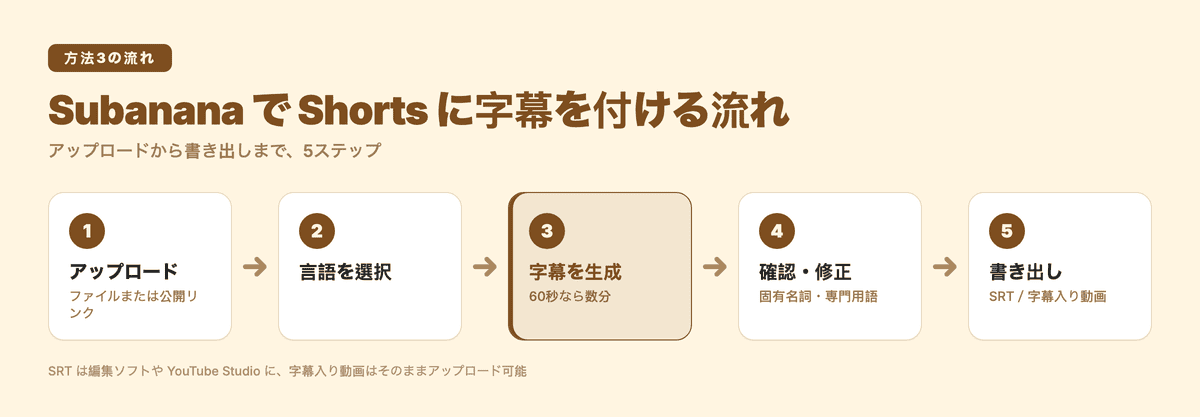
- Short を Subanana にアップロードする(最大30 GBまで対応、無料プランは先頭15分のみ文字起こし)。または公開されている YouTube/Instagram/Facebook のリンクを貼り付ければ、ファイルを手元にダウンロードしなくても文字起こしできます。
- ソース言語を選ぶ 3.「字幕の生成を開始」をクリック。60秒の Short なら数分で完了します。
- 文字稿を確認し、固有名詞や専門用語(ブランド名、スラング)を修正する。
- エクスポート——SRT(編集ソフトに取り込む用)、またはワンクリックで字幕を焼き込んだ動画(そのままアップロード可能)。
Subanana を無料で試す →——無料プランは各ファイルの最初の15分を文字起こし(ファイルは最大30 GBまで対応)。
クロスプラットフォーム:1つのワークフローで3つの媒体へ
短尺クリエイターの多くは YouTube Shorts・TikTok・Instagram Reels に同時公開します。各プラットフォームの内蔵字幕は互いに分断されており、YouTube の自動字幕は TikTok に引き継がれず、TikTok の字幕は Instagram に引き継がれず……という具合です。
方法3のワークフロー(焼き込み MP4)は、実用的なクロスプラットフォームのパターンです。1つの SRT、または1つの字幕入り MP4 が、統一されたスタイルですべての媒体に展開されます。週3本以上の短尺動画を出すペースになると、量産型クリエイターがこの AI-SRT ワークフローに収束していくのはこのためです。
クロスプラットフォームの柔軟性と YouTube の CC 切り替えの両方が欲しい場合は、両方を用意しましょう。ビジュアルのブランド表現として字幕を焼き込み、かつ同じ SRT をアクセシビリティ用の CC トラックとして YouTube Studio にアップロードします。手間はさほど増えず、両方の利点が得られます。
比較:各方法が向いている場面
| YouTube 自動字幕 | SRT を Studio にアップロード | 焼き込み MP4(方法3) | |
|---|---|---|---|
| 60秒 Short あたりの所要時間 | 0(自動) | 5〜10分 | 5〜10分 |
| 英語の処理 | 良好 | 良好(自分で制御) | 良好 |
| 日本語の処理 | 限定的 | 良好(適切なツールで) | 良好 |
| ブランド字幕スタイル | ❌(YouTube の CC 見た目) | ❌(YouTube の CC 見た目) | ✅ 自由自在 |
| 常時表示の字幕 | ❌(視聴者が切り替え) | ❌(視聴者が切り替え) | ✅(焼き込み済み) |
| クロスプラットフォーム再利用 | ❌(YouTube のみ) | ❌(YouTube のみ) | ✅ 1つの MP4 をどこでも |
| 二言語字幕 | ❌ | ✅(二言語 SRT をアップロード) | ✅(Subanana が二言語 SRT を書き出し) |
よくある質問
YouTube の自動字幕を SRT としてダウンロードするには?
YouTube Studio →「字幕」→ 言語をクリック →「編集」→「アクション」→「ダウンロード」→ SRT。ダウンロードした SRT を出発点として別のツールで手直しし、編集済みのものを再アップロードできます。
公開後の YouTube Short に字幕を追加できますか?
はい。YouTube Studio の「字幕」セクションでは、公開後でも自動字幕の編集や新しい SRT のアップロードができ、更新した字幕はすぐに反映されます。
二言語字幕(日本語+英語など)を付けるには?
2つの方法があります。1つ目:言語ごとに別々の SRT ファイルを YouTube Studio にアップロードする(視聴者が好みの CC トラックを選ぶ)。2つ目:編集ソフトで二言語 SRT を動画に直接焼き込む——Subanana は1つの SRT ファイルにキューごとのソーステキストと翻訳テキストの両方を含めて書き出すため、焼き込むと上下に並んだ二言語字幕として表示されます。
YouTube の自動字幕はどの言語に対応していますか?
YouTube の字幕言語対応は着実に広がってきていますが、英語以外の言語では精度にばらつきがあります。日本語のように手直しが多くなりがちな言語では、外部で SRT を生成してアップロードするほうが通常は確実です。
公開した Short に自動字幕が付かない・生成されないのはなぜですか?
YouTube のヘルプ「自動字幕起こし機能を使用する」は、自動字幕起こしが生成されない原因の例として、動画の音声の処理に時間がかかっていて字幕がまだ完成していない、動画の言語が自動字幕起こしに対応していない、音質が悪い、動画の冒頭で無音状態が長く続いている、複数の人が同時に話している(または複数の言語が同時に話されている)、といった点を挙げています。
アップロード直後に字幕が見当たらないだけなら、まず処理が終わるのを待ってください。ヘルプによると、処理にかかる時間は動画の音声の複雑さによって異なります。待っても生成されない場合や、日本語の聞き違いが多くて使えない場合は、方法2の手順で SRT を用意して YouTube Studio にアップロードすれば、自動字幕に頼らずに字幕トラックを付けられます。
焼き込み字幕は YouTube の SEO に悪影響がありますか?
いいえ。焼き込み字幕は文字ではなくピクセルなので、YouTube のアルゴリズムに直接は影響しません。SEO の恩恵(Google が字幕を検索用にインデックスする)を得るには、焼き込み MP4 に加えて SRT を YouTube Studio にアップロードしてください。これでビジュアルのブランド仕様字幕と、検索向けの機械可読な字幕トラックの両方が得られます。
Subanana を使うのにソフトのインストールは必要ですか?
不要です。Subanana はブラウザ上で動作し、インストールは要りません。Short をアップロードするか、公開されている YouTube/Instagram/Facebook の URL を貼り付け、字幕を生成して SRT または字幕を焼き込んだ動画として書き出します。
関連:他プラットフォーム向けの字幕ワークフロー
複数の短尺プラットフォームに公開している場合:
- Instagram Reels に字幕を付ける方法——同じ SRT ワークフロー
- TikTok に字幕を付ける方法——同じ SRT ワークフロー
- CapCut で字幕を付ける方法——SRT の焼き込みに最も使われている短尺編集ソフト
まとめ
YouTube だけに公開する英語の Shorts なら、自動字幕と Studio 内での SRT 手直しが最もシンプルなワークフローです。英語以外のコンテンツやクロスプラットフォーム公開なら、焼き込み MP4 の方法が、一度のレンダリングですべての媒体にブランド一貫の字幕を展開できます。