
音声をテキストに変換する作業は、ビジネスパーソン、学生、コンテンツ制作者にとって大きな武器になります。Microsoft Wordに組み込まれた文字起こし機能を使えば、インタビューや会議、講義を編集可能な文書に変換する作業がこれまでになく簡単になります。
Microsoft 365があれば、ライブの音声でも録音済みの音声ファイルでも、Wordの中で直接文字起こしができ、時間の節約と生産性の向上につながります。
ただし、この機能にはいくつかの条件と制限があります。
この総合ガイドでは、Wordで音声を文字起こしできるのか、その前提条件、ライブ音声と録音音声それぞれの手順、おすすめの代替ツール、そしてよくある質問への回答まで、音声から文字への変換をマスターするために必要な情報を解説します。
Microsoft Wordで音声を文字起こしできるのか?
はい、Microsoft Wordでは音声の文字起こしが可能です。Microsoft 365を通じて提供される強力な文字起こし機能のおかげで、音声をテキストに変換できます。
ただし、この文字起こし機能は現在、Microsoft 365のサブスクリプション契約者のみが利用できます。
Wordで文字起こしを使うための前提条件
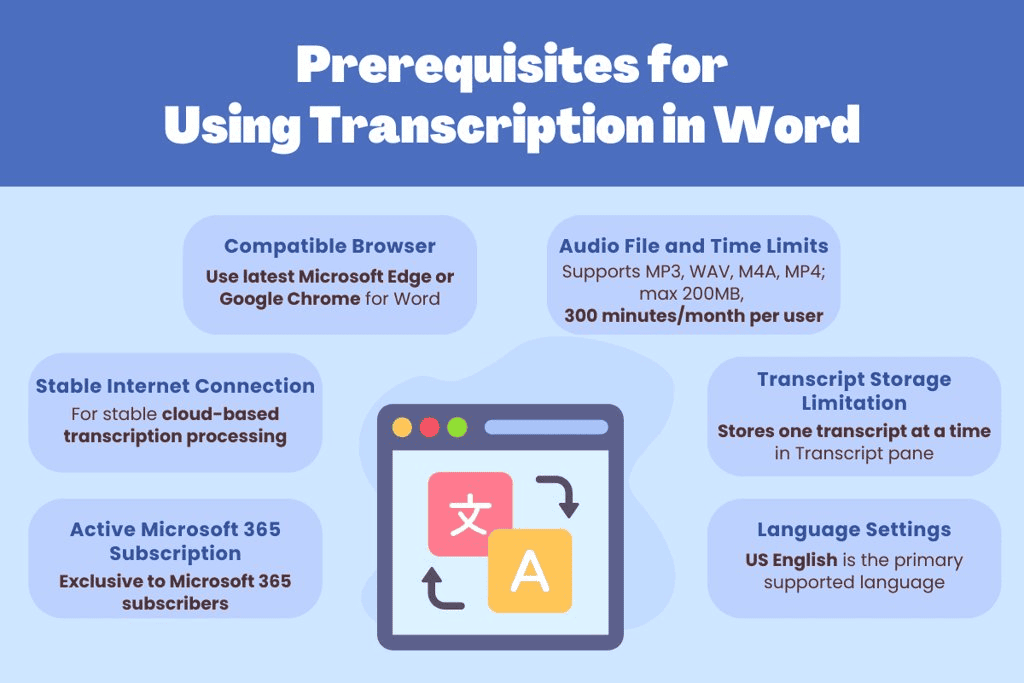 Microsoft Wordの音声文字起こし機能を利用するには、特定の技術要件とサブスクリプション要件を満たす必要があります。
Microsoft 365を通じて提供されるこの便利なツールは、音声からテキストへの変換を効率化してくれますが、成功の鍵は正しく設定することにあります。
スムーズに音声を文字起こしするために、以下の必須条件を確認しておきましょう。
1. 有効なMicrosoft 365サブスクリプション
文字起こし機能はMicrosoft 365の契約者専用です。
利用できる環境は次のとおりです。
- 商用テナント向けのWord for Windows
- 政府機関テナント向けのWord for the web
この機能は単体版や古いバージョンのWordでは利用できないため、有効なサブスクリプションを用意してください。
2. 安定したインターネット接続
Wordの文字起こしはクラウド上での処理に依存しているため、信頼できるインターネット接続が必須です。
ライブ音声を録音する場合でも録音済みファイルをアップロードする場合でも、処理の中断やエラーを防ぐために安定した接続を確保しましょう。
3. Word for the web対応のブラウザ
Word for the webを使う場合は、次のいずれかのブラウザが必要です。
- Microsoft Edge(最新版)
- Google Chrome(最新版)
公式ページはこの2つだけを対応ブラウザとして挙げており、FirefoxやSafariなど他のブラウザは互換リストに入っていません。利用前に公式ページの最新のリストを確認してください。
4. 言語設定
文字起こし機能は、Microsoft Officeで編集言語として設定されている言語で動作します。
Microsoftの公式ページ(Transcribe your recordings、2026-10 時点)は、文字起こし機能が「80+ locales」の言語/地域設定に対応すると明記しており、米国英語のみという制約はすでにありません。対応リストには日本語(日本)、韓国語(韓国)、広東語(繁体字)、中国語(北京語・簡体字)、台湾華語、英語の地域バリエーションなどが含まれます。
編集言語を確認・変更するには、次の手順を行います。
- Wordで「ファイル」>「オプション」>「言語」を開きます。
- 編集言語を、実際に録音する言語に設定します(録音の言語と一致していないと精度が落ちます)。
5. 音声ファイルと時間の上限
録音済みの音声ファイルを文字起こしする場合の制限は次のとおりです。
- 対応形式はMP3、WAV、M4A、MP4です。
- ファイルサイズの上限は、Microsoftの公式ページには記載がありません(200MBという数字は Microsoft Q&A など第三者の報告で、公式の仕様ではありません)。
- アップロードによる文字起こしは、Microsoft 365サブスクリプションでユーザー1人あたり月300分(5時間)まで。Microsoft Copilotライセンスがある場合は月30,000分まで利用できます(公式ページ、2026-10 時点)。
公式ページが300分という数字を示しているのは「アップロードした音声」についてで、Wordで直接録音したぶんがこの上限に含まれるかどうかは明記されていません(2026-10 時点)。ライブ録音の時間上限についての記載もありません。無制限と読まず、長時間の会議は区切って録るほうが安全です。いずれの場合も音声の品質が精度を左右します。
6. 文字起こしの保存に関する制限
Wordは、文字起こしウィンドウに一度に1件の文字起こししか保存できません。
新しい文字起こしを作成すると以前のものは上書きされますが、すでに文書に挿入したテキストには影響しません。
文字起こしを残しておきたい場合は、Word文書の一部として保存するか、別途エクスポートしてください。
始める前に決めておくこと 編集言語は、音声をアップロードする前に合わせておきます。設定した言語と実際の録音の言語がずれていると精度が落ちるため、録音ごとに言語が変わる使い方では毎回この確認が入ります。
アップロードの月300分はユーザー単位の枠です。長い録音を何本も上げる予定なら、どの音声をいつ上げたかを自分の側で控えておくほうが見通しが立ちます。
これらの制限が課題になる場合は、本記事の後半で紹介するSubananaのような代替ツールを検討してみてください。
MS Wordでライブ音声を文字起こしする方法
Microsoft Wordのライブ文字起こしは、会議・インタビュー・講義を話しながら記録していく使い方に向いています。
このツールは話者を区別しながら音声をテキストに変換するため、編集しやすい文字起こしを手軽に作成できます。
以下のステップに沿って、Wordの文字起こし機能でスムーズにライブ音声を文字起こししましょう。
ステップ1:Microsoft Wordを開く
Word for Windowsを起動するか、Microsoft EdgeまたはChromeからWord for the webにアクセスします。
求められたらMicrosoft 365アカウントでサインインします。
ステップ2:文書を作成または開く
文字起こしを挿入したい新しい文書を作成するか、既存の文書を開きます。
ステップ3:文字起こし機能にアクセスする
リボンの「ホーム」タブに移動します。
「ディクテーション」ボタンを見つけ、その横のドロップダウン矢印をクリックして、メニューから「文字起こし」を選択します。
すると、画面右側に文字起こしウィンドウが開きます。
ステップ4:マイクへのアクセスを許可する
文字起こしを初めて使う場合、Wordがマイクへのアクセス許可を求めてきます。
「許可」をクリックして、ライブ録音を有効にします。
ステップ5:録音を開始する
文字起こしウィンドウで「録音を開始」を選択します。
タイマーが表示され、Wordが音声を取り込んでいることがわかります。
マイクに向かってはっきりと話し始めましょう。
ステップ6:必要に応じて一時停止・再開する
録音を一時停止するには、文字起こしウィンドウの「一時停止」ボタンをクリックします。
再開するには、もう一度「録音を開始」をクリックします。
処理を妨げないよう、録音中は文字起こしウィンドウを開いたままにしておきましょう。
ステップ7:保存して文字起こしする
話し終えたら、「保存して今すぐ文字起こし」をクリックします。
Wordは録音を自分のOneDriveに保存し、そこから文字起こしを処理します。保存先は「Transcribed Files」フォルダーで、不要になればそこから削除できます。音声そのものはMicrosoftへ送られて処理されますが、公式ページは「文字起こしが完了すると、音声と文字起こし結果は当社のサービス側には保存されません」としており、文字起こしサービス側には残りません(OneDrive上のファイルは自分で管理します)。処理にかかる時間は回線速度によります(公式ページの記載)。
ステップ8:文字起こしを確認・編集する
処理が完了すると、文字起こしウィンドウにタイムスタンプと話者ラベル(例:「話者1」「話者2」)付きで文字起こしが表示されます。
Wordは複数の話者を自動的に区別してわかりやすく整理します。次のような操作ができます。
- テキストを編集して誤りを修正する。
- 話者ラベルを付け直す(例:「話者1」を実際の名前に変更する)。
- タイムスタンプを使って特定の部分を再生し、内容を確認する。
- 各セクションの横にある「+」アイコンをクリックして、文字起こし全体または選択した部分を文書に挿入する。
Microsoft Wordで録音済み音声を文字起こしする
すでに手元にある録音を文字起こしする場合は、ライブ録音とは別の「音声をアップロード」の経路を使います。会議の録音、講義、ポッドキャスト、インタビューがこちらの対象です。
ライブ録音との違いは2点です。マイクの許可を求められないことと、処理時間が音声の長さ近くまでかかることがあることです。
ステップ1:文字起こしウィンドウを開く
ここまでの操作はライブ録音と同じです。Word for Windows、またはEdge/ChromeのWord for the webでMicrosoft 365にサインインし、文書を開いて「ホーム」>「ディクテーション」の横のドロップダウン>「文字起こし」を選びます。画面右側に文字起こしウィンドウが開きます。
ステップ2:音声ファイルをアップロードする
文字起こしウィンドウで「音声をアップロード」をクリックすると、ファイル選択ウィンドウが表示されます。
音声ファイル(MP3、WAV、M4A、MP4)の場所に移動して選択し、「開く」をクリックしてWordにアップロードします。
ステップ3:文字起こしを待つ
Microsoft Wordがファイルをそのまま文字起こしするのではなく、まずOneDriveの「Transcribed Files」フォルダーへ保存し、そこから文字起こしを開始します。
処理時間はおおむね音声の長さと同じくらいまでかかります。公式ページも「最大で音声ファイルの長さ程度」としており、1時間の録音なら1時間近くかかることがあります。
ステップ4:文字起こしを確認・編集する
表示と編集の操作はライブ録音のステップ8と同じです。タイムスタンプと話者ラベル付きで表示され、テキストの修正、話者名の付け直し、「+」アイコンでの文書への挿入ができます。
ステップ5:作業内容を保存する
文字起こしウィンドウは一度に1件しか保持できません。次のファイルをアップロードする前に、必要な部分を文書へ挿入するか、別途エクスポートしておきます。
長い会議やインタビューでは、1ファイルを丸ごと上げるよりも議題ごとに分けてアップロードしたほうが、見直しが速く、月300分の上限も管理しやすくなります。
Word文字起こしの最適な代替ツール:Subanana
Microsoft Wordの文字起こし機能は音声からテキストへの変換に役立ちますが、アップロード音声の月300分という上限(Microsoft 365サブスクリプションの場合。Copilotライセンスがあれば月30,000分)、Officeで設定した単一の編集言語でしか動作しない点(公式の対応言語リストは「80+ locales」に拡大済みですが、録音前に設定しておく必要があります)、Microsoft 365サブスクリプションへの依存といった制限があります。
より柔軟で使いやすい文字起こしソリューションを求めるなら、Subananaが優れた代替ツールとして際立ちます。
Subananaは高度なAI音声認識をベースに、動画や音声のコンテンツを手軽に文字起こしできるようサポートします。
このツールは95+ 言語に対応しており、世界中のクリエイターや視聴者が手早く信頼できる文字起こしを行うのに適しています。(Subananaを無料で試す!)
以下は字幕モードの画面での手順です。Subananaでは字幕生成の第一段階が文字起こしなので、音声だけを文字起こししたい場合も操作は同じです。
-
動画をアップロードする。 文字起こししたい動画をアップロードするか、YouTubeのリンクを貼り付けます。
-
ワンクリックで文字起こしする。 「字幕を今すぐ生成」ボタンをクリックすると、AIが動画の文字起こしを作成します。
-
文字起こしを編集する。 自動文字起こしが完了したら、Subananaのオンラインエディタで内容を確認・編集します。各字幕にはタイムスタンプが付き、テキスト文書のように編集できるので、調整も簡単です。
-
文字起こしをダウンロードする(任意)。 最後に、文字起こしを.srt、.txt、.docx、.xlsxなどの形式でダウンロードします。
Subananaが他の文字起こし方法と異なるのは、その手軽さです。直感的なインターフェースで、数クリックで動画をアップロードして文字起こしでき、品質を保ちながら時間を節約できます。
自分の動画でも他人の動画でも、Subananaはプロセスを効率化し、技術的な細部ではなくコンテンツそのものに集中できるようにしてくれます。今すぐSubananaを無料で試す!
Microsoft Wordでの文字起こし:よくある質問
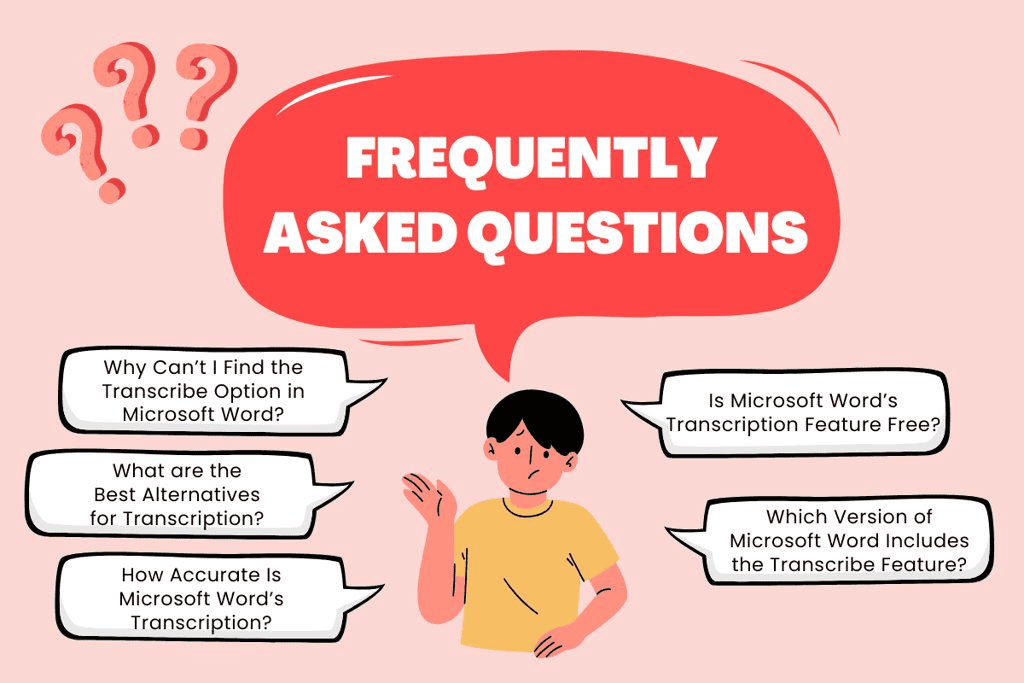 Microsoft Wordの文字起こし機能は音声からテキストへの変換に役立つツールですが、特定の要件と制限があり、疑問が生じることもあります。
以下に、この機能を効果的に使うためのよくある質問への回答をまとめました。
1. Microsoft Wordに「文字起こし」が見当たらないのはなぜですか? 文字起こし機能はMicrosoft 365専用で、次の環境でのみ利用できます。
- Word for Windows(商用テナント)
- Word for the web(Microsoft EdgeまたはChromeから利用。政府機関テナントでは、文字起こしはこの Word for the web でのみ利用できます)
買い切りライセンス版(例:Word 2019)や古いデスクトップ版のWordには含まれていません。
2. Microsoft Wordの文字起こし機能は無料ですか? いいえ。文字起こし機能には有効なMicrosoft 365サブスクリプションが必要で、無料版や単体版のWordでは利用できません。
Word for the webの場合は、Microsoft EdgeまたはChromeを使い、Microsoft 365アカウントでサインインする必要があります。
つまり「Wordが使える」と「文字起こしが使える」は同じ条件ではありません。買い切りライセンスでWordを購入した場合、文字起こしの項目自体がメニューに現れません。
3. 文字起こしにおけるMicrosoft Wordの最適な代替ツールは? Wordの文字起こしの制限(録音前に編集言語を1つ設定しておく必要がある点、Microsoft 365サブスクリプションでのアップロード月300分の上限、サブスクリプション必須など)が用途に合わない場合は、Subananaを検討してみてください。
この使いやすいプラットフォームは次の特長を備えています。
- 柔軟な文字起こし: 多言語に対応し、プランはLite(月60分)、Pro(月180分)、Max(月600分)から実際の使用量に合わせて選べます。
- 使いやすさ: 初心者にもわかりやすい直感的なインターフェースで、録音済みファイルの文字起こしに対応します。なお、話しながら字幕を出すライブキャプションは録音の文字起こしとは別の機能で、Maxプランで利用できます(ライブセッションの字幕は書き出せないため、ファイルが必要な場合は録音をアップロードしてください)。
- 多用途性: 会議・ポッドキャスト・講義の文字起こしに最適で、テキストや字幕の形式でエクスポートできます。
Wordとは異なり、SubananaはMicrosoft 365サブスクリプションを必要としないため、さまざまな文字起こし作業にコスト効率よく対応できる代替ツールです。
4. Microsoft Wordの文字起こしはどのくらい正確ですか? Wordの文字起こしの精度は、いくつかの要因によって左右されます。
- 音声の品質: 背景ノイズの少ないクリアな録音ほど良い結果が得られます。
- 話者の明瞭さ: はっきりとした発話で訛りが少ないほど精度が上がります。
- 言語: 公式の対応リストは「80+ locales」に及びますが、言語や方言によって精度に差が出る場合があります。
Wordの文字起こしは下書きを作成するためのものとして設計されており、特に複数の話者がいる音声や背景ノイズのある音声では、手作業での修正が必要になることが多くあります。
より高い精度と充実した機能を求めるなら、Subananaのようなツールは多言語に対応した音声認識を備えており、専門的な用途や多言語の文字起こしニーズに適しています。
判断の目安はシンプルです。Microsoft 365を既に契約していて、録音が1言語で、月にアップロードする音声が5時間以内に収まるなら、Wordの機能で足ります。追加費用はかかりません。
一方、言語が録音ごとに変わる、アップロードが月300分を超える、あるいはSRTなどの字幕ファイルが必要、という条件が1つでも当てはまるなら、録音前の言語設定と月間上限が毎回の作業コストになります。そこが分かれ目です。