
テクノロジーが日々進化する今、話した言葉をそのままテキストに変換できるのは、とても便利で頼もしい仕組みです。すばやくメモを残したいビジネスパーソンも、講義についていきたい学生も、移動中にひらめいたアイデアを書き留めたい人も、ボイスメモの文字起こしはきっと役に立ちます。
このガイドでは、ボイスメモを文字起こしする方法と、いちばんかんたんなやり方、そして日々のワークフローに自然に取り入れるコツを紹介します。さっそく始めましょう。
ボイスメモをテキストに変換できる?
ボイスメモをテキストに変換したいとき、その作業を手軽にしてくれるツールはたくさんあります。とくに、すべてを手入力するのが苦手な人にはありがたい存在です。文字起こしアプリは、話した言葉をそのままテキストに変換してくれます。まるで、一言一句を正確かつスピーディーに書き取ってくれるアシスタントがそばにいるようなものです。
こうしたツールは手軽でスピーディーなので、すべてを手書きやタイピングで写し取る昔ながらのやり方とは大きく違います。いくつか試してみれば、自分のニーズにぴったり合うツールを見つけられるはずです。手間をかけずにボイスメモを文字にして、毎日をもっとシンプルにしましょう。
話したアイデアをテキストに変えてくれる便利なツールを、さっそく見ていきましょう。
ボイスメモを文字起こしする5つの手軽な方法
テキストにしたいボイスメモがありますか?ここからは、その方法を紹介します。デジタルに慣れている人も、初めての人も、かんたんに取り組めるやり方があります。どの方法が向いているかは、音声の状態と目的によって変わります。それぞれの方法と手順を見ていきましょう。
方法1:subananaでボイスメモを文字起こしする
ボイスメモをすばやくテキストにしたいなら、subananaのAI文字起こしがシンプルでおすすめです。音声認識をベースにしているので、録音した音声をかんたんにテキストへ変換できます。
95+ 言語に対応しているので、世界中のクリエイターやユーザーが、スピーディーに文字起こしできます。(subananaを無料で試す) subananaでボイスメモを文字起こしする手順は次のとおりです。
-
ボイスメモをアップロードする。
まずは、文字起こししたいボイスメモをアップロードします。 -
ワンクリックで文字起こしする。
「字幕を生成」ボタンを押すだけで、AIがボイスメモのテキストを作成します。
-
テキストを編集する。
自動文字起こしが終わったら、subananaのオンラインエディターでテキストを確認・修正できます。 -
テキストをダウンロードする(任意)。
最後に、.srt、.txt、.docx、.xlsx などの形式でテキストをダウンロードできます。

ほかのボイスメモ文字起こし方法と比べたときのsubananaの強みは、その手軽さです。直感的に使えるので、数クリックでアップロードから文字起こしまで完了し、時間を節約できます。今すぐsubananaを無料で試す
方法2:iPhone・iPad・Macでボイスメモを文字起こしする(サードパーティアプリ不要)
Appleユーザーなら、サードパーティアプリを使わずにボイスメモを文字起こしできます。iOS 18、iPadOS 18、macOS Sequoia の「ボイスメモ」アプリには、文字起こし機能が標準で搭載されています(ただし、すべての言語に対応しているわけではありません)。
新しい録音はもちろん、すでに保存してある録音にも使えます。手順は次のとおりです。
-
Appleデバイスで「ボイスメモ」アプリを開き、録音ボタンを押す。
アプリを起動し、録音を始めます。
-
タブを引っ張って録音を全画面表示にする。
タブをドラッグして、録音を全画面で表示します。
-
文字起こしボタンをタップして、話した言葉がリアルタイムでテキストになる様子を確認する。
文字起こしアイコンを押すと、話した内容がその場でテキストに変換されます。
-
保存済みの録音は、録音をタップして左下の波形アイコンを押す。
保存済みの録音を選び、波形アイコンをタップします。続けて文字起こしアイコンを押すと、テキストが表示されます。テキストをコピーして、メモアプリやWordなどに貼り付けられます。


ボイスメモにライブキャプションを使う場合は、デバイスの言語を「英語(米国)」または「英語(カナダ)」に設定してください。この機能は、英語で録音したボイスメモにのみ対応しています。
対応デバイス:
- iPhone: iOS 16以降を搭載した iPhone 11 以降が必要です。
- iPad: iPadOS 16以降を搭載した iPad(第8世代以降)、iPad Air(第3世代以降)、iPad mini(第5世代以降)、iPad Pro 11インチ(全世代)、iPad Pro 12.9インチ(第3世代以降)に対応しています。
- Mac: ライブキャプションは、macOS Ventura 以降を搭載した Apple シリコン(M1、M2、M3)の Mac で利用できます。Intel製の Mac はこの機能に対応していません。
長時間の会議や講義をボイスメモで録音する場合は、録音時間の上限や容量の目安を先に確認しておくと安心です。詳しくはiPhoneボイスメモの録音時間と容量の目安をご覧ください。
方法3:文字起こしアプリで文字起こしする(iOS・Android)
急いでいて、すぐに結果がほしいなら、文字起こしアプリが頼りになります。こうしたアプリは音声認識技術を使い、ボイスメモを自動でテキストに変換します。
ダウンロード型のアプリでも、オンラインツールでも選べますし、無料・有料ともに選択肢が豊富です。ボイスメモ文字起こしアプリの使い方は次のとおりです。
-
自分のニーズとデバイスに合ったアプリをダウンロードする。
デバイスのOSに対応したアプリを選びます。 -
ボイスメモのファイルをアップロードする。
アップロードする前に、ファイルがアプリに対応しているか確認します。 -
アップロードを待ち、文字起こしを始める。
ファイルのアップロードが終わったら、ボタンを押して文字起こしを開始します。 -
テキストに誤りがないか確認する。
アプリの処理が終わったら、テキストにミスがないかチェックします。 -
テキストを保存・ダウンロードする。
結果に満足できたら、テキストを保存・ダウンロードします。
この方法はとても手軽ですが、音声が不明瞭だったり、騒がしい場所で録音されたものだったりすると、精度が落ちることがあります。
方法4:ボイスメモを手作業で文字起こしする
手を動かす作業が苦にならないなら、手動での文字起こしというシンプルな方法もあります。ボイスメモを聞きながら、聞こえたとおりに入力していくやり方です。時間はかかりますが、無料でできて、内容を正確に書き起こせます。手順は次のとおりです。
-
ボイスメモを開き、文字起こしの準備をする。
録音を再生し、入力できるよう準備します。タイピングしやすいパソコンがおすすめです。 -
ボイスメモを再生し、注意して聞く。
再生を始め、話している内容に集中します。 -
聞こえた言葉を入力する。必要に応じて一時停止する。
聞こえたとおりに書き取り、追いつかないときは音声を一時停止します。 -
すべて書き起こすまで続ける。
メモの内容をすべて入力し終えるまで続けます。 -
誤りがないか見直す。
入力が終わったら、もう一度録音を再生して誤りを確認し、修正します。
方法5:文字起こしサービスで文字起こしする
ほかの方法が合わないなら、文字起こしサービスを使ってボイスメモをテキストにするのも一つの手です。こうしたサービスは技術や熟練した担当者の手で、話した内容をテキストに仕上げます。費用はかさみがちですが、スピードと品質の両面で頼りになります。
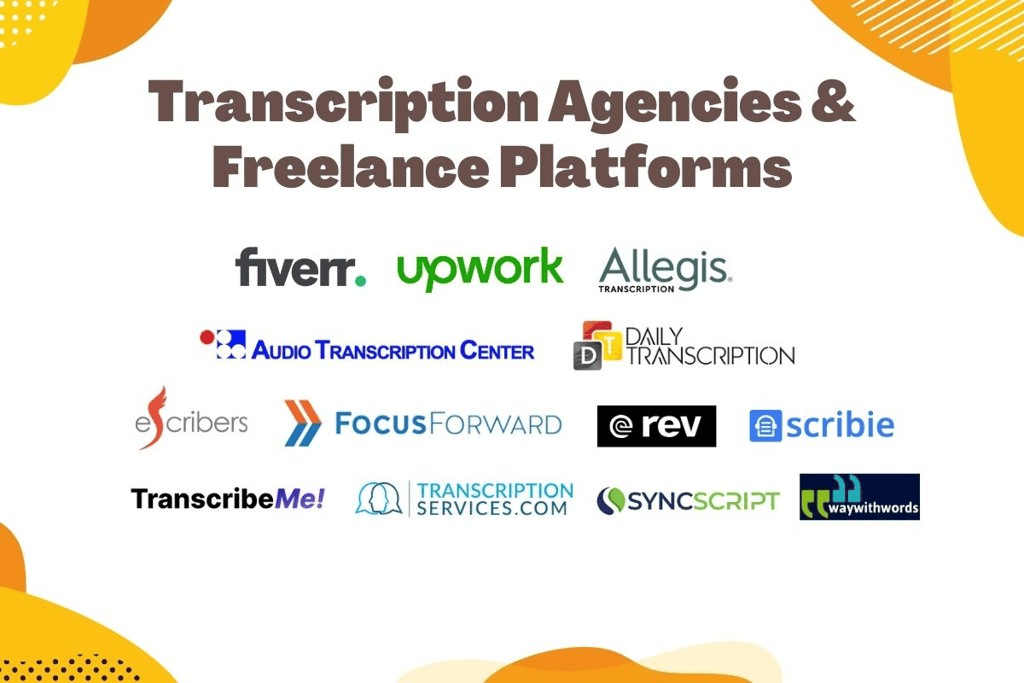
プロの文字起こしサービスを利用する場合、フリーランスや代行会社とのやり取りは次のように進めます。
-
ボイスメモを文字起こししてくれるサービスを探す。
自分のニーズに合った信頼できるサービスを探します。 -
ボイスメモのファイルをアップロードする。
アップロードの前に、音声がクリアかどうか確認します。 -
録音を文字起こししてもらう。
サービス側に、音声からテキストを作成してもらいます。 -
テキストに誤りがないか確認する。
仕上がったテキストを元の録音と照らし合わせ、正確かどうか確かめます。 -
テキストを保存する。
最終的なテキストを保存し、使ったり共有したりできるようにします。
検討の候補となる文字起こしサービスをいくつか紹介します。
- Allegis
- Daily Transcription
- eScribers
- Focus Forward
- Rev
- Scribie
- TranscribeMe
- TranscriptionServices.com
- SyncScript
- Way With Words
注:この記事で紹介している文字起こし代行会社やフリーランスのプラットフォームは、あくまで情報提供を目的としたものです。subananaはこれらの企業と提携しておらず、推奨や報酬の受け取りも行っていません。
手動の文字起こしと自動の文字起こし、どちらがいい?
ボイスメモを文字起こしするとき、大きく分けて2つの選択肢があります。手作業で文字起こしする方法と、subanana のような自動ツールを使う方法です。それぞれの違いを見ていきましょう。
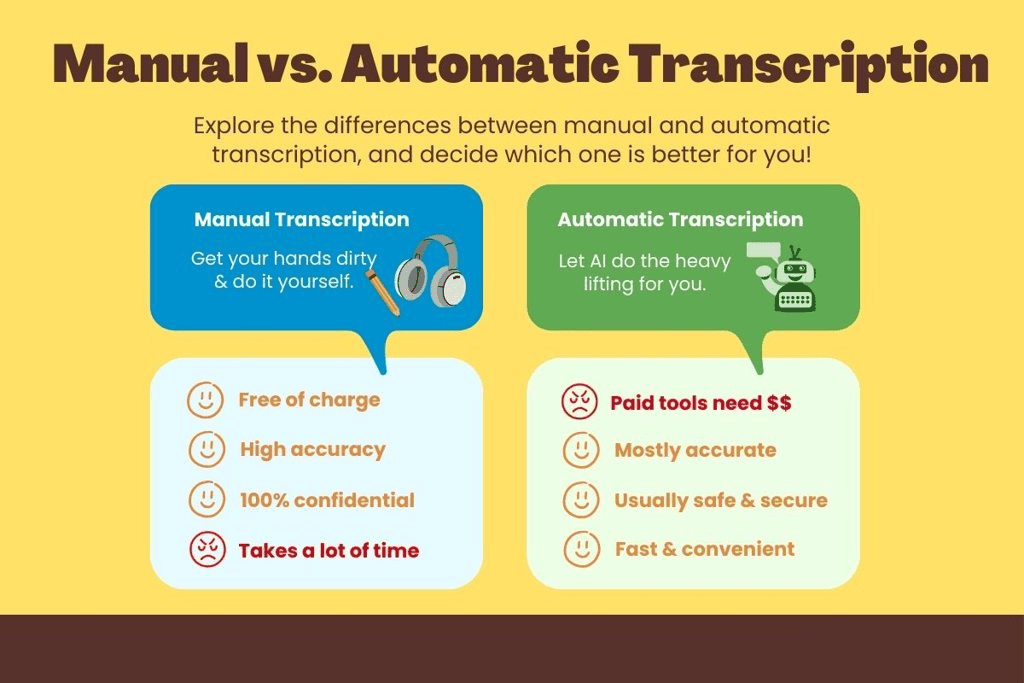
1. 手動の文字起こし
手動の文字起こしは、すべてを自分でコントロールできます。一言一句や間の取り方まで自分で確認できるので、テキストを音声にぴったり合わせられます。データが自分のデバイス内にとどまるため、詳細な内容や機密性の高い内容にも向いています。
書き起こしながら、必要に応じて書式を整えることもできます。ただし、時間がかかるのが難点です。短い録音でも数時間かかることがあり、集中力と根気が必要です。疲れてくると、ミスをしたり、聞き逃したりすることもあります。正確さは得られますが、それなりの時間と手間がかかる方法です。
2. 自動の文字起こし
一方、subananaのような自動ツールは、この作業を大きく変えてくれます。自分ですべて入力する代わりに、音声をアップロードすれば数分でテキストが手に入ります。(subananaを無料で試す) こうしたツールはスピードと手軽さを重視しているので、長い録音や忙しいスケジュールにぴったりです。
話者の判別やタイムスタンプといった機能を備えたものも多く、さらに時間を節約できます。ただし、技術は万能ではありません。音声の品質が悪かったり、強い訛りがあったりすると誤りが生じ、あとから手作業で直す必要が出てきます。スピードと引き換えに、ある程度のコントロールは手放すことになり、最後に見直しが必要になることもあります。とはいえ、多くの人にとっては、節約できる時間のほうがこうした小さな手間を上回ります。
ボイスメモの文字起こし方法を選ぶときの6つのポイント
ボイスメモを文字起こしする最適な方法は、何を求めているか、どんな録音かによって変わります。手動・自動ツール・プロのサービスのどれを選ぶか、判断に役立つ6つのポイントを見ていきましょう。
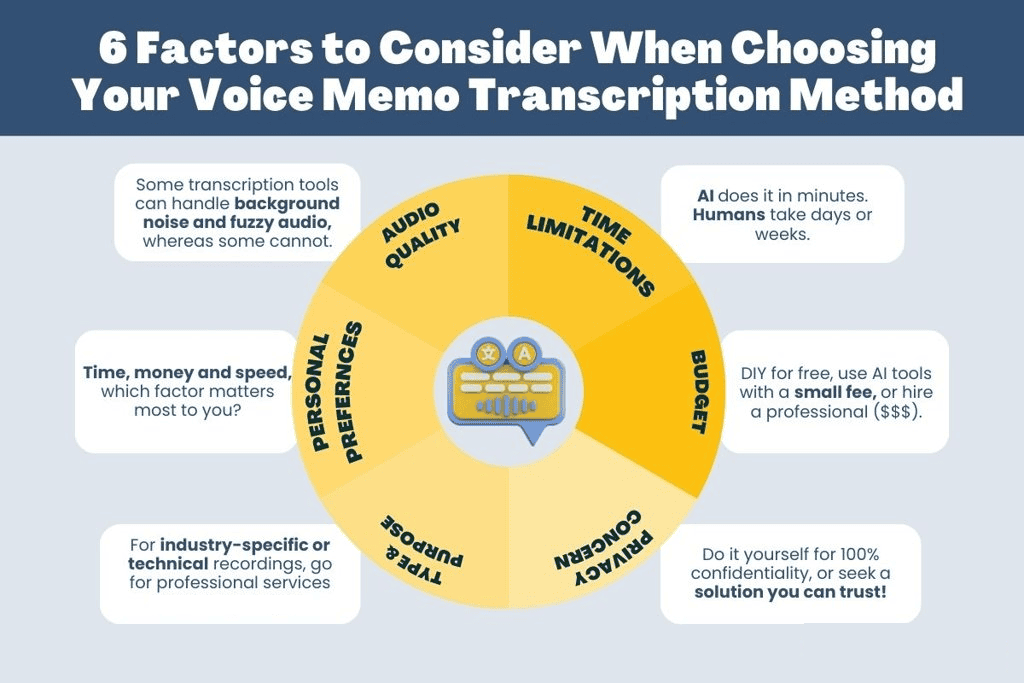
1. 音声の品質
ボイスメモの文字起こしでは、音声の品質がとても重要です。クリアな録音なら、subananaのような自動ツールが力を発揮し、背景の雑音やさまざまな訛りにもうまく対応できます。
ただし、音声が不明瞭な場合は結果に差が出ます。自動ツールで十分だと感じる人もいれば、より確実な手動の文字起こしを選ぶ人もいます。聞き取りにくい音声には、プロのサービスを検討するのもよいでしょう。
2. 時間の制約
どのくらい急いでテキストが必要ですか。自動ツールは非常にスピーディーで、締め切りが迫っているときにぴったりです。手動の文字起こしは時間がかかりますが、丁寧な仕上がりが得られます。プロのサービスは、提供元によって納期がさまざまです。
3. 予算
予算も大切です。手ごろなAIツールや手動の文字起こしは、予算を抑えたい人に向いています。subananaは月額9ドルからで、トライアルはクレジットカードなしで*無料で試す*ことができます。
自動ツールには無料や低価格のプランが多く、プロのサービスは費用がかかるぶん高い品質が期待できます。
4. プライバシー
機密性の高いメモの場合は、データの扱いにも気を配りましょう。手動の文字起こしなら、すべてがデバイス内にとどまるのでプライバシーを守れます。内容が秘密性の高いものなら、手動の方法や安全性の高いサービスが安心です。
subananaでは、業界標準の暗号化と鍵管理でファイルをしっかり保護しているので、安心してお使いいただけます。
5. 種類と目的
文字起こしするメモの種類によっても、選ぶ方法は変わります。ちょっとしたメモなら自動ツールで十分です。法律や技術に関する内容なら、プロのサービスやsubananaで正確さを優先しましょう。
subananaのAIは文脈をふまえて、専門用語も適切に書き起こします。たとえば、生物学の「cell(細胞)」と金融の「sell(売る)」のような同音の言葉も区別できます。法律用語からスラングまで、業界ならではのニュアンスをとらえたテキストに仕上げます。
6. 好みや使い勝手
最後に、自分の使い勝手やワークフローも大切です。自分でコントロールしたい、時間をかけても気にならないという人には、手動の文字起こしが向いています。
スピードと手軽さを重視するなら、subananaを試してみてください。手間をかけずに正確さを求めるなら、プロのサービスがよいでしょう。これらのポイントを照らし合わせて、自分にいちばん合った方法を選び、ボイスメモの文字起こしを快適にこなしましょう。
ボイスメモの文字起こしに、いちばんいい方法は?
ボイスメモを文字起こしする方法には、それぞれよさがあります。自分に合うものは、いくつかの条件によって変わります。
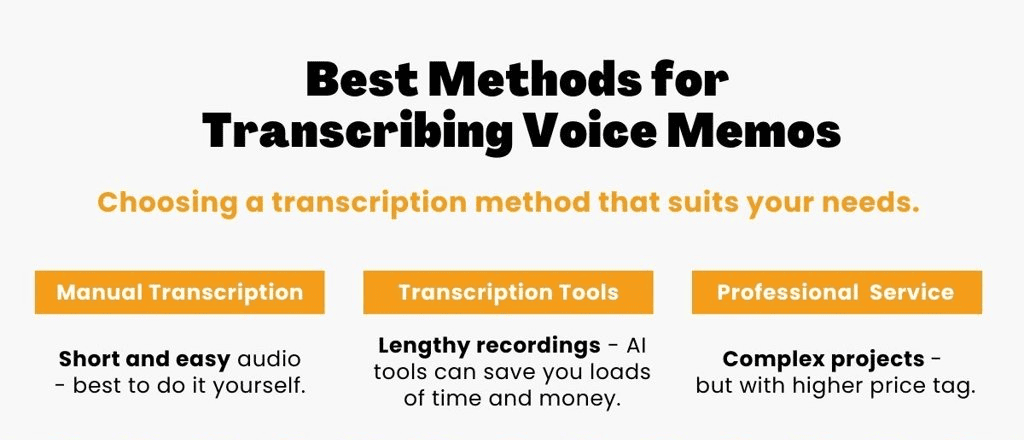
1. 手動の文字起こし
ボイスメモが短くてクリアで、聞き取りやすいなら、手動の文字起こしが最適かもしれません。すばやく、しかも費用をかけずに自分でテキストを作れます。
2. 文字起こしツール
長めのメモや、急ぎのボイスメモには、AIを使った文字起こしアプリが頼りになります。仕上がりが完璧とはかぎりませんが、さっと見直せば修正できます。スピーディーで効率がよく、たいてい手ごろな方法です。
3. プロの文字起こしサービス
長尺や内容の入り組んだ録音には、プロの文字起こしサービスが向いています。専門家による手動の文字起こしは高い正確さが得られますが、そのぶん費用もかかります。ボイスメモの長さや複雑さ、予算、文字起こしにかけられる時間をふまえて、自分に合った方法を選びましょう。
ボイスメモの文字起こしに関するよくある質問
ボイスメモをテキストにする最適な方法に、まだ迷っていますか。よくある質問への回答を紹介します。
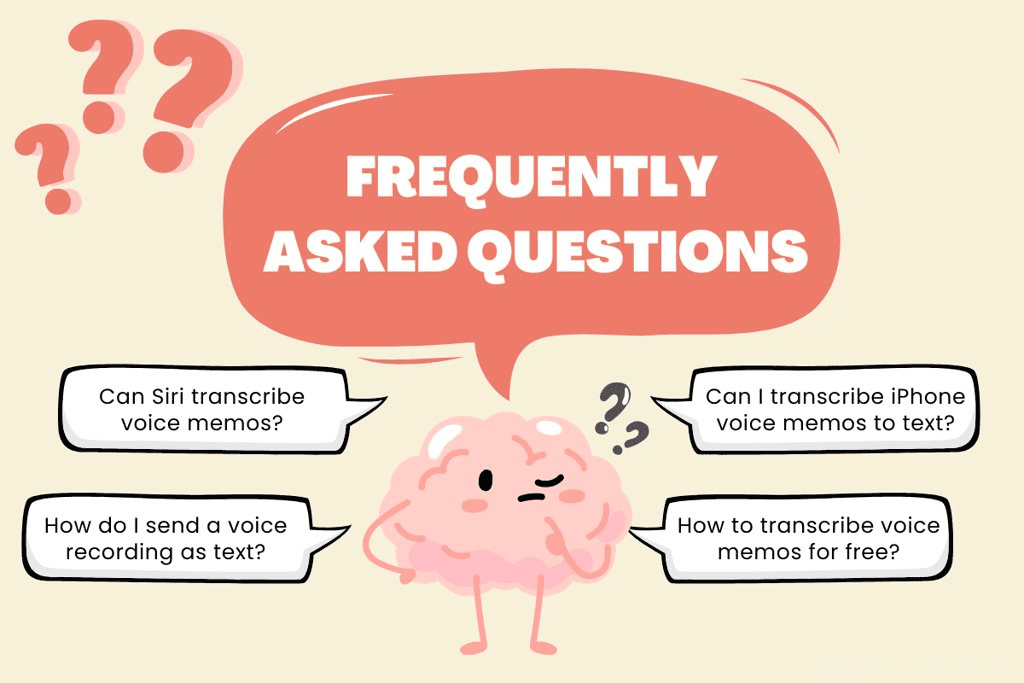
1. iPhoneのボイスメモをテキストに文字起こしできますか?
はい、先ほど紹介した方法を使えば、iPhoneのボイスメモをかんたんにテキストにできます。短い録音には手動の文字起こしが向いています。込み入った音声には、文字起こしサービスやsubananaのようなツールを検討しましょう。
2. Siriでボイスメモを文字起こしできますか?
残念ながら、Siriはすでにデバイスに保存されているボイスメモを文字起こしすることはできません。Siriで文字起こしを使うには、メモアプリで直接ボイスメモを録音する必要があります。
3. 音声録音をテキストとして送るには?
音声録音をテキストとして共有するには、まず音声認識技術で文字起こしをします。録音の内容や複雑さ、自分のニーズに合わせて、先ほど紹介した方法から選びましょう。
4. 音声録音を無料でテキストに文字起こしする方法はありますか?
はい、無料で文字起こしできます。手動の文字起こしは費用がかからない方法ですが、時間と根気が必要です。自動ツールのなかにも、無料の機能でニーズを満たせるものがあります。
質の高いボイスメモのテキストを手に入れませんか?
今すぐsubananaを試して、文字起こしをもっとスマートにしましょう。
subanana — 文字起こしと字幕づくりを、もっとシンプルに
subananaは音声認識をベースにした、字幕づくりと文字起こしのためのツールで、95+ 言語に対応しています。subananaなら、音声や動画の内容を検索しやすいテキストに文字起こし・翻訳したり、数分で動画に字幕を付けたりできます。今すぐsubananaを無料で試す