
会議や取材、講義をボイスレコーダーで録ったあと、「この録音をそのまま文字にできたら」と思ったことはありませんか。結論から言うと、録音ファイルを取り出してAI文字起こしツールに入れれば、1時間の会議でも短時間でテキストになります。しかも高価なAI搭載レコーダーを新しく買う必要はありません。いま手元にあるICレコーダーやスマホの録音で十分です。この記事では、ボイスレコーダーの録音を文字起こしする5つの方法と、目的に合った選び方を整理します。
ボイスレコーダーの録音は、そのまま文字起こしできる?
できます。ボイスレコーダー(ICレコーダー)本体に文字起こし機能がなくても、録音した音声ファイル(WAV・MP3・M4Aなど)を書き出せば、あとはAIの文字起こしツールに読み込ませるだけです。
ポイントは「録音」と「文字起こし」を分けて考えること。録音はいま持っている機器で行い、文字起こしはAIツールに任せる、という組み合わせが最も手軽で、精度も上がりやすい方法です。最近は「文字起こしつきAIレコーダー」も売られていますが、たまに録音する程度なら、機器を買い替えなくても手持ちの録音をそのままテキストにできます。
まず、録音した音声ファイルを取り出す
スマホの「ボイスメモ」と違って、専用のボイスレコーダー(ICレコーダー)は録音がまず本体に保存されます。文字起こしの前に、その音声ファイルをパソコンかクラウドに移す必要があります。ここがスマホ録音との一番の違いです。
- ICレコーダー本体の場合: USBケーブルでパソコンにつなぐか、microSDカードを抜いて読み込みます。多くの機種は
RECやVOICEフォルダにWAV/MP3ファイルとして保存されています。 - スマホの録音アプリの場合: アプリの共有ボタンから「ファイルに保存」やクラウド(Googleドライブ・iCloud)に書き出します。
- 対応形式の確認: 文字起こしツールに入れる前に、WAV・MP3・M4A・AACなど一般的な形式かどうかを確認しておくと安心です。ほとんどのAIツールはこれらに対応しています。
ファイルを取り出せたら、あとはどの方法で文字にするかを選ぶだけです。
ボイスレコーダーの録音を文字起こしする5つの方法
方法1:AI文字起こしツールにアップロードする(いちばん速い)
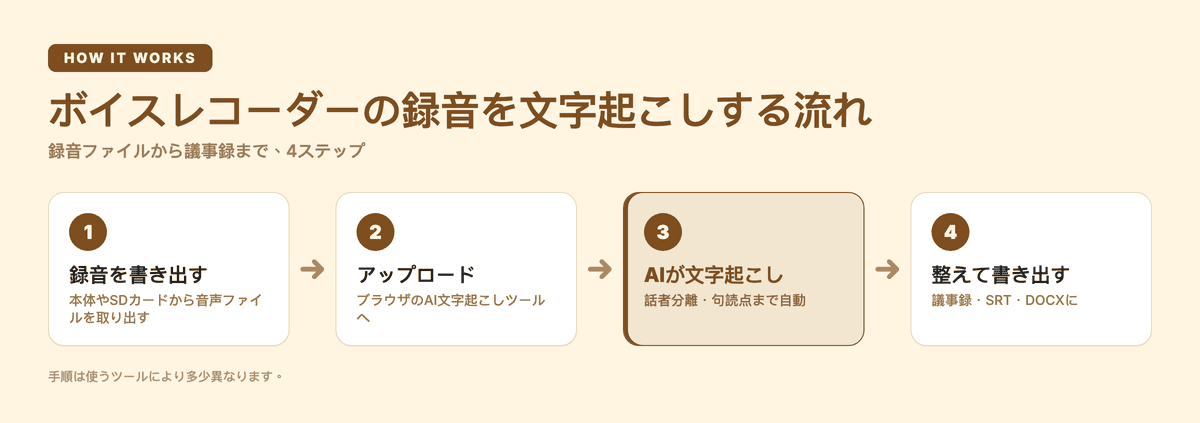
取り出した音声ファイルを、ブラウザで使えるAI文字起こしツールにアップロードする方法です。専用のアプリやハードは要らず、5つの方法のなかで最も手早く、長い会議でもまとめて処理できます。
たとえばSubananaの会議文字起こしなら、録音ファイルを1つアップロードするだけで、
- 話者分離 — 「誰が話したか」を区別してテキスト化。会議や取材のように複数人が話す録音で読みやすくなります。
- 自動で句読点と段落を整える — 読める文章の形で出力されるので、あとの整文が最小限で済みます。
- AIによる議事録の要約 — 文字起こしをもとに、要点・決定事項・ToDoを自動でまとめます。
Subananaは特定のAIエンジンに固定せず、言語ごとに最も精度の高いモデルを選んで文字起こしします。日本語の会議はもちろん、日英が混ざった打ち合わせにも向いています。まずは無料プランで結果を確認でき、テキストやWord(DOCX)、字幕(SRT)などで書き出したいときは有料プランに切り替える形です。料金は料金ページで確認できます。
方法2:AI搭載レコーダーやメーカー純正アプリを使う
最近は録音と文字起こしが一体になった「AIボイスレコーダー」も人気です。専用機を常に持ち歩き、ワンタップで録音してそのまま文字起こしまで完結できるのが強みで、オフラインでも取りこぼしにくく、こまめに録音する人には価値があります。
一方で、本体価格が3万円前後する製品も多く、たまに使うだけなら割高になりがちです。「これから頻繁に録音する」なら専用機、「すでに録音がある/手持ちの機器で足りる」ならソフトの文字起こし、と分けて考えるとよいでしょう。
方法3:スマホの録音・文字起こしアプリを使う
スマホに文字起こしアプリを入れ、その場で録音しながら文字にする方法です。短いメモや思いつきの記録には手軽ですが、長時間の会議では録音が途切れたり、バッテリーやマイク性能に左右されたりします。ボイスレコーダーで録った既存のファイルを読み込めるアプリなら、方法1と同じようにアップロードして使えます。
方法4:自分で聞きながら手入力する
再生しながら自分でタイピングする、昔ながらの方法です。費用はかかりませんが、一般的に音声の実時間の3〜4倍の作業時間がかかると言われ、1時間の録音を文字にするだけで半日仕事になることもあります。短い音声や、一言一句を厳密に確認したい場面に向いています。
方法5:文字起こし代行サービスに依頼する
人の手で文字起こしをしてくれる外注サービスです。専門用語が多い、音質が悪い、公式記録として残したい、といった場面では高精度が期待できます。ただし料金は高めで、納品まで数日かかることも多いのが難点です。
手動と自動、どちらを選ぶ?
大まかな目安は次のとおりです。
- 自動(AIツール): 速くて安い。会議・取材・講義など、量が多くスピードが要る録音に向く。まず自動で下書きを作り、気になる箇所だけ人が直すのが今の定番です。
- 手動(自分・代行): 時間とお金はかかるが、逐語の正確さや専門性が要る場面で選ぶ。
多くの人にとっては「AIで文字起こし → 必要な箇所だけ手直し」の組み合わせが、精度と手間のバランスがいちばん取れます。
文字起こしツールを選ぶ5つのポイント
- 音質と対応形式 — WAV・MP3・M4Aなど、レコーダーの録音形式に対応しているか。雑音の多い録音でも耐えるか。
- 録音の長さ — 1ファイルの上限時間・サイズが、自分の会議の長さに足りるか。長時間の会議を1本で処理できると楽です。
- 話者の人数 — 複数人が話す録音なら、話者を分けて表示できるか(話者分離)を確認しましょう。
- 言語 — 日本語だけか、英語や中国語が混ざるか。混在会議が多いなら多言語に強いツールを選びます。
- プライバシー — 録音は機密情報を含むことが多いもの。データの扱い(学習に使われないか、保存方針)を確認しておくと安心です。
よくある質問
ボイスレコーダーで文字起こしはできますか?
はい。ボイスレコーダー本体に文字起こし機能がなくても、録音した音声ファイルを取り出してAI文字起こしツールに読み込ませれば、テキストにできます。最近は文字起こし機能を内蔵したAIレコーダーもありますが、手持ちの機器で録った音声でも同じように文字起こしできます。
iPhoneのボイスレコーダーの文字起こしはどうやってする?
iPhone標準の「ボイスメモ」で録った音声は、共有ボタンからファイルに書き出し、AI文字起こしツールにアップロードすれば文字にできます。手順はボイスメモを文字起こしする方法で詳しく説明しています。
録音したものの文字起こしはどうやってする?
録音ファイルを用意し、AIの文字起こしツールにアップロードするのが最も手早い方法です。多くのツールは録音を読み込んで、短時間でテキストに変換します。話者分離や要約まで自動で行えるものを選ぶと、会議の議事録づくりまで一気に進みます。
スマホでボイスレコーダーの文字起こしはできますか?
できます。ブラウザで使えるAI文字起こしツールなら、スマホからでも録音ファイルをアップロードして文字起こしできます。アプリのインストールが不要なものを選べば、パソコンがなくてもその場でテキスト化できます。