
iMovie は Apple が Mac・iPhone・iPad にプリインストールしている無料の動画編集アプリで、個人クリエイター、学生、家庭での利用にとても向いています。ただし一つ、はっきりとした制約があります。2026年時点で、iMovie には音声を自動で字幕に変換する機能はありません。Apple の iMovie ユーザガイド が案内する字幕関連の手段は Titles(タイトル)の重ね合わせのみで、音声認識によるキャプション生成や外部字幕ファイルの取り込みはガイドのどこにも記載がありません。つまり字幕はすべて一行ずつ、Title として手で入力する必要があります。1〜2 分の短い動画なら手入力でもどうにかなりますが、5 分を超える動画や、英語の混じった日本語、複数人の会話を含む素材になると、この作業量はすぐに割に合わなくなります。
本記事では iMovie で字幕を付ける方法を iPhone・iPad・Mac の 3 つの端末について解説し、あわせてより速いワークフロー — Subanana で SRT を生成し、編集ソフトや字幕ソフト経由で iMovie の動画に字幕を重ねる流れ — も紹介します。
利害関係の明示:筆者は AI 字幕・文字起こしツールの Subanana を運営しています。本記事の情報は Apple の iMovie 公開ドキュメントと Subanana の社内製品ドキュメントに基づき、2026 年 5 月時点のものです。でっち上げた「実測精度」の数値は使っておらず、競合側の出典から出た偏ったベンチマークも引用していません。自分で比べたい場合は、Subanana には無料体験があるので、ご自身の動画で実際に回してみることをおすすめします。
iMovie の字幕機能:できること・できないこと
iMovie の字幕機能は、iPhone・iPad・Mac の各版で少しずつ異なります。
| 機能 | iMovie iPhone/iPad | iMovie Mac |
|---|---|---|
| 字幕の自動生成 | ❌ | ❌ |
| テキストの重ね合わせ(Title) | ✅ | ✅ |
| フォント・サイズ・位置のカスタマイズ | 限定的(プリセット中心) | 限定的(プリセット中心) |
| 外部 SRT ファイルの取り込み | ❌ | ❌(サードパーティツール経由が必要) |
| 字幕を映像に焼き込み | ✅(Title の重ね合わせで) | ✅(Title の重ね合わせで) |
ポイントは、iMovie の字幕は「Title(タイトル)の重ね合わせ」という仕組みで動くという点です。一つひとつの字幕が Title というテキストオブジェクトであり、文字を手入力し、タイムラインで時間を合わせ、スタイルを当てる必要があります。SRT ファイルの取り込みには対応していません。
方法1:iMovie 内で字幕を手入力する(iPhone/iPad)
5 ステップです。
- iMovie を開き、新規プロジェクトを作成して「Movie」を選びます
- 動画を読み込むか撮影し、タイムラインにドラッグします
- クリップを選択し、「T」(Title)ボタンを押して字幕スタイルを選びます(例:「Lower」「Standard」)
- スタイル上のサンプル文字をダブルタップし、字幕の内容を入力します
- Title オブジェクトの両端をドラッグし、表示と非表示のタイミングを調整します
向いている場面:短い動画(30 秒以下)、字幕の量がごく少ないとき。
向いていない場面:長い動画、英語の混じった日本語、字幕の量が多いとき、話し言葉を整えた文章に直したいとき。
方法2:iMovie Mac で字幕を手入力する
iPhone/iPad の流れと似ていますが、画面はデスクトップの編集ソフトに近くなります。
- iMovie を開き、新規プロジェクトを作成します
- 動画をタイムラインに読み込みます
- 「Titles」(タイトル)パネルでスタイルを選び、字幕トラックにドラッグします
- 文字をダブルクリックして字幕を入力します
- ドラッグしてタイムラインを調整します
iMovie Mac も iPhone/iPad と同じく SRT の取り込みには対応していません。つまり Subanana で SRT をすでに作ってあっても、直接は使えず、下の方法3のハイブリッドな流れを経る必要があります。
方法3(おすすめ):Subanana で SRT を作り、SRT 取り込みに対応した編集ソフトで焼き込む
英語の混じった日本語や複数人の会話を含む素材では、より効率のよいワークフローは、まず Subanana で字幕を自動生成し、そのうえで Premiere Pro、Final Cut Pro、DaVinci Resolve など SRT の取り込みに対応した編集ソフトで字幕を焼き込み、最後に完成品を SNS にアップロードする流れです。
iMovie しか使わない(ほかの編集ソフトがない)場合は、選択肢が 2 つあります。
選択肢 A:Subanana から字幕を焼き込んだ MP4 を直接書き出す
- Subanana に動画をアップロードします
- 字幕を自動生成し、編集したうえで「字幕を映像に焼き込み」を選びます
- 完成品の MP4 をそのままダウンロードし、Instagram、TikTok、YouTube などへ投稿します
この流れは iMovie の字幕工程を丸ごと飛ばします。字幕機能だけが必要で、iMovie のほかの編集機能(トランジション、BGM、切り替え効果)が要らないなら、これがいちばん速い経路です。
選択肢 B:SRT の内容を iMovie の Title に手作業で当てる
どうしても iMovie の中で編集フローを完結させたい場合は次のようにします。
- Subanana で SRT を生成し、まず Subanana のエディターで校正します
- SRT を書き出し、ファイルを開いて各字幕のタイムコードと文字を確認します
- iMovie の中でタイムコードに合わせて Title を一段ずつ作ります
- SRT の文字を対応する Title にコピー&ペーストします
この流れは完全に手で聞き取って打ち込むより速くなります。「聞く」工程を飛ばせるからです。ただし Title を手作業で作る手間は残ります。
Subanana で字幕を自動生成する
英語の混じった日本語や複数人の会話を含む素材では、Subanana の AI 字幕ツールが現状いちばん効率のよい選択肢です。いちばんの差別化ポイントは字幕モードで効きます。用語集による語彙単位のきめ細かいコントロール、テキスト層に絞った AI 自動校正(最終確定はユーザーが押す)、一つのソースから複数のターゲット言語を同時に出せる翻訳、そして 95+ 言語カバレッジ — この組み合わせが差になります(なお、字幕モードのキューは句読点を付けない表記が正しく、句読点の自動付与は文字起こし/会議モードの機能で、字幕出力には適用されません)。
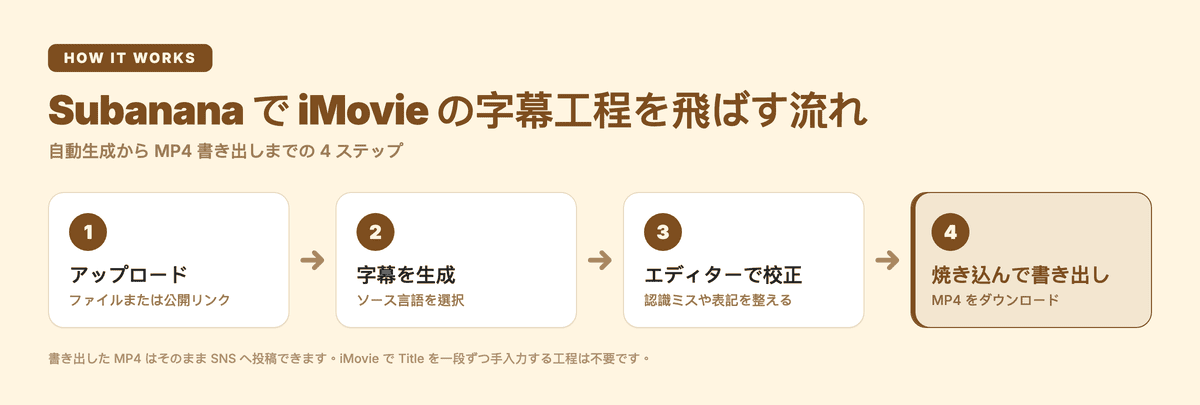
全体の流れ(4 ステップ)
ステップ1:動画をアップロードする
plus.subanana.com で動画ファイルをアップロードします(mp4、mov などの形式に対応、最大 30 GB/8 時間)。または YouTube、Instagram、Facebook の公開リンクを貼れば、Subanana が取得して文字起こしします。
ステップ2:ソース言語を選んで字幕を生成する
ソース言語を選び、「字幕生成を開始」を押します。Subanana はソース言語に応じて、現在その言語でいちばんよく動く STT モデルにルーティングします(社内で複数のモデルを継続的にベンチマークし、単一の提供元には縛りません)。1〜2 分の動画なら通常は数分で完了します。
ステップ3:編集して整える
Subanana のエディターで次の作業ができます。
- 認識ミスの確認(固有名詞やブランド名などは小幅な手直しが必要なことがあります)
- ハルシネーション検出と自動モデル切り替え — ある区間の出力が音声と合わない場合、システムがその区間を検証済みの別モデルで自動的に回し直します
- AI 自動校正(テキスト層限定)— LLM が文字起こしを一度通し、誤認識ワード(同音・形の近い語の聞き間違い)だけでなく、句読点・大文字小文字・文法のゆれについても修正案を提案します。最終的な確定はユーザーが一度押して決めます。抜けた言葉を補ったりタイムコードを変えたりはしません
- 用語集による表記のコントロール — 人物名、製品名、専門用語をあらかじめ登録しておくと、文字起こしの間ずっと同じ表記で保たれます
- 区切りとタイムラインの調整
ステップ4:書き出す
2 つの選択肢があります。
- 字幕を映像に焼き込んだ MP4:完成品をそのままダウンロードし、iMovie の字幕工程を飛ばします(おすすめ)
- SRT を書き出し:ほかの編集ソフトで当てるか、iMovie の中で手作業で Title を作って合わせます。字幕モードの翻訳は複数のターゲット言語を同時に出せるので、一つのソースから日本語・英語・韓国語の字幕をまとめて用意することもできます
iMovie と Subanana:字幕機能の比較
| iMovie | Subanana | |
|---|---|---|
| 字幕の自動生成 | ❌ | ✅ |
| 英語混在の処理 | n/a(手入力) | △(Enhanced/Multiple-languages モードのみ、最大 10 言語。Standard モードは 1 言語固定、無料プランは対象外。逐語での保持は保証されません) |
| 話し言葉の文章への整え | ❌ | ❌(口語→書面語への変換は広東語のみの機能で、日本語には未対応) |
| 字幕の翻訳 | ❌ | 95+ 言語 |
| SRT の取り込み | ❌ | n/a |
| 字幕の焼き込み | ✅(Title の重ね合わせで) | ✅(ワンクリックでレンダリング) |
iMovie は無料で使いやすい入門向けの編集ツールですが、字幕機能は基本的に手作業です。動画が英語の混じった日本語なら、Enhanced/Multiple-languages モード(有料、最大 10 言語)を使うことで、Subanana で字幕を自動生成して焼き込み、iMovie の字幕工程を飛ばすワークフローが効率的です(モードの制約は上の表のとおりです)。
よくある質問
iMovie は本当に SRT を取り込めないのですか?
はい。iMovie(Mac・iPhone・iPad のいずれも)は SRT ファイルの直接取り込みに対応していません。iMovie の中で字幕を表示するには、Title(タイトル)の重ね合わせを使い、一段ずつ手入力する必要があります。SRT の取り込みに対応したソフトが必要なら、Final Cut Pro、Premiere Pro、DaVinci Resolve を検討するとよいでしょう。
iMovie で字幕を自動生成できますか?
できません。iMovie は iPhone・iPad・Mac のどれでも音声からの字幕生成に対応しておらず、字幕は Title(タイトル)の重ね合わせで一段ずつ手入力します。自動で作りたいときは、iMovie の外で字幕を用意する必要があります。具体的な進め方は、この記事の方法3にまとめています。
iMovie で字幕を映像に焼き込むには?
字幕を Title としてタイムラインに重ねていれば、書き出し時に字幕が映像と一緒に自動でレンダリングされます。これが「字幕の焼き込み」です。Instagram、TikTok、YouTube へそのまま使えます。
Subanana で焼き込んだ動画は IG/TikTok にそのまま投稿できますか?
できます。Subanana がワンクリックで焼き込んだ MP4 は標準的な形式で、iMovie から書き出した動画と同じように、Instagram Reels、TikTok、YouTube Shorts、Facebook Reels へ直接アップロードできます。
Subanana の無料枠はどのくらいですか?
無料プランでは 1 ファイルあたり最大 15 分まで字幕生成のプレビューができ、アップロードできるファイル自体は(有料プランと同じ)最大 30 GB・8 時間まで対応しています。無料プランは字幕・文字起こしファイルの書き出しに対応していません。書き出せる動画は、先頭 15 秒・最大 720p の透かし入りプレビューです。つまり選択肢 A のように焼き込んだ MP4 をそのまま SNS に投稿する、という使い方は無料プランではできません。SRT の書き出しや、透かしなしの完成品 MP4 を書き出すには 料金プラン へのアップグレードが必要です。
まとめ
iMovie は無料で使いやすい編集ツールですが、字幕機能はまったく自動化されていません。英語の混じった日本語の素材では、いちばん効率のよい流れは次のとおりです。
- Subanana で字幕を自動生成する
- Subanana で字幕を MP4 に焼き込み、iMovie の字幕工程を飛ばす
- 完成品の MP4 を SNS へアップロードする
あるいは SRT の取り込みに対応したソフトに慣れているなら、ほかのプラットフォーム向けの字幕ガイドも参考にしてください:Premiere Pro、Final Cut Pro、DaVinci Resolve。字幕作業をもっと広く見たいなら、SRT ファイルの開き方 もあわせて読むと役立ちます。