
DaVinci Resolveで文字起こしはできます。 Audio Transcription(音声文字起こし)とCreate Subtitles from Audio(字幕自動生成)の両機能が日本語に対応しています(ともにDaVinci Resolve Studio版限定の機能——詳細は次の章)。本記事では、日本市場の動画編集者向けにDaVinci Resolve 21(現行リリース)での文字起こし・字幕付けワークフローと、日本語の対応状況、いま検索が増えている疑問 — v21で字幕を翻訳できるのか? — への答え、そして対応外シナリオ(翻訳、粤語、深い日英混在など)でAI生成SRTを使う補完フローを解説します。
開示:私はAI字幕・文字起こしツールである Subanana を運営しています。本記事はBlackmagic Design公式文書(What's Newページ、DaVinci Resolve 21 New Features Guide、DaVinci Resolve 21 Reference Manual)、独立系メディア(CineD、NoFilmSchool、Newsshooter、CG Channel)、Subanana内部製品ドキュメントに基づき、2026年7月に取得し、対応言語まわりの記載は2026年9月に最新の公式リファレンスマニュアルで再確認しました。捏造したベンチマーク数値や精度パーセンテージは使用していません。
DaVinci Resolveの現状(2026年7月時点)
- 現行リリース:DaVinci Resolve 21。2026年4月中旬に公開ベータが始まり、2026年6月上旬に正式リリースされました(Newsshooter 正式リリース報道、CG Channel)。21.0アップデートは既存ユーザーには無料です。
- v21で字幕まわりに追加された機能(DaVinci Resolve 21 New Features Guide より):字幕インスペクタの検索・置換、字幕ワードタイミングの改善、字幕のフェードイン/アウト、テキスト・字幕要素のフォントブラウザ、テキスト要素のスペルチェック。(「AI Animated Subtitles」(話した単語をハイライト・アニメーション表示)はv20世代で追加された機能です — NoFilmSchool。v21ではその土台となるワードタイミングが改善されました。)
- 無料版とStudio版:無料版でも編集・カラー・書き出しの基本ワークフローは使えますが、本記事の中心である自動文字起こし(Audio Transcription)と字幕自動生成(Create Subtitles from Audio)はStudio版限定です(DaVinci AI Neural Engine搭載機能のため)。Studio版はUS$295の買い切りです。
DaVinci Resolveで日本語の文字起こしはできる?対応言語と精度
できます。 DaVinci Resolve 21の公式リファレンスマニュアル「Audio Transcription Supported Languages」の項に明記されている、Audio Transcription(音声文字起こし)/Text-Based Editingの標準対応言語は以下の14言語で、日本語が含まれています(Blackmagic Design公式 DaVinci Resolve 21 Reference Manual)。なお同マニュアルでは、Audio TranscriptionもCreate Subtitles from Audioも見出しに「Studio Version Only」(DaVinci Resolve Studio版限定)と明記されています — 無料版では使えません:
As of this writing Audio Transcription and Text-Based Editing support the
following languages: Danish, Dutch, English, French, German, Italian,
Japanese, Korean, Mandarin (Simplified Traditional), Norwegian,
Portuguese, Russian, Spanish and Swedish.
字幕自動生成(Create Subtitles from Audio)も同マニュアルの別項目「Create Subtitles from Audio Language Support」で日本語を含む14言語を標準対応としています(中国語の扱いだけが異なり、こちらは簡体字マンダリンのみの記載です)。日本語はどちらの機能でも一級サポート言語です。韓国語も両機能で対応。
アップデートで対応言語が広がっています。 同マニュアルによれば、Extras Downloads Managerから「Extended AI Transcription Support Package」を追加インストールすると、ベトナム語・タイ語・インドネシア語・アラビア語・ヒンディー語を含む40以上の言語が追加で使えるようになります。本記事は当初これらを「対応リスト外」としていましたが、2026年9月に最新の公式マニュアルで確認したところ拡張パッケージ経由で対応済みだったため訂正しています。それでも粤語(広東語)など一部の言語は、標準・拡張どちらの対応言語リストにも含まれていません。
精度数値については、DaVinci Resolveの日本語字幕の独立第三者ベンチマークは公開情報として存在しません。ベンダーやSEO目的の記事に出てくる高い精度数値は検証可能なデータではないため、本記事ではあえて精度パーセンテージを提示しません。実用上の判断は、自分の典型的な収録音声で実際に試すのが最も確実です。
字幕の付け方(手順)
- DaVinci Resolveを開く(手順3以降の自動文字起こし・字幕自動生成はStudio版限定です)。
- Editページに切替。
- クリップを右クリック →
AI Tools→Audio Transcription→Transcribeを選択(字幕を直接作りたい場合はTimeline→AI Tools→Create Subtitles from Audio)。 - 言語を選択(
Japanese)、生成オプション設定。 - AIが文字起こしを実行。動画長に応じて数分から十数分。
- Subtitleトラックに自動生成された字幕が追加されます。Inspectorパネルでテキスト、タイミング、フォント、色を編集。
- 書き出し:
Deliverページで字幕焼き付け版(Burn in Subtitles)または独立SRTファイルとして書き出し。
手動で字幕を付ける場合:Editページのタイムラインで Subtitle Track を追加し、各クリップにテキストを入力、Inspectorパネルでスタイル設定。短尺動画なら手動の方が早いケースもあります。
Studio版を持っていない場合は?
Audio TranscriptionとCreate Subtitles from Audioは無料版には搭載されていません(前述のとおりStudio版限定機能)。Studio版を購入せずに文字起こし・字幕を用意したい場合、無料版ユーザー向けの代替としてよく挙げられるのが、OpenAIのWhisperやYouTubeの自動字幕機能でSRTファイルを生成し、Resolveにインポートする方法です(解説例)。どちらも無料で使えますが、生成されたSRTの用語統一・話者分離・翻訳までは別途手動または外部ツールでの調整が必要です。固有名詞の精度を上げたい、または翻訳・二言語字幕まで必要な場合は、後述のSubananaのような外部AIツールも選択肢の一つです。こうしたツールならSRT生成から用語統一・翻訳までまとめて対応でき(SRT書き出しは有料プラン)、無料ツールより仕上げの手間を減らせます。
字幕を作らず、文字起こしだけ欲しい場合
「文字起こし」で検索してこの記事にたどり着いた方の中には、字幕トラックではなくプレーンテキストの書き起こし(インタビュー原稿、議事録、ブログ下書き用など)が目的の方も多いはずです。DaVinci Resolveの場合、これも上記の手順3で行うAudio Transcriptionだけで完結し、Create Subtitles from Audio(字幕自動生成)に進む必要はありません:
- 上記手順1〜5と同じく、クリップを右クリック →
AI Tools→Audio Transcription→Transcribeを実行。 - 実行後に開くTranscriptionパネルの右上に、書き起こしをTXTファイルとして書き出すボタンがあります(CineD)。これを使えば書き起こし全文をテキストファイルとして保存できます。
- 全文ではなく一部だけ欲しい場合は、パネル内でテキストを選択してコピーすることも可能です。
つまり「字幕を付けたいわけではなく、テキストとして書き起こしたいだけ」というニーズにも、Subtitleトラックを経由せずAudio Transcription単体で対応できます。
DaVinci Resolve 21で字幕を翻訳できる?
できません — DaVinci Resolve 21に字幕翻訳機能は搭載されていません。 音声から字幕を自動生成することはできますが、生成した字幕(またはインポートした字幕ファイル)を別言語に翻訳する機能はありません。公式の What's Newページ にも DaVinci Resolve 21 New Features Guide にも翻訳機能の記載はなく、v21の字幕まわりの変更は検索・置換、字幕ワードタイミング改善、フェード、フォントブラウザ、スペルチェックです。新搭載のAI Speech Generatorは逆方向(テキスト→音声)のツールです。
「davinci resolve 21 字幕 翻訳」で検索してたどり着いた方へ:2026年4月の公開ベータにも、6月の正式リリースにも入っていません。現状、翻訳はResolveの外で行うのが標準パターンで、往復はシンプルです:
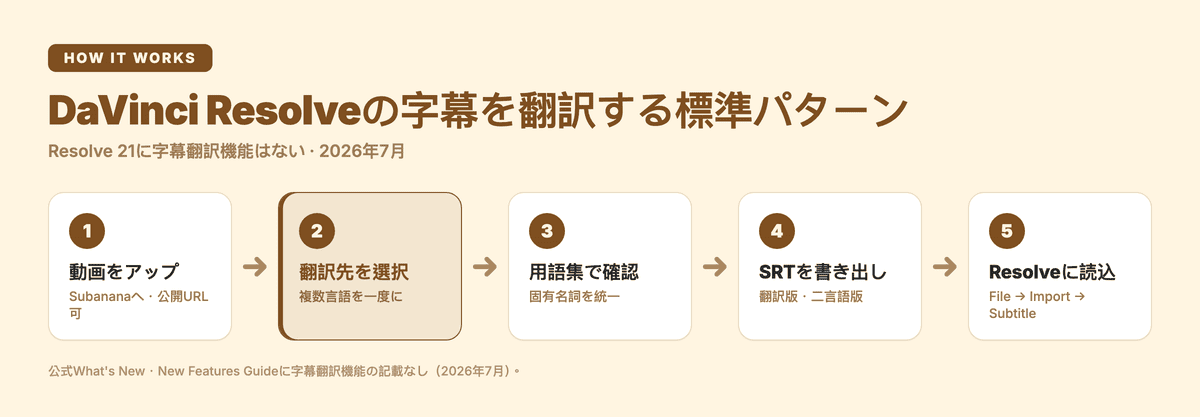
- ソース動画を Subanana にアップロード — または公開されたYouTube・Instagram・FacebookのURLを貼り付け。
- ソース言語と翻訳先言語(複数可)を選択。 字幕モードは一度に複数の翻訳先に対応しているので、1回のアップロードから日本語+英語+中国語のように複数の字幕トラックを得られます。
- エディターで確認。 プロジェクト単位の用語集(Glossary)でブランド名・固有名詞の表記を統一できます。翻訳は現時点で文字起こし分数に追加消費されません。
- 翻訳済みSRTを書き出し — または1つのキューに原文+訳文を重ねる二言語(バイリンガル)SRTとして書き出し。
- Resolveにインポート:Editページ →
File→Import→Subtitle。あとはInspectorでスタイルを整えて通常どおり書き出し。
Resolveでのスタイリングが不要な納品なら、Subananaから字幕焼き付け済み動画(単一言語・二言語どちらも)を直接書き出すこともできます。
日英混在コンテンツの扱い
日本市場の業務動画では「日本語+英語専門用語」の混在が頻出します(外資系企業の説明、海外ベンダーとの商談記録、技術解説)。DaVinci Resolveの自動字幕は一度に一つの主要言語を選択する設計のため、副言語(混在内の英語部分)は精度が落ちる傾向があります。
選択肢:
- DaVinci Resolveで日本語を主言語に設定 → 英語部分は手動修正。
- 日本語と英語で2回別々に転写 → 手動で合体。
- 短尺なら手動修正、長尺なら DaVinci Studio 版のText-Based Editing機能で部分的に修正効率を上げる。
Subananaを使う補完ワークフロー
DaVinci Resolveの自動字幕が向かないシナリオ:
- 翻訳字幕・二言語字幕が必要:Resolveに翻訳機能はありません(前節参照)。
- 対応リスト外の言語:粤語(広東語)などはDaVinci Resolveの標準・拡張パッケージいずれの対応言語リストにも含まれていない(ベトナム語・タイ語・インドネシア語・アラビア語・ヒンディー語はExtended AI Transcription Support Packageの追加インストールで対応可能)。
- ブラウザベースで処理したい:DaVinci Resolveはインストールが必要。
- マシン環境の制約:Apple Silicon推奨機能あり。
- 固有名詞・専門用語の認識精度を上げたい:DaVinci Resolveには字幕用のグロッサリー機能なし。
Subanana はこうした補完用途のために設計されています。日本市場で関連する特性:
- 95+ 言語対応:DaVinci Resolveの対応外の言語(粤語など)も処理可能。
- 翻訳・二言語SRT書き出し:字幕プロジェクトは複数の翻訳先に対応、翻訳済みSRTや二言語SRTとして書き出し可能。
- 用語集(Glossary)対応:固有名詞・専門用語をプロジェクト単位で登録、字幕の認識精度を直接ブースト。
- AI自動修正:AI ベースの自動修正で、手動修正の手間と時間を削減。
- ブラウザベース:インストール不要、どの環境からでもアクセス可能。
ワークフロー:
- Subananaを開く(plus.subanana.com)。動画ファイル直接アップロード、または公開されたYouTube・Instagram・FacebookのURLを貼り付け。
- ソース言語を選択(粤語、日本語など対応の95+ 言語から)。
- 文字起こしを生成。
- 編集:固有名詞、専門用語、ブランド名をエディター内で修正。
- 必要に応じて翻訳:翻訳済みSRTや二言語SRTを書き出し可能。
- SRTをUTF-8でエクスポート。
- DaVinci Resolve: Editページで
File→Import→Subtitle→ SRTファイルをインポート。 - スタイル設定:Inspectorパネルでフォント、サイズ、色、位置を設定。
- 書き出し:Deliverページで焼き付け版または独立字幕トラックとして書き出し。
対応外の言語や翻訳字幕が必要なら、まず手元の動画で試すのが早道です。
FAQ
DaVinci Resolveで文字起こしはできますか?
できます(DaVinci Resolve Studio版限定)。 クリップを右クリック→AI Tools→Audio Transcription→Transcribeを選ぶと文字起こしを実行できます。対応言語は日本語を含む標準14言語(詳細は上の「対応言語と精度」の章)。字幕として書き出したい場合はTimeline→AI Tools→Create Subtitles from Audioを使いますが、これもStudio版限定の機能です。
字幕は要らず、文字起こしのテキストだけ欲しい場合は?
Audio Transcription(文字起こし、Studio版限定)だけで完結します。実行後、Transcriptionパネル右上のボタンから書き起こし全文をTXTファイルとして書き出せます(CineD)。Create Subtitles from Audio(字幕自動生成)に進む必要はありません。
DaVinci Resolveの自動字幕は日本語に対応していますか?
YES。公式リファレンスマニュアルの「Audio Transcription and Text-Based Editing support」する言語の中にJapaneseが含まれています(Blackmagic Design公式 DaVinci Resolve 21 Reference Manual)。
DaVinci Resolve 21で字幕を翻訳できますか?
できません。公式の What's Newページ にも DaVinci Resolve 21 New Features Guide にも字幕翻訳機能の記載はありません。標準パターンは、SRTを書き出して外部ツールで翻訳(Subananaなら複数言語へ同時翻訳+二言語SRT書き出しが可能)し、Resolveに再インポートする方法です。
v21はもう安定版ですか?
はい。v21は公開ベータ(2026年4月中旬開始)を経て、2026年6月上旬に正式リリースされました(Newsshooter、CG Channel)。21.0アップデートは既存ユーザーには無料です。
DaVinci非対応の言語の動画に字幕を付けるには?
標準14言語に加え、Extras Downloads Managerの追加パッケージでベトナム語・タイ語・インドネシア語・アラビア語・ヒンディー語など40以上の言語が使えるようになります。それでも粤語(広東語)などは対応言語リストに含まれておらず、外部AIツール(95+ ソース言語に対応するSubananaなど)でSRTを生成してからインポートする方法が現実的です。
日本語の精度はどれくらい?
独立第三者ベンチマークが公開されていないため、具体的なパーセンテージは責任を持って提示できません。実用上の判断は、自分の典型的な収録音声で実際に試すのが最も確実。
無料版でも文字起こしや字幕生成はできますか?
いいえ。Audio Transcription(文字起こし)とCreate Subtitles from Audio(字幕自動生成)はStudio版限定で、無料版には搭載されていません。無料版のみで対応したい場合の代替方法は、上記「Studio版を持っていない場合は?」をご参照ください。
どの方法を使うべきか
- 日本語のみの動画、DaVinci Resolve Studio版を既に使っている → DaVinci Resolveの自動字幕で完結。
- 翻訳字幕・二言語字幕が必要 → 外部AIツールで翻訳してSRTをインポート(または二言語焼き付け動画を直接書き出し)。
- 固有名詞・専門用語が多い、認識精度を上げたい → 外部AIツール(グロッサリー機能対応)でSRT生成 → DaVinci Resolveにインポート。
- DaVinci対応リスト外の言語のコンテンツ(粤語など、標準・拡張パッケージどちらにも含まれない言語)→ 外部AIツール必須。
- ブラウザベースで気軽に試したい → SubananaやNottaなどブラウザベースツール。
関連記事
出典:Blackmagic Design DaVinci Resolve製品ページ、公式What's Newページ、DaVinci Resolve 21 New Features Guide、DaVinci Resolve 21 Reference Manual(公式、Audio Transcription Supported Languages章)、CineD v21ベータ発表、Newsshooter v21正式リリース報道、CG Channel 21.0リリース報道、NoFilmSchool v20アップデート報道、Subanana製品ドキュメント、2026年7月取得・2026年9月に対応言語情報を再確認。捏造した精度数値、競合他社発のベンチマーク、未確認のフォーラム引用は使用していません。