
ウェビナーの参加者が複数の言語圏にまたがっている場合、単一言語の字幕では二者択一を迫られます。英語で字幕を出して非ネイティブの参加者に頑張って付いてきてもらうか、それとも 3 つの言語版を別々に収録してリアルタイムの双方向性を失うか。多言語リアルタイム字幕はこのジレンマを回避します。ウェビナー自体は英語で進行しながら、各参加者は自分の端末で、ホストがそのセッション用に用意した言語の中から 1 つを選んで字幕を読みます。Subanana のライブセッションはソース言語 1 つに加えて翻訳先を最大 5 つまで運べるので、1 つのセッションで複数の言語グループをまとめてカバーできます(詳しい手順は後述します)。
本記事では、設定の全工程をたどります。事前の準備、当日の運用、事後のアーカイブ。あわせて Zoom・Google Meet・Microsoft Teams それぞれのプラットフォーム固有の注意点も扱います。
実際に必要になるもの
多言語ウェビナー字幕の、最小限で実用的な構成は次の 3 つです。
- 通話そのものに使うウェビナープラットフォーム(Zoom、Google Meet、Teams、Riverside、StreamYard など)
- リアルタイムの音声認識と翻訳を処理する、リアルタイム字幕+翻訳サービス
- ウェビナークライアントとは別に参加者がリアルタイム字幕を見られる、参加者向けの表示画面。参加者はそれぞれ、そのセッション用に設定された言語の中から 1 つを読みます
ほとんどのウェビナープラットフォームは 1 つ目をうまくこなし、2 つ目もそれなりに対応します(Zoom の内蔵字幕はとくに実用的です)。しかし 3 つ目は通常カバーしていません。標準的なウェビナーツールには、共有できる多言語の参加者向け字幕表示画面は備わっていないのです。
この 3 つ目こそ、Subanana のリアルタイム字幕のような専用ツールが力を発揮するところです。
事前の設定
1. 参加者の言語を確認する
これがすべての前提です。申込データや過去のイベント分析を見るか、あるいは直接こう尋ねてみてください。「もし字幕を提供できるとしたら、どの言語を選びますか?」設問が 1 つだけの事前アンケートでも、必要なデータは集まります。
アンケートが難しい場合、グローバルな B2B ウェビナーでまず妥当な初期設定は、英語・スペイン語・中国語・フランス語・日本語あたりです。消費者向けや特定市場向けのウェビナーなら、それに合わせて範囲を絞り込みます。Subanana のライブセッションは翻訳先を同時に 5 つまで運べるので、この一覧はそのまま「1 セッションで参加者をカバーしきれるか」の判断材料にもなります。元の言語に加えて 5 つの読み言語が、セッション設定画面で選べる上限です。
2. 話者のソース言語を決める
単一のソース言語が、もっともシンプルな構成です。多くのリアルタイム字幕ツールはイベントの途中でソース言語を切り替えられますが、それは摩擦を生みます。1 つのソース言語を決めて最後まで貫けるなら、そうしてください。
ソース言語を決める際の考慮点です。
- 話者がもっとも流暢な言語を採用する。音声認識の精度は、非ネイティブの話者では目に見えて下がります
- 異なる言語を話す複数の登壇者によるパネルの場合は、個々の話者が時折切り替えるとしても、事前に 1 つのソース言語を取り決めておく
3. 字幕+翻訳ツールを選ぶ
ここには 3 種類の選択肢があります。
- ウェビナー内蔵の字幕:Zoom/Teams の企業向けプランでは上位プランで多言語オプションを提供。Google Meet は一部の地域・プランでリアルタイム翻訳を提供
- エンタープライズ向けイベントプラットフォーム(Wordly、Interprefy、KUDO):イベント専用に作られており大規模でも安定して動作しますが、価格はエンタープライズ契約(多くの場合 1 回あたり数千ドル)
- セルフサービス型のイベント字幕(Subanana など):サブスクリプション制で、登録してすぐ使え、QR コードで参加者向けの共有リンクを提供。Subanana のリアルタイム字幕は Max プランの機能で、どのワークスペースにも 5 分間・1 回限りのライブ無料お試しが付いているので、契約前に設定を一通り試せます
エンタープライズサミット級ではないほとんどのウェビナーにとって、3 つ目が現実的な基準となる選択肢です。本記事の以降は、この経路を前提に進めます。(この 3 種類のより詳しい背景は、多言語イベントのリアルタイム字幕の記事も参考になります。)
4. イベント前に音声経路を最後まで通しで試す
イベントの前日に、5 分間のリハーサルを行いましょう。
- 話者は当日と同じマイク・環境・プラットフォームを使う
- 字幕サービスが実際に音声を受け取れている(システム音声のキャプチャ、またはウェビナープラットフォーム連携。使うツールによります)
- 参加者向けの表示画面をスマートフォンで開き、字幕がリアルタイムで表示されることを確認する
- 参加者向けの画面を開いて、設定した翻訳先を 1 つずつ切り替え、そのすべてが表示されることを確認する
配信開始 5 分前になって初めて音声キャプチャの問題に気づく、というのは最もよくある運用ミスの 1 つです。イベント前の 5 分間のテストで、典型的な問題(マイクの選択間違い、字幕サービスが会議への接続を許可されていない、ブラウザ拡張機能の競合)はたいてい洗い出せます。
当日 Subanana で設定する(具体的な操作)
Subanana を使った流れは次のとおりです。
ステップ 1:リアルタイム文字起こしセッションを作成する
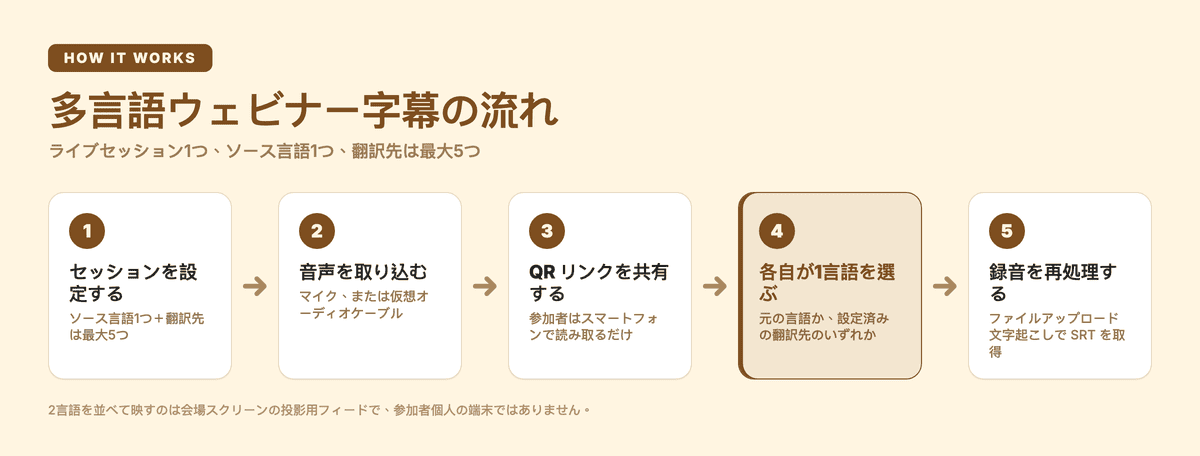
Subanana で新しいリアルタイムセッションを作成します。ソース言語を話者の言語に設定し、参加者が必要とする翻訳先の言語を、同じセッションの中に最大 5 つまで追加します(6 つ目は選択画面が受け付けません)。ライブの消費分数は翻訳先の数にかかわらず音声の長さ分だけ引かれるので、4 つ目・5 つ目の読み言語を足してもセッションの費用が増えることはありません。リアルタイム字幕は Max プランの機能で、まず設定を試したい場合は、ワークスペースごとに 5 分間・1 回限りのライブ無料お試しが使えます。
ステップ 2:音声を接続する
リアルタイム字幕は直接音声入力を使います。通常は、Subanana のリアルタイムセッションを動かしているブラウザに取り込んだマイク音声、またはシステム音声です。ホストは自分のノート PC でリアルタイムセッションを実行し、そこへ音声ソースを送り込みます。
ウェビナープラットフォームに応じて、よくあるやり方は次のとおりです。
- Zoom、Google Meet、Microsoft Teams、Riverside、StreamYard、その他あらゆるウェビナープラットフォーム:ホストのノート PC で、ウェビナークライアントと並行して Subanana を実行します。仮想オーディオケーブル(Mac なら BlackHole、Windows なら VB-Cable)を通じて、ウェビナーの音声出力を Subanana に取り込みます。Subanana のリアルタイム文字起こしが取り込まれた音声をとらえ、参加者向けの共有リンクへ字幕を配信します。
- 対面+リモートのハイブリッド:話者が会場にいる場合は、マイクを Subanana を動かすノート PC に直接つなぎます。同じノート PC をウェビナーの一参加端末として、リモート参加者へ配信することもできます。
会議ボットに関する重要な注意:Subanana はカレンダー連携を通じて Google Meet/Teams の会議ボットも提供していますが、このボットは事後制作用の文字起こしに限られます。会議を録画し、会議終了後にプロジェクトを作成するもので、会議の進行中にリアルタイム字幕を出すものではありません。リアルタイム字幕には、必ず上記の直接音声入力のやり方を使ってください。
ステップ 3:参加者向けの共有リンクを生成する
Subanana は、リアルタイムセッションごとに URL と QR コードを生成します。QR コードをウェビナー開始前のスライドに表示する、申込確認メールに入れる、あるいはウェビナーのチャットにピン留めしておきましょう。参加者はスマートフォンで QR コードを読み取り、言語の選択画面を通ります。ここで各自が、あなたがセッション用に設定した言語の中から自分の表示言語を 1 つ選びます。個人の端末には、その 1 言語が表示されます。2 つの言語を同じ画面に並べるのは会場スクリーン向けの投影機能のほうで、ピクチャーインピクチャーの字幕ウィンドウか、OBS・vMix・ProPresenter に取り込める装飾なしの URL を使い、2 言語を並べた投影フィードを会場の画面に流せます。
ステップ 4:話者に注意点を伝える
運用上、話者に知っておいてほしい点が 2 つあります。
- はっきりと、適度な速さで話し、文と文の間で自然に間をとる。話すのが速すぎたり、間をおかずに話し続けたりすると、字幕の精度が下がります。間をとることで、システムには字幕を生成する時間ができ、参加者には読む時間ができます。
- 聞き間違えられそうな固有名詞や専門用語(製品名、ブランド名、人名)は、あらかじめ補足しておく。話者は初出時に軽く説明を添えられます。字幕を読んでいる参加者は、その配慮をありがたく感じるはずです。
ステップ 5:イベント進行中
字幕は各参加者の端末に、その人が選んだ 1 つの言語で、約 1〜2 秒の遅延でリアルタイム表示されます。Subanana はセッション全体のイベント音声を自動で録音します。話者は話すことに、あなたはウェビナーに集中でき、字幕はバックグラウンドで動き続けます。
字幕が止まったり、精度が落ちたりした場合は、次を確認してください。
- まずマイクの信号を確認する。リアルタイム字幕の問題の多くは、上流の音声の問題です。
- ソース言語の設定を確認する。話者が別の言語に移った場合、ホストはセッションのソース言語をイベントの途中で変更できます。変更はそれ以降の音声に適用され、すでに字幕になった行は元の言語のまま残ります。
事後のアーカイブ
ウェビナーが終わったら、次のことを行います。
-
文字起こしは、ライブ画面ではなく録音から作る。どのセッションもイベント音声を自動で録音してワークスペースに保存しており、その録音が文字ファイルへの入口になります。Subanana のファイルアップロード文字起こしで再処理すると、新しいプロジェクトとして起こし直され、ファイル全体に 1 つのソース言語が適用され、文字起こしの分数を消費します。このプロジェクトから SRT をエクスポートできます。ウェビナーの録画に字幕を付けたいときに必要な形式はこれで、動画編集ソフトの字幕トラックにそのまま入れるか、YouTube に CC 字幕トラックとしてアップロードできます。文書用の Word/Excel/Markdown 版の文字起こしも、同じプロジェクトから書き出せます。
-
字幕を録画に焼き込む。録画を YouTube、LinkedIn、または自社サイトに公開する場合、SRT は YouTube に CC 字幕トラックとして直接アップロードするか、編集ソフト(Premiere Pro、Final Cut Pro、DaVinci Resolve、CapCut)で動画に焼き込めます。広東語の音声については、Subanana に話し言葉から書き言葉の中国語へ変換する(口語→書面語)出力オプションがあり、焼き込んだ字幕が読みやすくなります。
-
文字起こしを参加者に送る。多くの参加者は書面の記録を求めます。再処理したプロジェクトでは、まずファイルのソース言語で文字起こしが得られ、そこに翻訳トラックを追加して、言語グループごとの版をイベント後のメール用に書き出せます。翻訳された文字起こしは、とくに非ネイティブの参加者に喜ばれます。
-
文字起こしをコンテンツに再利用する。60 分のウェビナーの文字起こしは、たいてい 8,000〜10,000 語になります。ブログ記事 2〜4 本、LinkedIn 投稿 5〜10 件、ポッドキャストの台本、あるいは長文のニュースレター 1 通分には十分な量です。このエクスポートと再利用のサイクルこそ、ウェビナーへの投資対効果が時間とともに積み上がっていく理由の 1 つです。
よくある問題と対処法
| 問題 | 考えられる原因 | 対処法 |
|---|---|---|
| 字幕が 5 秒以上遅れる | 音声キャプチャの遅延(とくに仮想オーディオケーブル使用時) | 仮想オーディオケーブルのバッファサイズを下げる。ウェビナープラットフォーム自体の上流の遅延も確認する |
| イベントの途中で字幕が表示されなくなった | 音声ソースの切断(USB マイクが抜けた、仮想オーディオケーブルがリセットされた) | マイク/音声ケーブルの物理接続を確認する。キャプチャ用デバイスを再起動する |
| 翻訳が意味をなさない内容になる | ソース言語の設定が間違っている、または話者が言語を切り替えた | セッションのソース言語をイベント中に更新する。変更はそれ以降の音声に適用され、すでに字幕になった行は元の言語のまま残る |
| 一部の参加者に字幕が表示されない | QR コードを読み取っていない、またはブラウザが共有リンクをブロックしている | QR コードのそばに URL も併記する。バックアップとしてウェビナーのチャットにピン留めする |
| 専門用語の認識精度が低い | 業界特有の語彙がモデルの一般的な学習範囲に含まれていない | 重要な用語を事前に補足する。話者名・製品名・専門用語をセッション前に Subanana の用語集に登録しておく |
ウェビナープラットフォームごとの注意点
Zoom
Zoom の内蔵字幕は、話者のソース言語の処理がかなり優秀です。参加者の言語への翻訳には Zoom の企業向けプラン(言語ペアは限定的)か、サードパーティ連携が必要です。エンタープライズ予算のない多言語ウェビナーにとっては、Zoom の音声出力をセルフサービス型の字幕ツールに取り込むのが現実的な経路です。
Google Meet
Google Meet は一部のプラン・地域でリアルタイム翻訳字幕を提供していますが、言語ペアごとのカバー範囲はまちまちです。Meet で開催しつつ参加者の端末に多言語リアルタイム字幕を出したい場合は、ホストのマシンで仮想オーディオケーブルを通じて Meet のシステム音声を Subanana のリアルタイムセッションに取り込んでください。
(Subanana はカレンダー連携を通じて Google Meet ボットも提供していますが、このボットは事後制作の文字起こし用です。会議を録画し、終了後にプロジェクトを作成します。会議の進行中にリアルタイム字幕を出すものではありません。)
Microsoft Teams
Teams は Teams Premium で翻訳付きの字幕に対応しています。参加者の端末に多言語リアルタイム字幕を出す必要がある Teams ウェビナーでも、やり方は同じです。ホストのマシンで Subanana を実行し、Teams のシステム音声をリアルタイムセッションに取り込みます。
(Subanana の Teams ボットは、Google Meet ボットと同様、リアルタイム字幕ではなく事後制作の録画を扱います。)
Riverside/StreamYard などのウェビナーツール
最近のウェビナープラットフォームの多くは、Zoom と同じように話者の音声をストリーム出力します。仮想オーディオケーブルで取り込むやり方は、これらすべてに通用します。一部のプラットフォームは字幕サービス向けに直接の webhook 連携を提供しているので、お使いのツールのドキュメントを確認してください。
よくある質問
ウェビナーの参加者は何かをインストールする必要がありますか?
いいえ。参加者向けの表示画面はウェブのリンクです。参加者は手元のどの端末でも QR コードを読み取る(または URL をタップする)だけで、ブラウザでリアルタイム字幕を見られます。各自が、ホストがそのセッション用に設定した言語の中から表示言語を 1 つ選び、自分の画面でその言語を読みます。アプリも登録も不要です。
1 つのイベントで同時にいくつの言語を使えますか?
Subanana の基盤となる翻訳は 95 以上の言語に対応しており、1 つのリアルタイムセッションはソース言語 1 つに加えて翻訳先を最大 5 つまで運べます。いずれもホストが事前に設定します。つまり中国語の読者、韓国語の読者、スペイン語の読者が、同じセッションの同じ瞬間に、それぞれのスマートフォンでそれぞれ 1 つの言語を読む、という運用ができます。参加者が自分で言語を追加することはできません。選べるのは、そのセッションがすでに運んでいる言語だけです。もし韓国語の利用者がイベントに参加し、韓国語が翻訳先に設定されていなければ、その人は共有リンク上で韓国語字幕を見られません。
ここから 2 つのことが導かれます。同じ瞬間に 6 つ以上の読み言語が必要なオーディエンスは、1 セッションの想定する形から外れます。そして、2 つの言語を 1 つの画面に並べて見せるのは会場スクリーン向けの投影機能で、会場の画面用の装飾なし URL から流します。参加者が自分のスマートフォンで設定するものではありません。
話者がウェビナーの途中で言語を切り替えたらどうなりますか?
国際的なパネルでは、複数の言語を話せる登壇者はよくいます。ベストプラクティスは、事前に 1 つのソース言語を取り決めておくことです。話者が途中で切り替えると、ソース言語の設定が追いつくまでは新しい言語の字幕品質が下がります。Subanana のリアルタイム字幕セッションでは、ホストがイベント中にソース言語を変更でき、変更はそれ以降の音声に適用され、すでに字幕になった行は元の言語のまま残ります。前半は英語、後半は広東語というように言語ブロックで区切られたイベントなら、この方法がきれいに機能します。境目でソース言語を切り替えるだけです。1 つの回答の中で予測しにくく行き来する話者の場合は、途中切り替えに頼るのではなく、言語ブロックを前提に進行を組み立ててください。
参加者はウェビナー開始前に字幕の表示画面に入れますか?
はい。共有リンクは、あなたがセッションを作成した時点で有効になります。参加者はウェビナー開始前に開いておけて、字幕が始まれば、そのままリアルタイムで表示されます。多くのイベント主催者は、早めに到着した参加者のために、開始前の待機スライドに QR コードを載せています。
これはウェビナーのパフォーマンス/遅延にどう影響しますか?
音声を取り込んで字幕サービスにストリームすることで、約 1〜2 秒の遅延が加わります。ウェビナー自体は参加者にとって通常の速度で進みます。字幕は、話者から参加者の端末に届くまでに約 1〜2 秒の時間差が生じます。
遅刻やイベントを見逃した参加者への、事後のアクセシビリティはどうしますか?
イベント音声は自動で録音され、ワークスペースに残ります。書面の記録は、ライブ画面ではなくこの録音から作ります。ファイルアップロード文字起こしで再処理し、できあがった文字起こしをフォローアップのメールで共有し、そのプロジェクトから録画用の SRT を書き出してください。SRT は YouTube に CC 字幕トラックとしてアップロードするか、編集ソフトで動画に焼き込めます。
関連記事
- 多言語イベントのリアルタイム字幕——リアルタイム字幕の選択肢を 3 つのカテゴリーで扱う、より大きな視点のガイド
- Subanana AI リアルタイム音声字幕 製品ページ——機能の詳細と料金
- YouTube 動画に字幕を付ける方法——ウェビナーのアーカイブ字幕からの実用的な次の一手
まとめ
多言語ウェビナー字幕は、かつては 5 桁ドルの契約を要するエンタープライズ向けイベントプラットフォームに頼るものでした。いまやこのカテゴリーは成熟し、中規模のウェビナー(コミュニティ向けの共有、B2B の製品デモ、大学の講義、社内イベント)でも、セルフサービスでリアルタイムの多言語字幕を運用できるようになりました。設定の中心は、上流の音声まわりの構成にあります。言語の切り分けは、字幕ツールに任せればよいのです。
一度設定し、5 分間のテストを行い、話者に注意点を伝える。あとはとてもスムーズに進みます。