
把一段會議、訪談或語音備忘錄的錄音檔轉文字,現在最快的方法是把音檔丟進 AI 語音轉文字工具,幾分鐘內就能拿到可編輯的逐字稿。免費內建工具(手機備忘錄、線上服務)適合短檔與隨手筆記;如果你要的是講者標記、中英混講、自動標點與多格式匯出的乾淨逐字稿,專業 AI 轉錄平台才是穩定的選擇。
先說明立場:我經營 Subanana,一個把音檔與影片轉成逐字稿的 AI 語音轉文字工具,所以以下比較會盡量持平,每個工具都點出它真正的強項。這篇的目標是幫你依照自己的檔案類型與用途,選出最省時的錄音轉文字做法。
錄音檔轉文字有哪些方法?
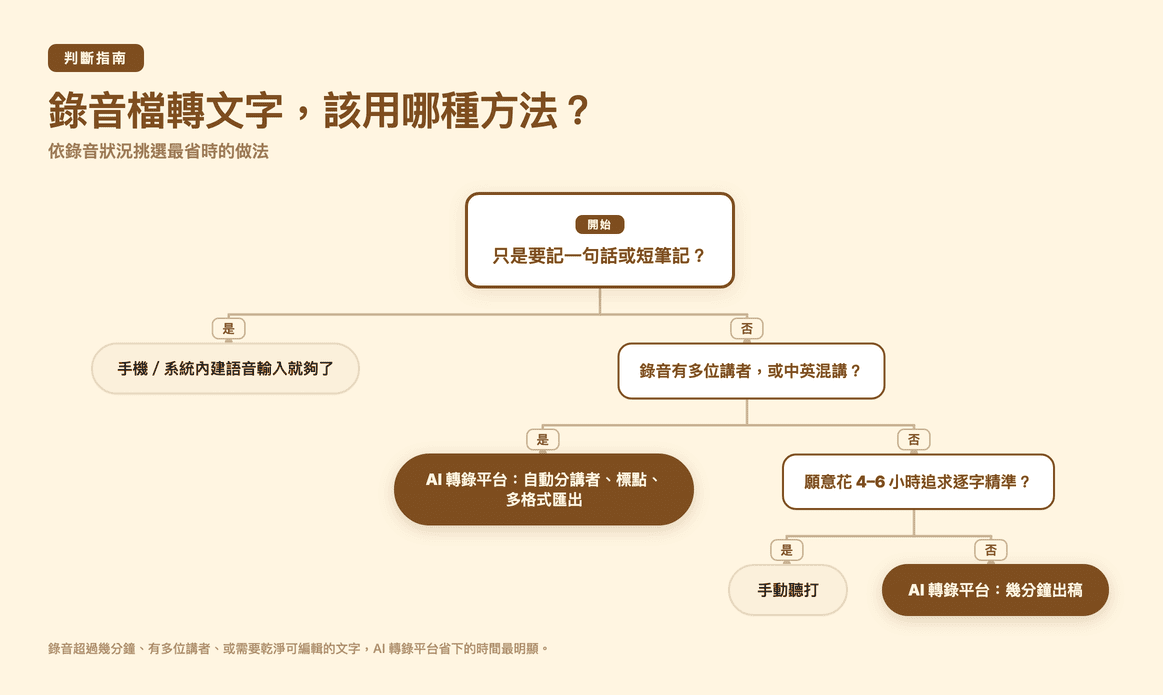
把錄音轉成文字,目前有四種主流途徑,差別在準確度、速度與後續可編輯性:
- 手動聽打:自己邊聽邊打字。零工具成本、可控制每個字,但 1 小時錄音通常要花 4 到 6 小時聽打,不適合長檔或大量內容。
- 手機/作業系統內建語音輸入:iOS 語音備忘錄、Android 錄音 App、各家輸入法的語音轉文字。免費、即時,適合短句與備忘,但缺乏講者標記、標點往往要自己補,長檔容易斷掉。
- 影音剪輯軟體內建字幕功能:剪映、Premiere Pro 等剪輯工具附帶的語音辨識,方便邊剪邊上字幕,但輸出是「字幕格式」而非可閱讀的段落式逐字稿,且通常綁在該軟體工作流內。
- 專業 AI 轉錄平台:上傳音檔(或貼上影片連結),雲端自動轉錄、分段、標講者,並可翻譯與匯出多種格式。最適合會議紀錄、訪談逐字稿、Podcast 文字版這類「要拿來閱讀或再加工」的用途。
如果只是把一句話記下來,內建語音輸入就夠了。但只要錄音超過幾分鐘、有多位講者、或需要乾淨可編輯的文字,AI 轉錄平台省下的時間最明顯。Subanana 的 AI 語音轉文字工具 就是為後者設計的。
免費工具與 AI 轉錄平台差在哪裡?
很多人第一個問題是:「免費的不就好了,為什麼要用付費工具?」重點在於轉出來的文字要花多少時間整理才能用。下表以實務常見需求對照三類做法:
| 比較項目 | 手動聽打 | 內建語音輸入(免費) | AI 轉錄平台 |
|---|---|---|---|
| 1 小時錄音所需時間 | 4–6 小時 | 接近即時,但需大量校對 | 數分鐘出稿 |
| 講者標記(誰說了什麼) | 自己標 | 不支援 | 自動分辨多位講者 |
| 中英混講 | 可,但耗時 | 常辨識錯誤 | 針對混講優化 |
| 自動標點與分段 | 自己加 | 多半要自己補 | 逐字稿模式自動處理 |
| 移除贅字(嗯、那個) | 自己刪 | 不處理 | 自動整理 |
| 匯出格式 | 看你用什麼軟體 | 多為純文字 | SRT、VTT、TXT、DOCX、XLSX、Markdown |
| 適合用途 | 極短、需逐字精準 | 短句備忘 | 會議、訪談、Podcast、長檔 |
免費工具的隱藏成本是「校對時間」。一份 30 分鐘、有兩三位講者的會議錄音,用內建工具轉出來往往是一大段沒有標點、分不出誰在說話的文字,整理到可用可能比重聽一遍還久。AI 轉錄平台把分段、標點、講者標記、贅字清理都在出稿時做掉,你拿到的就是接近成品的逐字稿。
錄音檔轉文字怎麼操作?(逐步教學)
以 AI 轉錄平台為例,從錄音檔到可編輯逐字稿的標準流程如下:
- 準備音檔:常見的 mp3、m4a、wav 或影片檔皆可。錄音時盡量靠近音源、減少背景噪音,準確度會明顯提升。
- 上傳或貼連結:把檔案上傳到平台。Subanana 也支援直接貼上公開的 YouTube、Instagram、Facebook 影片連結,不必先下載影片再上傳。
- 選擇來源語言:指定錄音的語言(例如國語)。若內容是中英混講,選對主要語言有助於辨識。
- 設定講者人數與分段:選擇自動或手動指定講者數量,並開啟智慧分段,系統會把長段對話切成易讀的段落。
- (選擇性)設定翻譯:逐字稿模式可額外輸出單一翻譯語言;如果你需要同時產出多種語言版本的字幕,那是字幕模式的功能,與逐字稿模式不同。
- 校對與匯出:在編輯器裡確認文字、調整講者標籤,最後匯出成 TXT、DOCX、Markdown 等格式拿去用。
整個流程的重點在第六步:好的工具讓你做的是「校對」,省去從頭「重打」的功夫。Subanana 在編輯器裡會用 LLM 標出可能聽錯的同音字或選字錯誤並提出建議,由你逐一確認或忽略,不會自動改動原文。
錄音檔轉文字工具怎麼選?
挑工具時,先看你的內容屬於哪一類,再對照工具的強項。以下三個是台灣使用者常見的選擇,各有適合的場景:
Notta
Notta 是亞洲地區能直接使用、介面友善的 AI 會議筆記工具,主打線上會議即時轉錄與摘要。依其官網(2026-06-01 查閱)說明,免費方案提供每月 200 分鐘轉錄,支援 58 種語言,Pro 方案年繳起價約 US$8.17/月,並可把筆記匯出到 Google Drive、Notion、Slack 等工具。強項是會議場景與整合生態。
Taption
Taption 是台灣團隊開發的轉錄與字幕工具,對繁體中文與中英混講處理成熟,支援 40 多種語言、講者標記,並可一鍵匯出 SRT、VTT、TXT、PDF 及 FCPXML 等格式。它採用以影片長度計價、可跨月累積分鐘數的方案模式,對用量不固定、偶爾才需要轉錄的使用者較划算。對於需要把逐字稿帶進 Final Cut Pro 的剪輯者,FCPXML 匯出是它明確的優勢。
Subanana
Subanana 走的是「多模型路由」路線:我們持續對不同語音辨識模型做基準測試,依來源語言與用途挑選每段轉錄表現最好的模型,你不會被綁在單一供應商。逐字稿模式提供自動標點與分段、講者標記、贅字整理,以及 SRT、VTT、TXT、DOCX、XLSX、Markdown 共六種匯出格式。如果某段輸出出現品質問題(例如幻覺),系統會自動改用另一個評估過的模型重跑那幾段,而且這種內部重跑不會額外扣你的分鐘數。適合會議紀錄、訪談、Podcast 與需要中英混講的長檔。
怎麼選? 如果你的重心是線上會議自動入會與筆記整合,Notta 的會議生態很順手;如果你偏好按用量付費、又需要 FCPXML 匯出,Taption 很合適;如果你要的是一份乾淨、可閱讀、能多格式匯出,且在中英混講與多講者場景穩定的逐字稿,Subanana 的 AI 逐字稿與會議記錄 是為這個用途設計的。三者都有免費額度,建議拿自己的真實錄音各跑一段再決定。
中英混講與多位講者怎麼處理?
台灣的會議與訪談錄音常常是國語夾雜英文專有名詞,加上多位講者交替發言,這正是內建語音輸入最容易出錯的地方。處理這類錄音有幾個實務重點:
- 選對來源語言:以主要語言(通常是國語)為來源,混入的英文詞彙多半能正確辨識。
- 開啟講者標記:讓系統自動分辨講者,事後再把「講者 1/講者 2」改成真實姓名即可。
- 善用詞彙表:把品牌名、人名、專業術語等不想被拼錯的字詞先建成詞彙表,轉錄時系統會優先採用。
- 錄音品質優先:講者輪流靠近麥克風、減少交談重疊,對辨識準確度的幫助通常大於任何後製設定。
逐字稿產出後,再用編輯器的校對建議快速修掉同音字錯誤,整份稿子就能進入可用狀態。需要把逐字稿翻成另一種語言時,逐字稿模式可指定一個翻譯目標語言一併輸出。
常見問題
錄音檔轉文字要錢嗎? 多數工具有免費額度。手機內建語音輸入完全免費;Notta、Taption、Subanana 等平台都提供免費分鐘數讓你試用,超過後才需付費。先用免費額度測試自己的錄音類型,再決定要不要升級。
哪種方法最準確? 沒有單一答案:準確度取決於語言、口音、錄音品質與內容領域。與其相信任何一家的宣傳數字,不如拿你自己的真實錄音,在幾個工具的免費方案各跑一段,直接比較結果。
轉出來的逐字稿可以匯出成 Word 嗎? 視工具而定。Subanana 的逐字稿可匯出成 TXT、DOCX、XLSX、Markdown、SRT、VTT;部分工具則只提供純文字或字幕格式,挑選前先確認你要的格式有支援。
申訴、復議等案件的錄音,需要轉成文字歸檔嗎? 如果錄音是要作為申訴、復議或其他案件的佐證資料提交,多數法院與受理機關的實務做法是要求連同錄音附上逐字稿,方便承辦人員審閱、對造核對內容(法界對此有整理)。實際是否強制要求、格式規範(例如需不需要加註時間軸)以受理法院或機關的規定為準,送件前建議先確認清楚;確認格式後,可以用 AI 轉錄平台先把錄音轉成逐字稿草稿,再依規定調整格式送出,比從頭聽打省下大部分時間。
把錄音檔轉文字這件事自動化之後,省下的主要是「重聽與聽打」的時間;「校對」的時間仍然需要,這點任何工具都一樣。想直接試試,可以上傳一段自己的錄音看看出稿品質:
需要長期、大量轉錄會議與訪談,再依用量參考
。