
Sprachmemos ist eine der nützlichsten Apps auf dem iPhone und eine der am schlechtesten auffindbaren. Sie liegt standardmäßig in einem Ordner, den die meisten Leute nie öffnen. Sie nennt jede Aufnahme „Neue Aufnahme". Und wenn du drei Wochen später die eine Besprechung suchst, in der der Liefertermin gefallen ist, hast du eine Liste identisch benannter Dateien vor dir.
Das lässt sich alles lösen, und zwar mit Bordmitteln. Diese Anleitung geht der Reihe nach durch: wo die App und die Aufnahmen liegen, wie du eine bestimmte Stelle wiederfindest, was beim Bearbeiten und Löschen tatsächlich passiert, und wo Apples eingebaute Transkription ihre Grenze hat — die Apple in seinem eigenen Handbuch übrigens sehr klar benennt, nur liest sie kaum jemand.
Der weitaus größte Teil dieses Textes handelt davon, was dein iPhone von sich aus kann; Subanana kommt erst im letzten Abschnitt vor, an der Stelle, an der Apple selbst sagt, dass die eingebaute Funktion nicht greift.
Wo die Sprachmemos-App liegt — und wie du sie dahin bewegst, wo du sie brauchst
Apples Handbuch formuliert es in jedem einzelnen Arbeitsschritt gleich: „Gehe zur App ‚Sprachmemos' (im Ordner ‚Dienstprogramme') auf dem iPhone."
Genau da liegt das erste Problem. „Dienstprogramme" ist der Sammelordner, in dem auch Kompass, Maßband und Taschenrechner liegen — man öffnet ihn nicht zufällig. Apple gibt in derselben Anleitung den naheliegenden Rat: „Um die App ‚Sprachmemos' schneller zu finden und zu öffnen, kannst du sie aus dem Ordner ‚Dienstprogramme' auf den Home-Bildschirm bewegen."
Wenn du regelmäßig aufnimmst, mach das einmal und du sparst dir jedes Mal drei Handgriffe. Alternativ funktioniert auch die Suche: von der Mitte des Home-Bildschirms nach unten wischen und „Sprachmemos" tippen.
Wo deine Aufnahmen gesichert werden — und warum sie alle gleich heißen
Sprachmemos legt Aufnahmen nicht als sichtbare Datei in einem Ordner ab, den du in „Dateien" durchklicken kannst. Sie leben in der App. Und die Benennung ist der Grund, warum die Liste nach zwei Monaten unbrauchbar aussieht. Apple beschreibt die Regel so:
„Deine Aufnahme wird unter dem Namen ‚Neue Aufnahme' oder unter dem Namen deines Standorts gesichert, sofern die Option ‚Ortungsdienste' aktiviert ist (unter ‚Einstellungen' > ‚Datenschutz & Sicherheit')."
— Apple Support (DE), „Aufnahme mit der App ‚Sprachmemos' auf dem iPhone erstellen"
Das erklärt beide Fälle, die Leute verwirren: Entweder heißt alles „Neue Aufnahme", oder alles heißt „Bürogebäude Nordstraße", weil du dort immer aufnimmst. Beides ist kein Fehler, sondern die dokumentierte Voreinstellung.
Die einzige Gewohnheit, die hier wirklich hilft: direkt nach dem Stoppen auf den Namen tippen und umbenennen. Zwei Sekunden, und aus einer weiteren „Neue Aufnahme" wird „Kickoff Vertrieb Freitag". Apple sieht das ausdrücklich vor — Aufnahme antippen, auf den aktuellen Namen tippen, neuen Namen eingeben.
Auf iPhone, iPad und Mac gleichzeitig
Wenn du die Aufnahme später am Rechner brauchst, aktiviere die iCloud-Synchronisierung. Apples Beschreibung:
„Wenn ‚Sprachmemos' in den iCloud-Einstellungen aktiviert ist, werden die Aufnahmen auf deinem iPhone, iPad und Mac angezeigt und automatisch aktualisiert, falls du auf diesen Geräten mit demselben Apple Account angemeldet bist."
Der Weg dorthin steht in Apples Handbuch als Route, und Routen sind stabiler als Beschriftungen: auf dem iPhone unter „Einstellungen" > dein Name > „iCloud" > „Alle anzeigen", dann nach unten scrollen und „Sprachmemos" aktivieren. Auf dem Mac (macOS 15 oder neuer) derselbe Weg über „Systemeinstellungen" > dein Name > „iCloud" > „Alle anzeigen".
Das ist der bequemste Weg, eine Aufnahme vom Telefon auf den Rechner zu bekommen — sie ist einfach schon da.
Eine bestimmte Stelle wiederfinden
Hier wird es interessant, weil die Suche mehr kann, als die meisten erwarten. Sie durchsucht nicht nur die Titel. Apple:
„Die Liste zeigt dann nur Aufnahmen mit diesem Text, der entweder im Titel oder in der Audiotranskription enthalten sein kann."
Du kannst also nach einem Wort suchen, das gesprochen wurde, und die Aufnahme finden, in der es vorkommt — und beim Antippen des Treffers springt die Abspielposition an diese Stelle. Das ist die eigentliche Antwort auf „Ich weiß, dass wir über das Budget geredet haben, aber in welcher Aufnahme?".
Vorausgesetzt, für deine Aufnahme existiert überhaupt eine Transkription. Genau da liegt die Einschränkung, um die es im nächsten Abschnitt geht.
Aufräumen: kürzen, ersetzen, löschen
Drei Dinge, die man einmal wissen sollte, bevor man sie falsch macht.
Kürzen versus Löschen. In der Bearbeitung markierst du mit den gelben Auswahlpunkten einen Bereich. „Tippe auf ‚Kürzen', wenn du deine Auswahl beibehalten möchtest (und den gesamten Rest der Aufnahme löschen möchtest). Tippe auf ‚Löschen', wenn nur deine Auswahl gelöscht werden soll." Die beiden Knöpfe tun also das Gegenteil voneinander — und „Kürzen" wirft alles außerhalb der Markierung weg.
Überschreiben ist die gefährlichere der beiden Sicherungsoptionen. Nach jeder Bearbeitung fragt die App: „Tippe auf ‚Aufnahme sichern', um die ursprüngliche Aufnahme zu überschreiben, oder tippe auf ‚Als neue Aufnahme sichern', um die bearbeitete Version als neue Aufnahme zu sichern (und das Original unverändert zu lassen)." Wenn die Aufnahme irgendeinen Belegwert hat — Interview, Abnahmegespräch, Vorlesung — nimm immer die zweite Option.
Gelöscht ist nicht sofort weg. „Gelöschte Aufnahmen werden in den Ordner ‚Zuletzt gelöscht' bewegt. Dort verbleiben sie standardmäßig noch 30 Tage." Wenn du eine Aufnahme vermisst, schau zuerst dort nach, bevor du von Datenverlust ausgehst.
Sauberer aufnehmen: zwei Schalter, die etwas bringen
Zwei Einstellungen lohnen sich, bevor es auf ein wichtiges Gespräch zugeht.
Stimmisolation oder Breites Spektrum. Über das Kontrollzentrum bei laufender Sprachmemos-App: „Um die Hintergrundgeräusche in deinen Aufnahmen herauszufiltern, wähle ‚Stimmisolation'. Um die Hintergrundgeräusche mit einzubeziehen, wähle ‚Breites Spektrum'." Für Gespräche und Interviews ist Stimmisolation die richtige Wahl; für Musik oder Raumatmosphäre das Gegenteil. Apple merkt an: „‚Breites Spektrum' ist nicht auf allen iPhone-Modellen verfügbar."
Vorsicht bei Apps, die Ton abspielen. Du darfst während der Aufnahme andere Apps benutzen — aber: „Wenn die andere App beginnt, Audio abzuspielen, wird die Aufnahme in der App ‚Sprachmemos' gestoppt." Eine abgespielte Sprachnachricht oder ein Video im Feed beendet dir also den Mitschnitt. Bei wichtigen Aufnahmen: Telefon liegen lassen.
Das eingebaute Transkript — und die Grenze, die Apple selbst nennt
Sprachmemos transkribiert mit. „Sprache kann in deinen Audioaufnahmen in ‚Sprachmemos' in Text transkribiert werden. Du kannst dir die Transkription während der Aufnahme oder später ansehen." Den Text bekommst du über „Transkript anzeigen" (Teil auswählen und kopieren) oder „Transkript kopieren" für das Ganze. Für eine kurze Notiz auf Deutsch auf einem aktuellen iPhone ist das völlig ausreichend, und du brauchst nichts weiter.
Der Satz, der in den Ratgeberartikeln zu diesem Thema fast nie auftaucht, steht als Hinweis in Apples eigenem Handbuch:
„Audiotranskriptionen sind auf dem iPhone 12 (oder neuer) auf Englisch (alle Varianten), Spanisch, Portugiesisch, Italienisch, Französisch, Deutsch, Japanisch, Koreanisch, Chinesisch (vereinfacht) und Chinesisch (traditionell) verfügbar. Sie sind nicht in allen Ländern oder Regionen verfügbar."
— Apple Support (DE), „Sprachmemos-Transkription auf dem iPhone anzeigen"
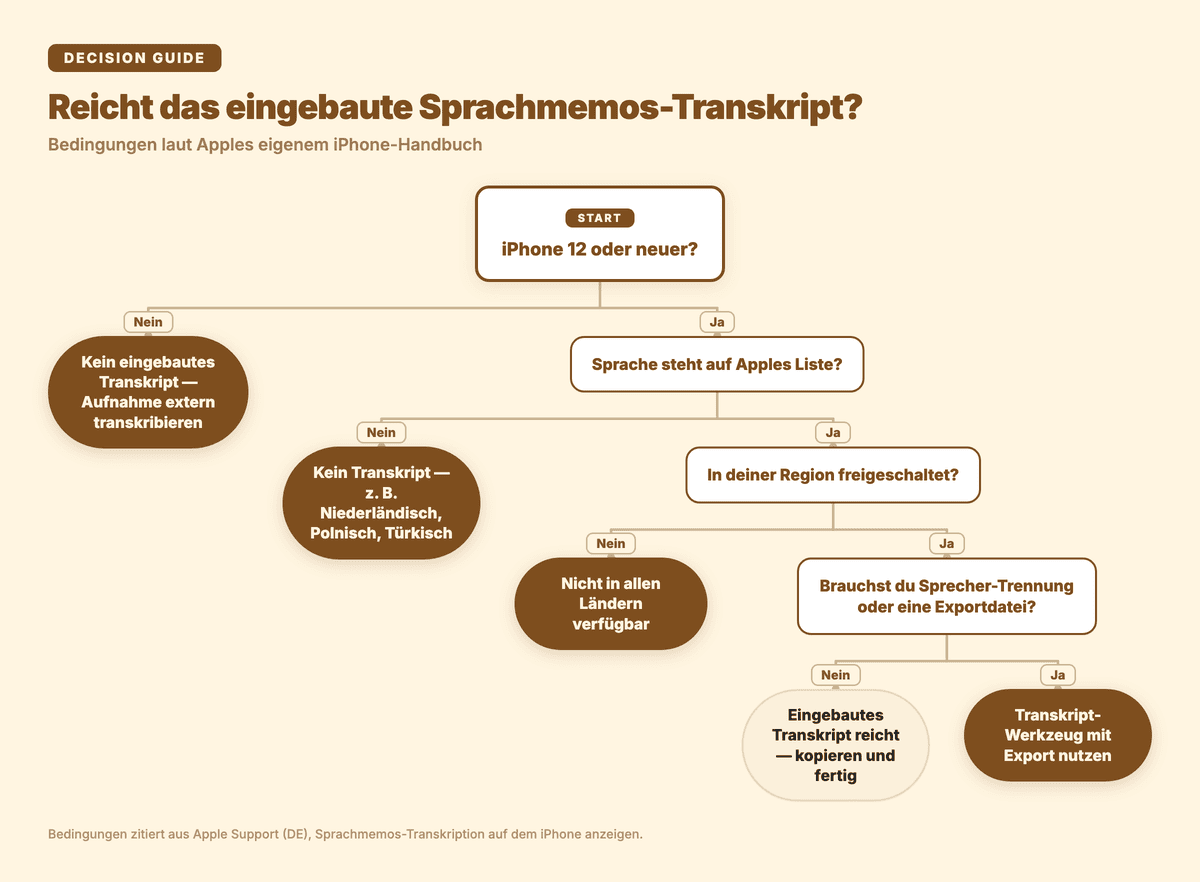
Drei Bedingungen in einem Satz: ein Gerätesockel (iPhone 12 oder neuer), eine überschaubare Liste aufgeführter Sprachen, und ein regionaler Vorbehalt. Wer ein älteres iPhone benutzt, auf Niederländisch, Polnisch, Türkisch oder Arabisch aufnimmt oder sich in einer Region befindet, in der die Funktion nicht freigeschaltet ist, hat schlicht kein Transkript — und damit auch keine durchsuchbare Aufnahme, denn die Suche aus dem vorigen Abschnitt greift dann nur noch auf Titel zu.
Praktischer Hinweis für Altbestände: „Wenn du eine Aufnahme öffnest, die mit einer früheren Version von ‚Sprachmemos' (iOS 17 oder älter) erstellt wurde, generiert die App ‚Sprachmemos' automatisch eine Transkription, wenn die Aufnahme Sprache enthält." Ältere Aufnahmen holen das also nach, sobald du sie einmal öffnest.
Wenn das eingebaute Transkript nicht reicht
Es gibt vier Fälle, in denen die Bordfunktion nicht das liefert, was du brauchst — und für die es sich lohnt, die Aufnahme woanders zu verarbeiten. Alle vier folgen direkt aus dem Apple-Zitat oben oder aus dem, was ein Transkript aus Sprachmemos schlicht nicht ist.
- Deine Sprache steht nicht auf Apples Liste. Subanana transkribiert über 95 Sprachen, und die Zuordnung läuft nicht über ein einziges Modell: Wir vergleichen laufend die verfügbaren Spracherkennungsmodelle und wählen pro Ausgangssprache das, das dort am besten abschneidet — du bist an keinen einzelnen Anbieter gebunden.
- Mehrere Sprecher, und du musst wissen, wer was gesagt hat. Sprachmemos liefert einen Textfluss. Für ein Interview oder eine Besprechung brauchst du Sprecher-Trennung; wie das in der Praxis aussieht, steht im Beitrag zur Sprechererkennung im Transkript.
- Du brauchst eine Datei, kein kopiertes Textfeld. Aus Sprachmemos kommt Text über die Zwischenablage. Subanana exportiert SRT, VTT, TXT, DOCX, XLSX und Markdown — also das Format, das dein Protokoll, dein Untertitel-Workflow oder deine Auswertung tatsächlich erwartet.
- Es ist lang. Eine zweistündige Vorlesung als Textblock ohne Absätze ist unbrauchbar. In Subanana werden Interpunktion und Absätze bei Transkripten automatisch gesetzt; hochladen kannst du Dateien bis 30 GB beziehungsweise 8 Stunden. Für Namen und Fachbegriffe, die jede Spracherkennung zuverlässig falsch schreibt, gibt es ein Glossar, in das du sie einmal einträgst.
Wenn du nur wissen willst, wie du eine Sprachmemo Schritt für Schritt in Text umwandelst — mit allen Wegen im Vergleich, auch den kostenlosen — steht das ausführlich in der Anleitung Sprachmemo transkribieren. Für Interviews gibt es die Interview-Transkription, für Vorlesungen den Beitrag Vorlesung transkribieren, und für Sprachnachrichten aus Messengern den zu WhatsApp-Sprachnachrichten.
Häufige Fragen
Wo finde ich meine Sprachmemos auf dem iPhone?
In der App „Sprachmemos", die standardmäßig im Ordner „Dienstprogramme" auf dem Home-Bildschirm liegt. Apple empfiehlt selbst, sie herauszuziehen: „Um die App ‚Sprachmemos' schneller zu finden und zu öffnen, kannst du sie aus dem Ordner ‚Dienstprogramme' auf den Home-Bildschirm bewegen." Schneller geht es über die Suche — vom Home-Bildschirm nach unten wischen und den App-Namen eintippen. Fehlt eine bestimmte Aufnahme in der Liste, schau im Ordner „Zuletzt gelöscht" nach.
Wo speichert das iPhone Audiodateien?
Aufnahmen aus Sprachmemos liegen in der App selbst, nicht als frei sichtbare Datei in „Dateien". Ist „Sprachmemos" in den iCloud-Einstellungen aktiviert, erscheinen sie zusätzlich automatisch auf iPad und Mac, sofern dort derselbe Apple Account angemeldet ist. Das ist auch der einfachste Weg, eine Aufnahme auf den Rechner zu bekommen: einschalten und warten, statt sie zu verschicken.
Wie lange kann man Sprachmemos auf dem iPhone aufnehmen?
Apples Handbuchseite zum Erstellen einer Aufnahme nennt keine feste Obergrenze für die Aufnahmedauer — die Anleitung beschreibt Starten, Pausieren, Fortsetzen und Sichern, ohne ein Zeitlimit zu erwähnen. In der Praxis begrenzen dich der freie Speicher deines iPhones und die Akkulaufzeit. Ein Punkt ist dabei wichtiger als die Dauer: Sobald eine andere App Ton abspielt, stoppt die Aufnahme — bei langen Mitschnitten das Telefon also besser in Ruhe lassen.
Wie funktioniert Sprachmemos auf dem iPhone?
Aufnahmeknopf antippen, sprechen, Aufnahme stoppen — sie wird automatisch als „Neue Aufnahme" oder unter deinem Standortnamen gesichert. Danach kannst du umbenennen, mit „Kürzen" und „Ersetzen" bearbeiten und über das Kontrollzentrum zwischen „Stimmisolation" und „Breites Spektrum" wählen. Auf einem iPhone 12 oder neuer und in einer der von Apple aufgeführten Sprachen wird zusätzlich ein Transkript erzeugt, das du ansehen, kopieren und durchsuchen kannst.
Kann ich das Transkript aus Sprachmemos weiterverwenden?
Ja, über die Zwischenablage: „Transkript anzeigen" für einen markierten Ausschnitt, „Transkript kopieren" für den gesamten Text, den du dann in eine E-Mail oder ein Dokument einsetzt. Was du auf diesem Weg nicht bekommst, ist eine Datei mit Zeitstempeln oder Sprecherlabels — dafür brauchst du ein Werkzeug, das die Aufnahme selbst verarbeitet und ein Exportformat ausgibt.
Kurz gefasst
Das meiste, was an Sprachmemos nervt, ist eine Voreinstellung und keine Grenze: Die App liegt in einem Ordner, den du verschieben kannst, jede Aufnahme heißt gleich, bis du sie umbenennst, und Gelöschtes ist 30 Tage lang noch da. Die Suche ist deutlich besser als ihr Ruf, weil sie den gesprochenen Text mitdurchsucht — aber eben nur dort, wo Apple überhaupt ein Transkript erzeugt. Diese Bedingung steht in Apples Handbuch in genau einem Satz, und wenn du sie nicht erfüllst, ist die naheliegendste Lösung, die Aufnahme einmal woanders durchlaufen zu lassen.