
動画から音声だけを取り出す作業は、やり方を知っていれば数分で終わります。問題は、検索すると変換サイト、アプリ、編集ソフトが大量に出てきて、どれが自分の用途に合うのか判断しづらいことです。
先に結論を言うと、選ぶ基準は「ツールの機能」ではなく「抽出した音声で何をするか」です。そして目的が文字起こしや議事録づくりであれば、そもそも音声を抽出する必要はありません。理由は記事の後半で説明します。
まず判断すべきこと:抽出した音声を何に使うのか
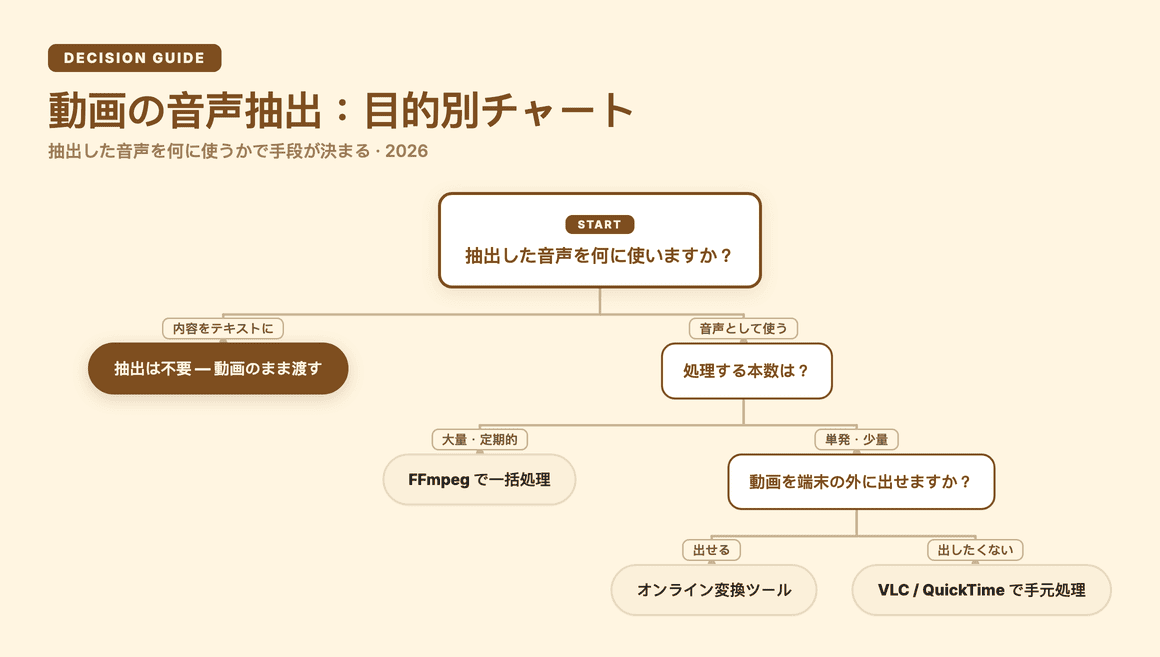
音声抽出の手段選びは、この一問でほぼ決まります。
| 目的 | 最適な手段 | 理由 |
|---|---|---|
| 音楽やBGMを手元に残したい | オンライン変換ツール、スマホアプリ | 単発の作業。インストール不要で済む |
| 音声ファイルを人に渡す・編集する | VLC、動画編集ソフト | 形式や品質を指定できる |
| 大量の動画をまとめて処理したい | FFmpeg | コマンド一行で一括処理できる |
| 内容をテキストにしたい(文字起こし・議事録) | 抽出しない | 動画のまま処理できるため工程が丸ごと不要 |
一番下の行が、この記事で最も伝えたい部分です。多くの人が「文字起こしツールに入れる前に、まず音声を抜き出さないといけない」と思い込んでいますが、これは数年前の前提です。
図にすると、判断はこれだけです。
方法1:オンライン変換ツール(インストール不要)
ブラウザだけで完結する方法です。動画ファイルをアップロードし、出力形式を選んで変換、ダウンロードするという流れになります。FreeConvert のような日本語対応のサービスがこの代表例で、この種のツールは検索結果の上位を占めています。
向いている人: 月に数回程度、単発で変換したい人。
注意点が2つあります。
- ファイルをアップロードする点。手元の端末で処理が完結せず、動画が一度サービス側のサーバーに渡ります。社外秘の会議録画や、取材の未公開素材のように扱いに配慮が必要な動画では、この一点だけで選択肢から外れることがあります。
- 容量と回数の制限。無料枠がある場合、上限を超えると待たされるか、有料プランを求められます。長時間の動画には向きません。
方法2:VLC media player(無料・Windows / Mac 両対応)
VLC はVideoLANが配布している無料のオープンソース・メディアプレーヤーです。再生ソフトとして知られていますが、変換機能も内蔵しています。
大まかな流れは、メニューから変換・保存の項目を開き、対象の動画を指定して、出力プロファイルに音声形式を選び、保存先を決めて実行する、というものです。メニューの名称や配置はバージョンによって変わるため、正確な項目名はお使いの環境の表示に従ってください。
向いている人: 端末の外にファイルを出したくない人。すでにVLCを入れている人。
利点: 処理がすべて手元の端末で完結します。アップロードが発生しないため、機密性のある動画でも扱いやすい方法です。ファイルサイズの上限も、実質的にはストレージの空き容量だけです。
弱点: 変換画面の項目が多く、初見では迷いやすい点です。一度手順を覚えてしまえば以降は速くなります。
方法3:Mac標準のQuickTime Player
Macを使っているなら、追加インストールなしで音声だけを書き出せます。動画をQuickTime Playerで開き、ファイルメニューから書き出しの項目を選ぶと、音声のみを出力する選択肢が用意されています。
正確なメニュー名や階層はmacOSのバージョンによって変わるため、ここでは手順の流れだけを示します。実際の表示はアップルの公式ヘルプでご確認ください。
向いている人: Macユーザーで、たまに変換する程度の人。
弱点: 出力形式の選択肢が限られます。細かく形式やビットレートを指定したい場合は方法2か方法4に進んでください。
方法4:FFmpeg(一括処理・上級者向け)
FFmpeg はコマンドラインで動作するオープンソースの動画・音声処理ツールです。多くの変換サービスが内部で利用している、この分野の標準的な存在です。
強みは自動化です。フォルダ内の動画を一括で処理する、といった作業を繰り返し実行できます。数十本の講義動画や連続する収録データを扱う場合、手作業との差は決定的です。指定できるオプションは多岐にわたるため、実際に使う際は公式サイトのコマンドラインドキュメントを参照してください。
向いている人: 定期的に大量の動画を処理する人。ターミナル操作に抵抗がない人。
弱点: 画面操作がありません。1本だけ変換したい人には過剰です。
方法5:スマホアプリ(撮影した端末でそのまま)
スマートフォンで撮影した動画をその場で処理したい場合は、専用アプリが手軽です。日本のApp Storeには音声抽出アプリが、Google Playにも同種のアプリが公開されており、いずれも検索結果の上位に表示されます。
向いている人: 撮影から共有までをスマホで完結させたい人。
注意点: アプリによって、処理を端末内で行うものと、サーバーに送信するものがあります。扱う動画の内容によっては、この違いが重要になります。導入前に説明を確認してください。
目的が文字起こしなら、抽出工程は不要です
ここからが本題です。
「動画の内容をテキストにしたい」という目的で音声抽出を調べている場合、その工程は省けます。現在の文字起こしサービスは動画ファイルをそのまま受け取れるためです。
Subananaの場合、.mp4 / .mov / .webm / .ogg といった動画ファイルを直接アップロードできます。1ファイルあたり最大30GB・8時間まで対応しており、この上限はすべてのプランで共通です。音声を抜き出してから渡す必要はありません。
さらに、YouTube・Instagram・Facebookの公開URLを貼り付けるだけで取り込むこともできます。動画を端末にダウンロードする手間もなくなるため、「ダウンロード → 音声抽出 → アップロード」という3工程が、URLを貼るだけの1工程になります。URL経由で取り込んだ動画も、アップロードした場合と同じ上限が適用されます。
工程を省くことには、手間以外の利点もあります。変換を一度挟むたびに、形式の選択ミスや音質の劣化、ファイルの取り違えといった失敗の機会が増えます。工程が少ないほど、結果は安定します。
書き出しはSRT、VTT、TXT、DOCX、XLSX、Markdown、FCPXMLの7形式に対応しているため、字幕として使うのか、議事録の下書きにするのかを後から選べます。
Subananaは特定のSTTモデルに固定せず、モデルを継続的に評価したうえで、音声の言語に応じて最適なものに振り分けています。動画の音声を字幕にしたい場合も、会議の記録を残したい場合も、入口は同じ「動画をそのまま渡す」です。
なお無料プランは結果を確認するための枠で、各ファイルの冒頭15分までがプレビュー対象となり、字幕・文字起こしファイルの書き出しはできません。書き出しまで必要な場合は有料プランをご検討ください。
動画を読めるテキストに変える具体的な手順は、動画を文字起こしする方法で詳しく解説しています。多言語の字幕まで必要な場合は音声・動画を多言語に翻訳する方法もあわせてご覧ください。
よくある質問
音声を抽出すると画質や音質は落ちますか?
映像を捨てて音声だけを取り出す操作そのものでは、音質は原則として変わりません。音質が落ちるのは、抽出と同時に圧縮形式へ変換したときです。品質を保ちたい場合は、圧縮の設定を確認できる方法2や方法4を選んでください。
文字起こしの前に音声を抽出したほうが精度は上がりますか?
上がりません。動画ファイルを受け取れるサービスは、内部で音声トラックを読み取って処理します。事前に抽出しても、処理される音声は同じものです。工程が1つ増えるだけで、得られるものはありません。
長時間の動画でも扱えますか?
手段によります。
- オンライン変換ツール:無料枠に時間や容量の上限があることが多く、長尺には不向き
- VLCやFFmpeg:手元で処理するため、実質的な上限はストレージの空き容量
- 文字起こしが目的の場合:Subananaは1ファイルあたり8時間・30GBまで対応
どの形式で書き出すのが無難ですか?
用途が決まっていなければ、汎用性の高いMP3で問題ありません。編集を前提とするなら、非圧縮のWAVを選べる方法を使ってください。
まとめ
音声抽出の方法は5つありますが、選ぶ基準は単純です。単発ならオンラインツール、手元で完結させたいならVLCかQuickTime、大量処理ならFFmpeg、スマホで完結させたいなら専用アプリ。
そして、目的が文字起こしや議事録づくりであれば、この記事の方法1から5はどれも必要ありません。動画をそのまま渡すのが最短ルートです。