
「AI動画編集ツール」を探している人の検索意図は、実はいくつかに分かれています。カット編集やテロップ入れまで自動化したい人もいれば、動画に自動で字幕(キャプション)を付けたいだけの人もいます。後者の場合、動画編集ソフトを丸ごと契約する前に確認しておきたいのが、その編集ソフトに内蔵されている自動字幕・文字起こし機能が、実際どこまで使えるかです。
この記事では、Descript、Pictory、CapCut、Kapwing、Clipchamp、Adobe Premiere Proという6つのAI動画編集ツールを、「動画編集ソフトとしての機能」ではなく「自動字幕・文字起こしの精度と対応言語」という軸で比較します。動画編集自体が主目的なら、この軸だけで選ぶのは早計です。逆に、字幕・文字起こしが目的で動画編集ツールを検討している場合は、この軸のほうが実際の使い勝手を左右します。
他社5ツールについては公式サイトの料金ページと機能ページを見て回って整理したもので、実際に全ツールを触り倒して比較したわけではありません。仕様や料金は変更される可能性があるため、契約前に各社の公式ページで最新情報を確認してください。
比較の前提:動画編集ソフト内蔵の自動字幕には、対応言語の壁がある
動画編集ソフトの自動字幕は、あくまで編集機能の一部として搭載されています。文字起こし専門ツールほど対応言語のカバー範囲が広くない場合があり、日本語での精度も製品によって差があります。
例えばDescriptの公式料金ページ(2026年9月17日時点)では、文字起こしの対応言語は「25言語」と明記されています[1]。Adobe Premiere Proは2026年3月のアップデート発表で、Speech to Textの対応言語が「18言語」であることを公式に案内しています[2]。ただし対応言語のリストの中身は製品ごとに異なり、日本語が含まれているとは限りません。多言語動画や海外向けコンテンツを扱う場合は、対応言語数だけでなく、その中に自分が使う言語が入っているかまで確認する必要があります。
動画編集ソフトに字幕機能が付いているだけでは判断材料として不十分です。契約前に、その字幕機能が自分の動画の言語・用途にどこまで対応しているかを確認しておくと安心です。
比較した6つのAI動画編集ツール
① Descript — 文字起こしと音声・動画編集を一体化
Descriptは、文字起こしされたテキストを直接編集すると、対応する音声・動画も編集されるという発想のツールです。台本のように文章を編集しながら動画を仕上げたい人に向いています。
文字起こしの対応言語は25言語で、公式リストはラテン文字圏の言語が中心となっており、日本語は文字起こしの対応言語には含まれていません[1]。字幕(テキスト)の翻訳は61言語、音声そのものを吹き替える翻訳(ダビング)は日本語も含む30言語に対応していますが、この2つは文字起こしとは別機能として扱われています[1]。無料プランは月60分の処理時間と一度だけ付与される100 AIクレジットが上限で、有料プラン(年払い時)はHobbyist(月$16〜、月10時間)、Creator(月$24〜、月30時間)、Business(月$50〜、月40時間)の3段階です[1]。
Overdub(音声クローン)やポッドキャスト編集まで含めた、文字起こしを起点にした編集機能の幅広さは他のツールにはない持ち味ですが、無料プランの処理時間が60分と短く、字幕ファイルだけを量産する運用にはプラン設計がやや手薄です。
② Pictory — テキストから動画を生成し、字幕も自動生成
Pictoryは、台本やブログ記事などのテキストから動画を自動生成するツールです。生成した動画に自動でキャプションを付けられますが、主目的は「テキストから動画を作る」ことで、既存の動画に字幕を付けたい人が使う設計とは前提が異なります。
料金は年払いでStarter $25〜、Professional $35〜、Team $119〜の3段階(月払いはそれぞれ$29、$59、$199)です[3]。Starterのアニュアルプランには年間2,400分の動画作成クレジットが含まれます[3]。
すでに撮影・録音した動画やインタビューに字幕を付けたい人がPictoryを使うと、機能のミスマッチで遠回りになりがちです。逆に、テキストや台本だけからゼロで字幕付き動画を作れる設計は、この6本のなかでも際立っています。
③ CapCut — 定番のショート動画編集アプリ、自動字幕も搭載
CapCutは、TikTokやInstagram Reels向けのショート動画編集で広く使われているアプリです。自動字幕(オートキャプション)機能を搭載しており、SNS向けの縦型動画に手早く字幕を付けたい人に向いています。
具体的な対応言語数や字幕(キャプション)の精度は公式ページで明示されていないため、ここでは数値としては挙げません。無料でも自動字幕機能を含む基本編集は利用できますが、一部のエフェクトやエクスポート枠は有料プラン(CapCut Pro)で解放されます。CapCutでの字幕の付け方は手順が細かいため、詳しい操作はCapCutで字幕を付ける方法にまとめています。
カット編集・テロップ・BGM・エフェクトを1つのアプリで完結できる手軽さは大きな魅力ですが、それはSNS向けの短尺動画を前提にした設計であり、講義やインタビューのような長尺・多言語の動画では同じ強みがそのまま活きにくくなります。
④ Kapwing — ブラウザで動く動画編集、字幕の翻訳先言語が豊富
Kapwingはブラウザで動作する動画編集ツールで、自動字幕(オートサブタイトル)機能を持っています。生成した字幕を60以上の言語に翻訳できる点が特徴です[4]。
無料プランは動画の長さ4分まで、透かし入りなら無制限にエクスポートできますが、自動字幕は10分までの制限があります[4]。有料プランはPro(月$16〜)とBusiness(月$50〜)の2段階で、それぞれ月1,000分・4,000分の自動字幕処理クレジットが含まれます[4]。
多言語展開を前提に字幕を60以上の言語へ翻訳したい場合はKapwingが有力ですが、そもそもの字幕生成の対応言語数が公開されておらず、無料プランの自動字幕も10分までしか使えないため、まず無料枠で挙動を確かめておくと安心です。
⑤ Clipchamp — Microsoft 365に統合された動画編集
ClipchampはMicrosoftが提供する動画編集ツールで、Microsoft 365 Personal・Familyのサブスクリプションに含まれています。無料プランでも1080pエクスポートが可能で、Premiumでは4Kまで対応します[5]。
自動字幕機能自体は搭載されていますが、対応言語数は公式ページで明示されていません。
Microsoft 365を契約していて追加コストを避けたい場合はClipchampが候補になりますが、対応言語や精度についての情報開示が字幕専門ツールほど詳しくないため、実際に試してから判断するのが安全です。
⑥ Adobe Premiere Pro — 本格編集ソフト内蔵のSpeech to Text
Premiere Proは、プロ向け動画編集ソフトの定番です。内蔵のSpeech to Text機能を使うと、文字起こしをタイムライン上で直接編集に使えます。追加料金なしでPremiere Proのサブスクリプションに含まれています。
2026年3月のアップデートで、対応言語は18言語であることが公式に発表されました[2]。料金はPremiere Pro単体で月$22.99〜(年間契約)です[6]。
対応言語は18言語で、文字起こし専門ツールと比べると少なく、この点は他の5ツールと比べた弱みです。一方で、タイムライン編集とテロップ調整を同じソフト内で完結できるのは、プロ向け編集ソフトとしての強みです。Premiere Proでの字幕の付け方はPremiere Pro 字幕の付け方で手順を解説しています。
Subanana — 字幕生成・文字起こしに特化したツール
ここまでの6ツールは、いずれも動画編集が主目的で、字幕・文字起こしはその中の一機能です。Subananaはその逆で、動画編集は行わず、字幕・文字起こしファイルの生成に機能を絞っています。動画編集も含めて1本で完結させたい場合は向きませんが、「今ある動画・音声から、字幕ファイルや文字起こし文書を正確に作る」ことが目的なら選択肢になります。
ブラウザ上で動画・音声を文字起こしし、字幕ファイルや文書として書き出せます。動画はMP4、MOV、WebM、MKVに対応し、音声はMP3、M4A、WAV、OGG、AAC、FLAC、OPUSなどを扱えます。1ファイルあたり最大30GB、最長8時間まで対応しているため、短いSNS動画だけでなく、講義やインタビュー、ウェビナーの録画にも使えます。YouTube、Instagramの公開URLを貼り付けて取り込むこともできるため、ローカルにダウンロードしてからアップロードする手間がありません。
字幕モードでは、SRT、VTT、TXT、DOCX、XLSX、Markdown、FCPXMLの7形式で書き出せます。元の言語と翻訳を1つのSRTファイルに収めるバイリンガル字幕にも対応しており、字幕を焼き込んだ動画としての書き出しも可能です。対応言語は95以上です。
言語ごとに複数の音声認識モデルを検証し、処理に適したモデルへ振り分ける仕組みを採用しています。ハルシネーション(音声にない内容を出力してしまう現象)が検知された場合は、追加料金なしで別のモデルに切り替えて再試行します。さらに、聞き間違いや誤字を確認する校正パスと、字幕の表示速度が読みやすいかを確認するCPSチェックも組み込まれています。人名や商品名などの固有名詞は、ワークスペース単位・プロジェクト単位の用語集に登録できるため、専門用語の多い動画やシリーズ物のコンテンツでも表記を揃えやすくなっています。
使い方は、動画・音声のアップロード、文字起こしモードの選択(字幕ファイルか文書か)、テキストの確認・修正、書き出しという4ステップです。書き出しは有料プランでのみ字幕ファイル・文字起こしファイルとして保存できます(無料プランは透かし入り動画のみ書き出し可能です)。
料金は含まれる文字起こし時間で分かれるプラン制です。無料プランでは各ファイルの最初の15分をプレビューできますが、字幕ファイル・文字起こしファイルの書き出しはできません(透かし入り動画であれば最初の字幕から15秒・最大720pまで書き出し可能)。有料プランは年払い実質月$9〜で、プランごとの処理時間や料金の詳細は料金ページでご確認ください。
守備範囲は「字幕ファイル・文字起こしファイルを作る」ことに絞られています。CapCutやPremiere Proのようなカット編集、テロップデザイン、BGM・エフェクト追加は含まれていません。動画編集も一緒に行いたい場合は、AI字幕ツールのページで対応範囲を確認してから、動画編集ソフトと組み合わせて使うのがおすすめです。字幕・文字起こしだけを試したい場合はAI字幕生成ツールから無料で試せます。
6ツール比較表
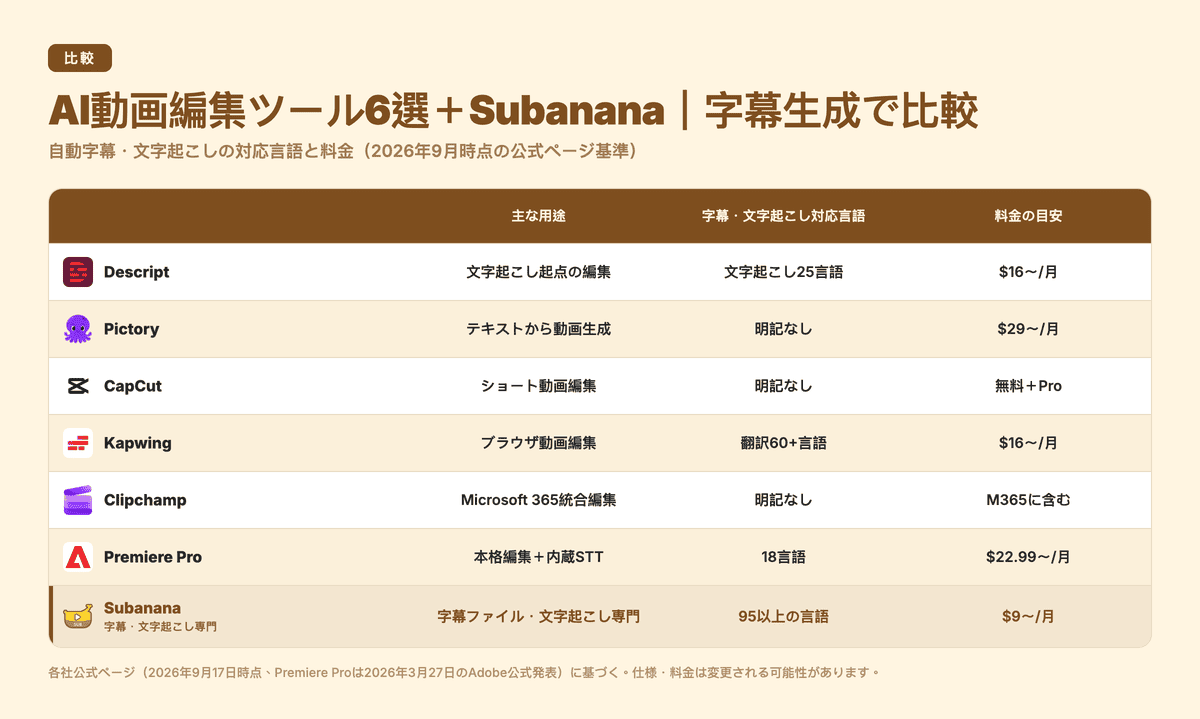
| ツール | 主な用途 | 字幕生成の対応言語 | 料金の目安 | 向いている人 |
|---|---|---|---|---|
| Descript | 文字起こし起点の音声・動画編集 | 文字起こし25言語(日本語は対象外)/字幕翻訳61言語[1] | 月$16〜(無料あり、60分/月) | ポッドキャストや台本ベースで編集したい人 |
| Pictory | テキストから動画を自動生成 | 公式ページに字幕言語数の明記なし | 月$29〜(無料プランなし) | ゼロから字幕付き動画を量産したい人 |
| CapCut | ショート動画編集(TikTok/Reels向け) | 公式ページに言語数の明記なし | 無料+Pro(有料プランあり) | SNS向けに手早く字幕動画を作りたい人 |
| Kapwing | ブラウザ完結の動画編集 | 翻訳先60以上の言語に対応[4] | 月$16〜(無料は自動字幕10分まで) | 字幕を多言語に翻訳して展開したい人 |
| Clipchamp | Microsoft 365統合の動画編集 | 公式ページに言語数の明記なし | Microsoft 365に含まれる | すでにMicrosoft 365を契約している人 |
| Premiere Pro | 本格動画編集+内蔵Speech to Text | 18言語[2] | 月$22.99〜(Premiere Pro単体)[6] | タイムライン編集と文字起こしを一体で使いたい人 |
| Subanana | 字幕ファイル・文字起こし専門 | 95以上の言語 | 月$9〜(無料は15分プレビュー) | 動画編集はせず、字幕・文字起こしだけ正確に作りたい人 |
どのツールを選ぶべきか
- 動画編集も含めて1本で完結させたい → CapCut(SNS向け)、Premiere Pro(本格編集)が候補です。Descript(台本ベース編集)も候補になりますが、文字起こし対応言語に日本語が含まれていない点に注意してください。
- すでにMicrosoft 365を契約している → 追加コストなしのClipchampが第一候補になります。
- テキストや台本から動画自体をゼロから作りたい → Pictoryが候補です。
- 生成した字幕を複数言語に翻訳して展開したい → 翻訳先言語が豊富なKapwingが候補です。
- 動画編集はせず、字幕ファイルや文字起こし文書だけを正確に作りたい → Subananaが候補です。字幕ファイルの作成に特化したツールをもっと広く比較したい場合は、動画の字幕・文字起こしツールおすすめ5選を比較も参考になります。
よくある質問
動画編集ソフトの自動字幕だけで十分ですか?
短いSNS動画で、対応言語内(日本語など)の音声であれば十分な場合が多いです。長尺・多言語・専門用語が多い動画では、対応言語数や校正機能の有無を確認したうえで判断するのがおすすめです。
無料プランだけで字幕ファイルを書き出せますか?
ツールによって条件が異なります。この記事で挙げた中では、無料でも自動字幕付きの動画をそのまま公開できるものもあれば、字幕ファイル単体の書き出しには有料プランが必要なものもあります。契約前に各社の無料プラン条件を確認してください。
動画編集はせず、字幕ファイルだけ欲しい場合はどうすればいいですか?
その場合は動画編集ソフトを契約する必要はなく、字幕・文字起こし専門ツールのほうが用途に合っています。SubananaのAI字幕生成ツールでは、動画をアップロードするだけでSRT・VTTなどの字幕ファイルを書き出せます。
まとめ
AI動画編集ツールを選ぶときは、まず「動画編集そのものが目的か、字幕・文字起こしが目的か」を切り分けることが大切です。編集も含めて1本で完結させたいならCapCutやPremiere Proのような統合型ツールが向いています。Descriptも統合型ツールとして候補になりますが、文字起こし対応言語に日本語が含まれていない点は事前に確認してください。逆に、動画編集はほかのツールで済ませていて、字幕・文字起こしだけを正確に作りたい場合は、Subananaのような専門ツールのほうが、対応言語数や校正機能の面で有利になる場面が多くなります。
出典 [1] Descript公式料金ページ 2026年9月17日時点 [2] Adobe公式アナウンス 2026年3月27日 [3] Pictory公式料金ページ 2026年9月17日時点 [4] Kapwing公式料金ページ 2026年9月17日時点 [5] Clipchamp公式料金ページ 2026年9月17日時点 [6] Adobe Premiere Pro 料金ページ 2026年9月17日時点