
Final Cut Pro 12.3の「キャプションを生成」は、音声から字幕やクローズドキャプションを自動作成できる機能です。ただしAppleの公式ガイドは対応言語について「米国英語でのみ利用できます」と明記しており(Mac用Final Cut Proで字幕を自動的に生成する)、日本語の音声を読ませて自動で字幕にする使い方は今のところできません。
では日本語ではどうするか。実務で定着しているのは、日本語に対応した文字起こしツールでSRTファイルを作り、それをFinal Cut Proに読み込むやり方です。Final Cut Proは字幕の見た目やタイミングの調整が得意なので、テキストは外で作り、仕上げは Final Cut Pro でやる、という役割分担になります。
この記事では、Final Cut Pro 12.3の字幕まわりで実際にできることを整理したうえで、日本語音声から字幕を作る手順、SRTを読み込んだあとの調整、書き出し形式の選び方までをまとめます。
この記事では、AI字幕・文字起こしツールの Subanana が向いている場面だけでなく、Final Cut Proの標準機能だけで足りる場面や、手入力のほうが早い場面もあわせて書きます。精度のパーセンテージのような数字での優劣比較はしません。音声認識の結果は声質や収録環境で変わるので、実際にご自身の素材で試していただくのが一番確かです。
音声の種類で選ぶ3つのルート
| 音声・目的 | 向いている方法 |
|---|---|
| 米国英語の音声を自動で字幕にしたい | Final Cut Proの「キャプションを生成」 |
| 日本語音声・日英混在の音声を字幕にしたい | 外部ツールでSRTを作り、Final Cut Proに読み込む |
| 字幕の数が少なく、内容も短い | Final Cut Proで空のキャプションを追加して手入力する |
日本語の場合はSRTをどう用意するかがそのまま作業時間を決めます。SRTには字幕本文と表示タイミングの両方が入っているので、Final Cut Pro上で一つずつ打ち込む工程をまるごと省けるからです。
Final Cut Pro 12.3 の字幕機能でできること
Final Cut Proの字幕には「字幕(サブタイトル)」と「クローズドキャプション」の2種類があります。字幕は話している内容を見せるためのテキストで、クローズドキャプションは会話に加えて話者や効果音の情報も含め、アクセシビリティを前提に作られる規格です。放送やApple関連の納品ではクローズドキャプション、SNSや自社サイトでは字幕、という使い分けが一般的です。
Final Cut Pro 12.3は2026年6月30日にリリースされ、ここで「キャプションを生成」が加わりました。同じ12.3では、既存のクローズドキャプションを字幕に変換できるようになり、すべての字幕を1つのコマンドでまとめて選択できるようになっています。さらに複数の字幕の位置・回転・大きさ・整列などを、インスペクタからまとめて調整できます。字幕の数が多い動画ほど効いてくる改善です。
自動生成のメニューは、字幕なら「編集」>「キャプションを生成」>「字幕」(Shift+Command+S)です。タイムラインで選択範囲を Control キーを押しながらクリックし、「キャプションを生成」>「字幕」を選ぶこともできます。クローズドキャプションを作る場合は「編集」>「キャプションを生成」>「クローズドキャプション」(Shift+Command+C)です。
ただし条件が2つあります。ひとつはAppleシリコンを搭載したMacが必要なこと、もうひとつが冒頭で触れた対応言語で、Appleのユーザガイドは「米国英語でのみ利用できます」と案内しています。日本語音声で試しても期待した結果にならないのは、設定の問題ではなくこの機能の対応範囲によるものです。
「文字起こし検索」も米国英語の機能です
「Final Cut Pro 文字起こし 日本語」で探している方のために補足すると、Final Cut Pro 12.0 では文字起こし検索が追加されました。話した言葉やフレーズで素材を検索できる機能で、長時間のインタビュー素材から目的のカットを探すときに便利です。ただしこちらもAppleシリコン搭載Macが前提で、Apple公式の製品ページでは文字起こし検索・ビジュアル検索ともに「米国英語で利用できます」と注記されています。
日本語の素材を検索したい場合は、外部ツールで作った文字起こしテキストを手元に置いて探すか、後述のSRTを読み込んでタイムライン上の字幕から探すことになります。
対応する字幕ファイル形式と動作環境
Final Cut Proが読み書きできるキャプションファイルは、CEA-608(.scc)/iTT(.itt)/SRT(.srt)の3種類です。外部で作った日本語の文字起こしを持ち込むなら、対応ツールがいちばん多いSRTが扱いやすい選択です。
動作環境は macOS 15.6以降、メモリ8GB(16GB推奨)、Metal対応グラフィックスカード、7.2GBのディスク空き容量で、一部の機能にはAppleシリコンが必要です(Apple公式のシステム条件)。価格は買い切り版が50,000円(税込)、サブスクリプションの Apple Creator Studio が月額1,780円または年間17,800円で、学生・教職員向けの料金も用意されています。30日間は無料で試せます。Apple Creator Studio には Logic Pro、Motion、Compressor、Pixelmator Pro、MainStage なども含まれるので、映像以外の作業もするなら比べてみる価値があります。
日本語音声で字幕を作る手順
日本語の音声から字幕を作る場合、作業は「外部ツールでSRTを作る」前半と「Final Cut Proで読み込んで仕上げる」後半に分かれます。全体像はこうなります。
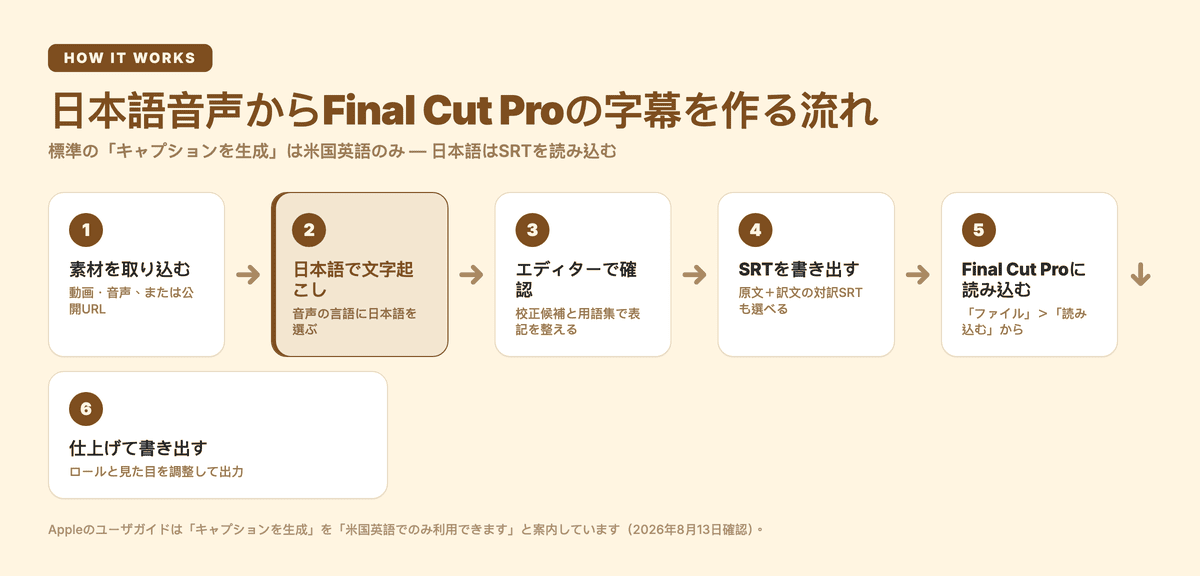
ここでは Subanana を例に、実際の手順を追っていきます。
-
素材を取り込む。 Subanana に動画または音声ファイルをアップロードします。動画は .mp4/.mov/.webm/.mkv、音声は .mp3/.m4a/.wav/.ogg/.aac/.flac/.opus に対応していて、1ファイルあたり30GB・8時間までです。公開されている YouTube・Instagram のURLを貼り付けて取り込むこともできます(Shorts や Reels も同様です)。非公開や年齢制限付きの動画は取り込めないことがあるので、その場合はファイルをアップロードしてください。
-
日本語で文字起こしする。 音声の言語に日本語を選んで生成します。Subananaは95以上の言語に対応しているので、日本語だけの音声はもちろん、英語の用語が頻繁に混ざるレビュー動画やインタビューにも使えます。
-
エディターで確認する。 生成された字幕を通しで確認します。聞き間違いや同音異字、句読点や文法の誤りなどについては、LLMによる校正候補がその場に表示されるので、採用するものを承認し、不要なものは却下してください。人名・ブランド名・専門用語のように表記を揺らしたくない語は、あらかじめ用語集に登録しておくと結果が安定します。読みづらい字幕はCPS(1秒あたりの文字数)の警告で拾えるので、Final Cut Proに持ち込む前に直しておくと後の手戻りが減ります。
-
必要なら翻訳する。 英語字幕も出したい場合は、同じプロジェクトのまま対象言語を指定して翻訳します。原文と訳文を1つの字幕に上下2行でまとめた対訳SRTとして書き出すこともできます。
-
SRTを書き出す。 SubananaはSRT・VTT・TXT・DOCX・XLSX・Markdown・FCPXML(Final Cut Proのタイトル)の7形式に対応していて、形式を1つ選べば、全トラックをまとめてZIPで受け取ることもできます。なお無料プランで書き出せるのはウォーターマーク入りの動画と、AI要約のWord/Markdownだけなので、SRTなどの字幕ファイルを書き出すには有料プランが必要です。
-
Final Cut Proに読み込む。 「ファイル」>「読み込む」>「クローズドキャプション」でSRTを選びます。読み込みダイアログでは、左のポップアップメニューでクローズドキャプションロールを、右のポップアップメニューで言語サブロールを選びます。タイミングは「タイムラインに対して相対」と「絶対」から選べるので、プロジェクトの開始位置がゼロでない場合はここを取り違えないよう注意してください(字幕ファイルを読み込む手順)。
-
見た目を整えて書き出す。 タイムライン上で表示位置やスタイルを調整し、納品形式に合わせて書き出します。
この流れが自分の素材で成立するかは、短い動画を1本かけてみるのが一番早い確認方法です。
Final Cut Pro側で字幕を仕上げる
読み込んだ直後にまず見るのは、クローズドキャプションロールと言語サブロールが意図どおりに割り当てられているかです。日本語と英語の2トラックを載せるような場合、言語サブロールを分けておくと、後から目的の字幕だけを表示・非表示にしたり、まとめて調整したりしやすくなります。
次に読みやすさです。字幕の切れ目は、文の長さだけでなく、話者が変わる位置、画面内に出ている文字情報、カットの切り替わりとぶつかっていないかをあわせて見ます。Final Cut Pro 12.3 では複数の字幕をまとめて選択し、インスペクタから位置・回転・大きさ・整列を一括で変更できるので、全体のトーンを揃える作業は以前よりかなり楽になりました。字幕を1つだけ手で足したいときは「編集」>「クローズドキャプション」>「キャプションを追加」(Option+C)で空のキャプションを作れます(クローズドキャプションを作成する)。なお、Subanana側で字幕のスタイルをワークスペースのデザインテンプレートとして保存しておけば、次の動画でも同じ見た目をそのまま適用できます。シリーズものを継続的に出すチャンネルでは、こちらで揃えてしまうほうが早い場合もあります。
最後に書き出しです。視聴者が字幕をオン・オフできる形や、字幕ファイルを別途納品する形であれば、SRTやiTTなどのキャプションファイルとして書き出します。SNS向けのように常に字幕を表示させたい場合は、動画に焼き込んで書き出します。どちらにするかは配信先の仕様で決まるので、編集を始める前に確認しておくと作り直しを避けられます。
よくある質問
Final Cut Proの自動字幕は日本語に対応していますか?
対応していません。Final Cut Pro 12.3 の「キャプションを生成」について、Appleの公式ガイドは「米国英語でのみ利用できます」と案内しています。日本語音声で自動字幕を作りたい場合は、日本語に対応した文字起こしツールでSRTを作り、Final Cut Proに読み込む方法が確実です。
「テロップ」を自動で付ける方法も同じですか?
「テロップ」は画面に焼き込む装飾つきのテキストを指すことが多く、書き出し・オンオフができる字幕やクローズドキャプションとは本来別物です。ただし日本語音声から文字起こしをする工程は共通なので、SRTを作ったあとに焼き込むかキャプションファイルとして残すかを選べば、テロップとして使いたい場合にも対応できます(書き出し方法は前の見出しを参照してください)。
文字起こしだけできれば十分なのですが、Final Cut Proでできますか?
Final Cut Pro 12.0 以降の文字起こし検索は、素材の中から発言を探すための検索機能で、Apple公式ページの注記どおり米国英語向けです。日本語で原稿やメモとして文字起こしのテキストが欲しい場合は、Subananaから TXT・DOCX・XLSX・Markdown で書き出すほうが目的に合います。編集用のSRTが必要なのか、読むためのテキストが必要なのかで形式を選んでください。
どのキャプション形式を選べばいいですか?
Final Cut Proに読み込む前提なら、対応ツールが最も多いSRTが無難です。納品先から指定がある場合は、Apple関連の配信で使われるiTT(.itt)、放送系で使われるCEA-608(.scc)を選びます。Final Cut Proはこの3形式に対応しています。
日本語と英語の対訳字幕は作れますか?
作れます。Subananaの対訳SRTは、1つの字幕に原文と訳文を上下2行でまとめた1ファイルとして書き出せます。Final Cut Proに読み込んだあとは2行分の高さを取るので、画面下部の情報とぶつからないか、表示位置を確認しておくと安心です。
Final Cut Proだけで日本語字幕を手入力できますか?
できます。「編集」>「クローズドキャプション」>「キャプションを追加」(Option+C)で空のキャプションを作り、本文とタイミングを入力していきます。字幕の数が少ない短い動画や、言い回しを一つずつ吟味したい場合は、この方法がいちばん確実です。
どのルートを選ぶか
- 米国英語の音声を素早く字幕化したい → Final Cut Pro 12.3 の「キャプションを生成」。Appleシリコン搭載Macが必要です。
- 日本語音声・日英混在の動画に字幕を付けたい → 外部ツールで文字起こしと校正まで済ませ、SRTをFinal Cut Proに読み込みます。
- 日本語と英語を同時に見せたい → 対訳SRTを作ってから読み込み、Final Cut Pro側で表示位置を調整します。
- 字幕が少なく、表現も自分で決めたい → Final Cut Proで手入力。ツールを増やさないぶん、いちばん速いこともあります。
関連記事
出典:AppleのFinal Cut Pro ユーザガイド、リリースノート、Apple公式製品ページ(いずれも2026年8月13日に確認)およびSubananaの製品ドキュメント。実測ベンチマークの数値は掲載していません。