
Vrewは、動画をアップロードするとAIが自動で字幕(文字起こし)を生成してくれる動画編集ツールです。会議やインタビューの録画、YouTube動画の下書き字幕づくりなどに使われていますが、「具体的にどう使うのか」「認識がうまくいかない場合どうするか」までは、公式のヘルプを読んでもわかりにくい部分があります。この記事では、Vrew自身が案内している手順と、文字起こしした字幕を見ながら動画をカット編集する使い方を整理し、精度が気になる場面での現実的な対処法も合わせて紹介します。
Vrewの文字起こし(自動字幕生成)の使い方
Vrewの文字起こしは、Vrew公式の機能紹介ページによると、大きく次の3ステップです。
- 動画をアップロードする。 Vrewに動画ファイルを読み込ませると、AIが自動で字幕を生成します。
- 自動生成された字幕はそのまま完成品ではなく、確認と修正が前提の下書きなので、内容を確認し、必要な箇所を修正します。
- 手持ちの原稿やテキストファイルを活用する。 文字起こしの前後を問わず、すでに持っている字幕ファイルやテキスト原稿をプロジェクトに追加できます。
特に3つ目は見落とされがちですが、実務では重要です。Vrewの同ページでは「原稿を読み込んで、AIが自動で分析したプロジェクトに追加できます。既に生成された字幕にも原稿やテキストファイルをアップロードし、字幕を修正できます」と案内されており、自動生成された字幕に対して、あとから正確な原稿を読み込ませて精度を補正する使い方が公式に用意されています。専門用語や固有名詞が多い動画では、この手順を使うかどうかで、仕上げにかかる手間が大きく変わります。
字幕(文字起こし)を見ながら動画をカット編集する
Vrewの文字起こしは、字幕を作るだけで終わりません。Vrew公式の機能紹介ページには「AIが生成した字幕の内容を見ながら、動画と音声を一気にカット編集できます」「選択した部分だけ音声や動画を再生しながら編集することも可能です」と案内されています。文字起こしの結果を読みながら、そのままカット編集まで進められる点が特徴です。
字幕の内容を見て編集する仕組みなので、字幕に誤りが残っていると、どこを切るかの判断もしにくくなります。専門用語が多い動画では、次の章で触れる「先に精度の高い原稿を用意する」方法と組み合わせると進めやすくなります。
認識精度がぶれやすい場面と、先に原稿を用意しておく考え方
AIによる自動文字起こしは、録音状態や話し方によって精度が変わります。Vrewの文字起こし手順を検証した第三者のレビュー記事でも、認識精度は音声の品質や話者の発音によって変わり、専門用語や方言では精度が下がりやすく、自動音声認識である以上100%の精度は保証できないと整理されています。これはVrewに限らず、音声認識AIを使う編集ツール全般に共通する傾向です。
Vrew自身が原稿やテキストファイルを読み込める機能を用意しているのは、この前提に沿った設計だと言えます。整理すると、
- 一般的な会話や、聞き取りやすい音声であれば、Vrewの自動生成だけでも十分実用に耐えます。
- 専門用語・人名・複数話者が混在する会議や取材のように、間違えやすい要素が多い動画では、先に精度の高い原稿を用意してからVrewに読み込ませる方が、手直しの手間を減らせます。
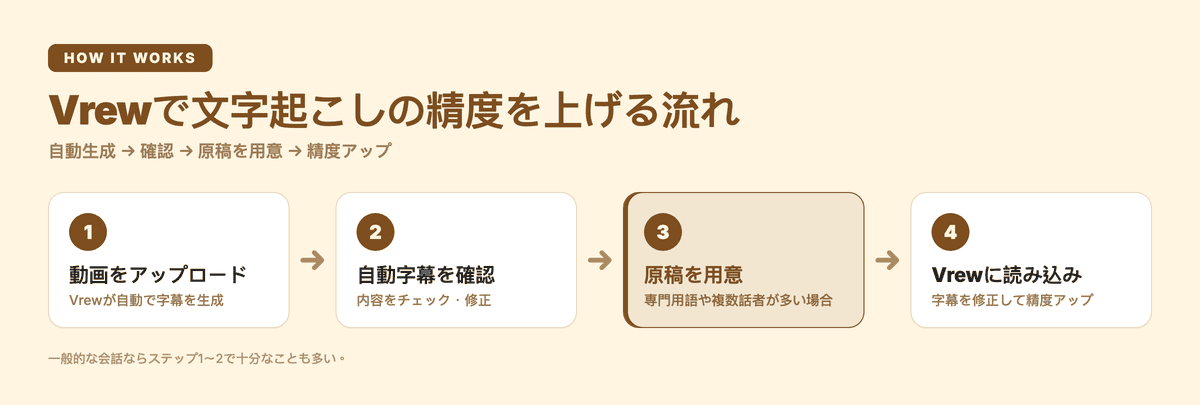
後者のケースで「精度の高い原稿を先に用意する」ための具体的な選択肢を、次の章で紹介します。
先に精度の高い原稿を用意しておきたいときの選択肢
Vrewは動画編集と字幕生成をひとつのツールで完結できる点が強みです。一方で、会議やインタビューのように「誰の発言かを行ごとに整理した状態で残したい」「あとから読み返せる文章として配りたい」「WordやExcelの書類の形で共有したい」といった、動画編集の前段にある「原稿そのもの」を作り込みたい場面もあります。その場合は、専用の文字起こしツールで先に原稿を仕上げ、それをVrewに読み込ませる進め方が有効です。
SubananaのAI文字起こしツールはその一例です。
話者の自動分離では、どの発言が誰のものかを一行ごとに判別します。句読点・段落の自動復元は、読み物として使う文字起こし(テキスト原稿)に働きます。句読点と段落が自動で入るため、そのまま読める形に仕上がります。用語集(グロッサリー)もあり、人名・製品名・専門用語を事前に登録しておくと、プロジェクト全体でその表記が反映されます。書き出しは、SRT、VTT、TXT、DOCX、XLSX、Markdown、FCPXMLの7形式に対応しています。
作った原稿やSRTファイルは、そのままVrewの「原稿やテキストファイルをアップロードして字幕を修正できる」機能に読み込ませれば、動画編集はVrewで続けたまま、読み込ませる原稿の質だけを上げる組み合わせです。
なお、Subananaの無料プランで試せるのは、各ファイルの最初の15分までのプレビュー生成で、月3ファイルまでです。SRTやテキストなどの書き出しは有料プランの機能です。有料プランは年払いで月$9〜(料金ページを参照)となっています。
なお、Whisperベースの文字起こしツールを比較検討したい場合はWhisperで文字起こしする方法:使い方と、その先の選び方(2026年版)でも扱っています。
よくある質問
Vrewの文字起こしは無料で使えますか?
はい、Vrewには無料プランがあります。ただし書き出せる動画の長さやウォーターマーク(透かし)の扱いは変わることがあるため、最新の条件はVrewの料金ページで確認してください。この記事で紹介したSubananaの文字起こしツールも無料プランがありますが、無料プランでの生成はファイル最初の15分までのプレビューかつ月3ファイルまでで、SRTやTXTなどの書き出しは有料プランの機能です。
Vrewで自動生成した字幕はそのまま使えますか?
Vrew公式の案内でも、自動生成後に「内容を確認し、修正する」ステップが前提として案内されています。専門用語が少ない一般的な会話であればそのまま使えることも多いですが、固有名詞や専門用語が多い動画では確認・修正の工程を省略しない方が安全です。
Vrewに他のツールで作った文字起こしを読み込ませることはできますか?
できます。Vrewは文字起こしの前後を問わず、手持ちの字幕ファイルやテキスト原稿をプロジェクトに追加し、自動生成された字幕を修正する機能を公式に用意しています。話者ごとに整理した原稿を別の文字起こしツールで先に作り、それをVrewに読み込ませる進め方も取れます。
まとめ
Vrewの文字起こしは、動画をアップロードして自動生成し、内容を確認・修正するというシンプルな流れで使えます。一般的な会話であればそのままでも十分ですが、専門用語や複数話者が絡む動画では、認識精度がぶれやすい点を踏まえて、先に精度の高い原稿を用意しておくと手直しが減ります。話者分離や用語集、複数形式での書き出しまで含めて原稿を整えたい場合は、Subananaの文字起こしツールで原稿を作ってからVrewに読み込ませる方法を試してみてください。