
YouTube動画の文字起こしを取得する方法は、信頼できるものが2つあります。もっとも速いのはYouTube純正の「文字起こしを表示」パネルで、動画の字幕をスクロール可能なテキストに変換し、読んだりコピーしたりできるようにしてくれます。もうひとつは、動画のリンクをAI文字起こしツールに貼り付ける方法です。この場合、新しくクリーンアップされた文字起こしが生成され、編集したうえでSRT・Word・プレーンテキストとしてエクスポートできます。どちらを選ぶべきかは、文章をざっと読みたいだけなのか、正確でフォーマットされたドキュメントが必要なのかによって変わります。
この比較にはAI音声認識ツールのSubananaも含まれますが、用途によってはYouTube標準の文字起こしのほうが本当に優れている場面もあり、その点もきちんとお伝えします。
関連記事: Transkriptorの代わりにYouTube動画を文字起こしする方法 →
YouTube動画の標準機能で文字起こしを開くには
字幕がある動画(クリエイターがアップロードしたものでも、YouTubeが自動生成したものでも)はすべて、追加のツールなしで読める文字起こしを備えています。パソコンでの手順は次のとおりです。
- 動画を開き、「動画の説明欄」までスクロールします。
- 「文字起こしを表示」をクリックすると、動画の横または下にパネルが開きます。
- 動画の再生に合わせて文字起こしが自動スクロールします。字幕テキストの任意の行をクリックすると、その部分に動画がジャンプします。
YouTubeの公式ヘルプによると、文字起こしは「現在の字幕テキストが表示されるようにスクロールされ」、「字幕テキストの任意の行をクリックすると、動画のその部分にジャンプできます」とされています。パネル内のテキストは選択して手動でコピーすることもできます。
これがこの機能のすべてです。速く、無料で、標準搭載されています。40分の動画を見る価値があるかざっと確認したい、引用を1つ拾いたい、あるトピックが出てくるタイムスタンプを探したい、といった用途であれば、たいていはこれだけで十分です。
なぜ標準の文字起こしだけでは足りないことが多いのか
「文字起こしを表示」パネルは読むためのものであり、書き出すためのツールではありません。文字起こしを実際の作業用ドキュメントとして使いたくなった瞬間に、次の3つのギャップが表面化します。
- きれいな形での書き出しができません。パネルには「Wordとしてダウンロード」や「SRTとしてダウンロード」といったボタンはありません。コピー&ペーストするしかなく、得られるのはタイムスタンプが混在し段落構成もない生のテキスト行です。
- 話者ラベルがありません。インタビューやパネルディスカッション、ポッドキャストの場合、標準の文字起こしは誰が何を話したかを区別しない、ひとつながりの文章のかたまりになります。
- 字幕が存在すること、そして正確であることが前提になります。クリエイターが字幕を追加しておらず、YouTubeの自動字幕も生成されなかった場合(発生する条件は後述します)、そもそも文字起こしが表示されません。自動字幕が存在する場合でも、その精度はまちまちです。
読むことが目的であればパネルで十分です。しかし、その言葉を実際に使いたい場合——記事で引用する、ブログ記事として作り直す、要約に読み込ませる、クライアントに渡す、といった場合——には、たいてい本物の文字起こしファイルが必要になります。
YouTubeの自動字幕はどのくらい正確なのか
YouTubeは自動字幕に関するドキュメントの中で、この点についてかなり率直です。自動字幕は「機械学習アルゴリズムによって生成されるため、字幕の品質にばらつきが生じる場合があります」、また「発音、アクセント、方言、背景ノイズなどにより、話している内容と異なる字幕になることがあります」と説明されています。クリエイターに対する標準的なアドバイスも、「自動字幕は必ず確認し、正しく文字起こしされていない部分は編集する」ことです。
実際のところ、これはクリーンで単一話者、はっきりと発音された、十分にサポートされている言語の音声で自動字幕が最も強く、そこから離れるほど弱くなることを意味します。訛りのある話し方、複数人の発言の重なり、音楽、専門用語、ブランド名や固有名詞の多いコンテンツはいずれも精度を下げます。
自動字幕がまったく表示されない動画もあります。YouTubeが挙げている理由は、音声がまだ処理中、言語がサポートされていない、動画が長すぎる、音質が悪い、または発話が認識されない、冒頭に長い無音区間がある、あるいは「複数の話者の発言が重なっている、または複数の言語が同時に使われている」場合です。ライブ配信は特殊なケースで、ライブ配信の自動字幕は「英語のみ」対応であり、配信終了後は「動画に残らない」ため、YouTubeは配信後にアーカイブ動画から字幕を作り直します。
つまり、「YouTubeの文字起こしを取得する」ことは、必ずしも最初から解決済みの問題とは限りません。それがうまくいかない場合、あるいは標準の精度では不十分な場合の代替手段が、AI文字起こしツールです。
標準の字幕 vs AI文字起こしツール
2つの方法を正直に比較すると、次のようになります。
| 必要なもの | YouTube「文字起こしを表示」 | AI文字起こしツール(Subananaなど) |
|---|---|---|
| 文章を読む・ざっと目を通す | できる — 即座に、無料 | できる — 短い処理時間のあと |
| コスト | 無料 | 通常はクレジット制またはサブスクリプション制 |
| SRT/VTT/Word/TXTとしてダウンロード | できない(手動コピー&ペーストのみ) | できる — 複数のエクスポート形式 |
| 話者ラベル(誰が話したか) | できない | できる(話者分離) |
| きれいな句読点・段落分け | できない(生の字幕行のまま) | できる(文字起こしモードで自動句読点付与) |
| エディタで誤変換を修正 | できない | できる — 校正提案付きのアプリ内エディタ |
| 字幕が存在しない場合でも使える | できない | できる — 音声を直接文字起こしする |
| 別の言語に翻訳し直す | できない | できる — 文字起こしを別の言語に翻訳 |
| こんな用途に向いている | さっと読む、1つだけ引用を拾う | 正確で、編集・書き出しができるドキュメント |
パターンはシンプルです。速さと価格では標準パネルが勝ち、「一目見るだけ」ではなく「ファイルが欲しい」ときはAIツールが勝ちます。
AIツールできれいで編集可能な文字起こしを作るには
動画を先にダウンロードする必要はありません。SubananaはパブリックなYouTubeのリンクから直接音声を取り込みます。
- AI文字起こしツールを開き、公開されているYouTube動画のURLを貼り付けます。Subananaが音声を取得して文字起こしします — ローカルへのダウンロードは不要です(公開動画やShortsは取り込めますが、年齢制限あり・メンバー限定・非公開の動画は基本的に取り込めません)。
- 「文字起こしモード」を選び、話されている言語(ソース言語)を設定します。文字起こしモードでは自動的に句読点と段落分けが加わり、フィラーワードが除去され、話者ラベルを付けることもできます。そのため出力結果は字幕の羅列ではなく、ドキュメントのように読めます。
- エディタで確認・整えます。Subananaはいくつもの品質チェックを自動で行います。言語ごとに音声認識モデルをベンチマークして最も精度の高いモデルに振り分け、ハルシネーション(誤った聞き取り)が疑われる箇所は別モデルで再実行し、聞き間違いや同音異義の可能性がある単語にはフラグを立てて、採用するか却下するかをユーザーが選べるようにします。すべての変更はユーザーの管理下に置かれ、無断で書き換えられることはありません。
- エクスポートします。文字起こしをSRT、VTT、TXT、Word(DOCX)、Excel(XLSX)、Markdownのいずれかでダウンロードするか、すべてをまとめたZIPを取得できます。
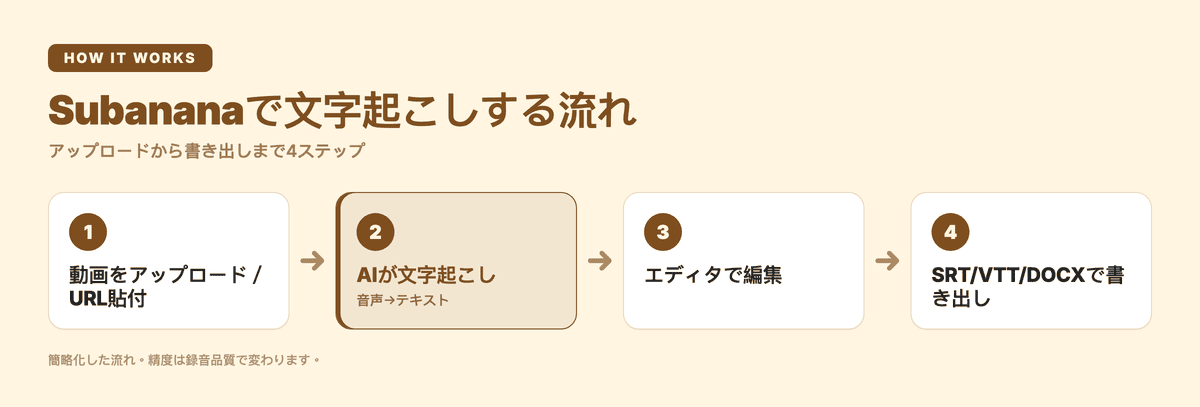
これが、「画面上の文字を読める」状態と、「編集・引用・送付ができる、話者ラベル付きのフォーマット済み文字起こしファイルを持っている」状態の違いです。
言語について:広東語、標準中国語、日本語などの文字起こしを取得する
YouTubeの自動字幕はすでに幅広い言語をカバーしており、公式ドキュメントには広東語/香港、中国語、日本語、韓国語をはじめ数十の言語が挙げられています。しかし「対応している」ことと「公開できるレベルの精度がある」ことは別の話です。特に声調言語、複数言語が混ざった発話(広東語に英語の単語が混じるのはその典型です)、固有名詞の多いコンテンツでは差が出ます。
ここで専門ツールの出番になります。Subananaは95+ 言語に対応しており、すべてに1つのモデルを使い回すのではなく、ソース言語ごとに最もベンチマーク評価の高い音声認識モデルを選びます——これは文字起こしでも、翻訳でも、字幕付けでも同じ言語リストが適用されます。動画内で言語が混在している場合や、話されている言語とは別の言語に文字起こしを翻訳したい場合は、翻訳先の言語を設定すればもう一つのバージョンが得られます。(1本の動画を複数の翻訳先言語に同時展開するのは、文字起こしというより字幕生成のタスクです。動画を配信する場合、単に読むだけの場合とは事情が変わってくるので覚えておくと便利です。詳しくは動画を別の言語に翻訳する方法を参照してください。)
エクスポート形式:文字起こしからSRT、Word、プレーンテキストまで
必要な形式は、その文字起こしを何に使うかによって変わります。
- TXT または Word(DOCX) — 読む、引用する、編集する、クライアントに送るため。
- SRT または VTT — 動画(自分のものでも再編集版でも)に字幕として再アップロードするため。タイムコードを含みます。
- Excel(XLSX)または Markdown — 構造化されたワークフロー、スプレッドシート、CMSへの貼り付けのため。
標準パネルはこれらのどれもファイルとしては提供してくれません。AIツールならすべて手に入ります。ひとつ念のため補足しておくと、Subananaの文字起こしのエクスポート形式はSRT、VTT、TXT、DOCX、XLSX、Markdownで、読む・字幕を付ける・CMSに取り込むといった用途を幅広くカバーしています。使っている動画編集ソフトがこのリスト以外のニッチな字幕形式を要求する場合は、対応しているか事前に確認してください。
逆に、すでにSRTファイルを持っていて、それを読んだり変換したりしたい場合は、SRTファイルの開き方を参照してください。
標準の文字起こしで十分なとき
何にでも有料ツールが必要だと言うつもりはありません。次のような場合はYouTubeの「文字起こしを表示」を使いましょう。
- 内容をざっと読む・目を通すだけでよい、または引用を1つ拾いたいだけの場合。
- 動画にすでにクリエイターによってしっかり字幕が付けられていて、精度も良さそうな場合。
- 特定の瞬間にリンクするための「タイムスタンプ」が必要な場合——クリックしてジャンプできる機能は本当に便利です。
一方で、正確で話者ラベル付きの、書き出し可能なドキュメントが必要なときはAI文字起こしツールを使いましょう。インタビューやポッドキャスト、動画を文字に書き起こして再利用する場合、英語以外や複数言語が混在する音声で自動字幕がうまく機能しない場合、そもそも字幕が一度も付けられなかった動画などが当てはまります。
そもそも文字起こしの精度をどう判断すべきか——そして見出しの精度パーセンテージがなぜほとんどマーケティングにすぎないのか——という、より深い疑問については、私たちが実際にどうやって文字起こしモデルをテストしているかをご覧ください。また、話者ラベルが重要だという方には、AIがどうやってそれを付けているかについても解説しています。
いずれにしても、行き詰まることはありません。標準の文字起こしが表示されない、または精度が粗い場合は、リンクをSubananaに貼り付ければ、きれいな文字起こしが手に入ります。
よくある質問
どのYouTube動画でも文字起こしを取得できますか?
字幕がある動画(クリエイターが追加したものでも自動生成されたものでも)であれば、標準の文字起こしを読むことができます。字幕がまったくない動画(自動字幕も生成されなかった場合)は、リンクから直接音声を文字起こしするAIツールを使ってください。なお、年齢制限あり・メンバー限定・非公開の動画は、基本的にサードパーティ製ツールには取り込めません。
YouTubeの文字起こしを表示機能は無料ですか?
はい。YouTubeに無料で標準搭載されています。制限点は、これが読むためのツールであり、書き出すためのツールではないことです——ファイルへのダウンロードボタンも、話者ラベルも、エディタもありません。
YouTubeの文字起こしをテキストファイルやWordファイルとしてダウンロードするには?
標準パネルにはファイルダウンロード機能がないため、テキストを手動でコピー&ペーストすることになります。きちんとしたTXT、Word、SRTファイルが欲しい場合は、動画のリンクをSubananaのようなAI文字起こしツールに貼り付けてください。SRT、VTT、TXT、DOCX、XLSX、Markdownの形式でエクスポートできます。
YouTubeの自動字幕はどのくらい正確ですか?
YouTubeのドキュメントによると、品質には「ばらつきがある」場合があり、「発音、アクセント、方言、背景ノイズにより、話している内容と異なる字幕になる」ことがあるとされています——YouTubeは常に確認と編集を推奨しています。クリーンで単一話者の音声では高い精度が期待できますが、訛りがある、ノイズが多い、専門用語が多い、複数話者がいるコンテンツでは精度が下がります。
広東語、標準中国語、日本語で文字起こしを取得できますか?
はい。YouTubeの自動字幕はこれらの言語に対応しており、専門ツールは95+ 言語で文字起こしができます。声調言語や複数言語が混在する音声では、言語ごとに最適な音声認識モデルへ振り分けるツールのほうが、汎用の自動字幕よりもクリーンな文字起こしになる傾向があります。
話者ラベル(誰が何を話したか)を取得できますか?
標準パネルでは取得できません——分割されていない1つのテキストのかたまりが出力されるだけです。話者分離機能を備えたAI文字起こしツールなら各話者にラベルを付けられ、インタビューやパネルディスカッション、ポッドキャストで役立ちます。
動画を先にダウンロードする必要はありますか?
いいえ。Subananaのようなツールは公開されているYouTubeのリンクから直接音声を取り込みます。URLを貼り付けるだけで、ローカルへのダウンロードなしに音声を取得して文字起こしします。