
「音声入力」で検索すると、スマホのキーボードに話しかけて文字にする方法と、会議やインタビューの録音を文字にする方法が入り混じってヒットします。じつはこの2つは、使うべき道具がまったく違います。
結論を先に言うと——
- その場で話しながら入力したい(メモ・メッセージ・検索)→ スマホやパソコンの標準の音声入力機能が最速。アプリを追加する必要はありません。
- すでにある録音を文字にしたい(会議・取材・動画)→ 標準の音声入力では対応できません。AI文字起こしツールにファイルやURLを渡すのが現実的です。
- イベントで話している内容をその場で字幕にしたい → リアルタイム字幕(ライブキャプション)という別カテゴリの機能を使います。
以下、それぞれの場面を順番に見ていきます。なお後半で触れる Subanana は私が運営しているサービスなので、その前提でお読みください。

「音声入力」の3つの場面と使い分け
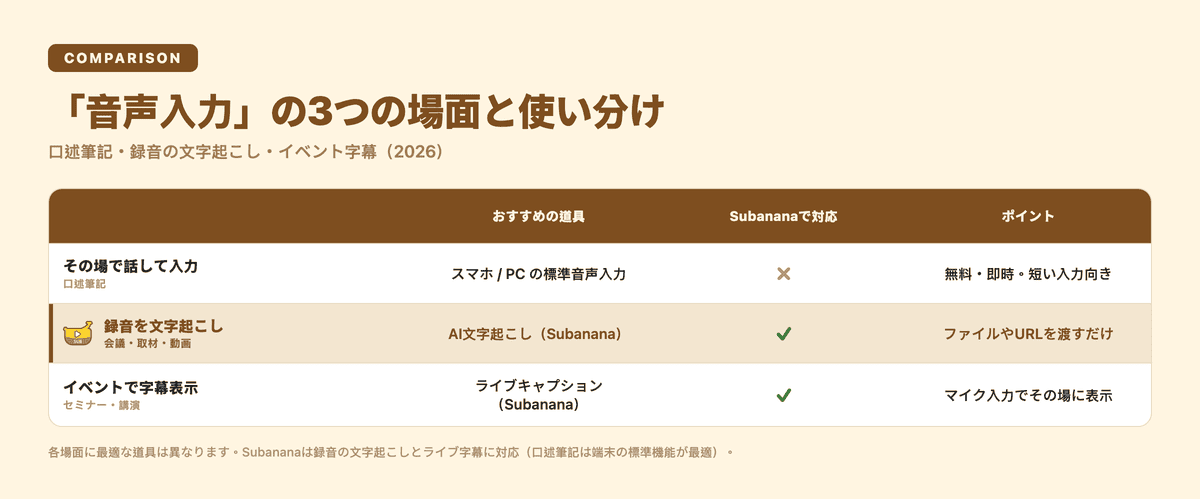
| やりたいこと | 向いている道具 | ポイント |
|---|---|---|
| その場で話して入力(メモ・検索・チャット) | iPhone / Android / Windows の標準音声入力 | 無料・即時。短い入力向き |
| 録音済みの音声・動画を文字起こし | AI文字起こしツール(Subanana など) | ファイルやYouTube等のURLを渡すだけ |
| イベント・講演をリアルタイム字幕化 | ライブキャプション | マイク入力でその場に字幕を表示 |
場面1:その場で話しながら入力する(口述筆記)
メモ、メッセージ、検索窓への入力なら、スマホやパソコンにもともと入っている音声入力がいちばん手軽です。追加アプリは要りません。
- iPhone:文字入力時にキーボードのマイクボタンをタップして話すだけ。ボタンが出ない場合は、設定 → 一般 → キーボード →「音声入力」がオンかを確認します。
- Android(Gboard):キーボードのマイクアイコンをタップ。反応しないときは、設定 → システム → 言語と入力 → 音声入力 を確認します。
- Windows:
Windows+Hキーで音声入力が起動します。
この用途では、Subanana のような文字起こしサービスは向いていません。Subanana は「話しながら入力する」ためのキーボードではなく、録音済みの音声・動画を文字にするためのツールだからです。
場面2:録音した音声・動画を文字起こしする
会議の録音、インタビュー、動画のナレーション——すでに音声データがある場合は、標準の音声入力では対応できません(もう一度自分で読み上げ直すのは非現実的です)。ここで使うのがAI文字起こしツールです。
Subanana の場合、流れはシンプルです。
- 音声・動画ファイルをアップロードします(.mp4 / .mov / .webm / .ogg など。最大30 GB・8時間まで)。手元にファイルがなくても、YouTube・Instagram・Facebook のURLを貼るだけで取り込めます。
- 自動で文字起こしされ、話し言葉のクセを整えた読みやすいテキストになります。日本語を含む95以上の言語に対応し、言語ごとに最適な音声認識モデルへ自動的に振り分けて処理します。
- 用途に合わせて SRT・VTT・TXT・DOCX・XLSX・Markdown で書き出せます。字幕用のSRTから、議事録用のWordまで一通りそろっています。
会議の議事録づくりまで見据えるなら、AI議事録・会議文字起こし のページも参考にしてください。
場面3:イベント・講演をリアルタイムで字幕にする
「録音を後から」ではなく、話している今その場で字幕を出したい——セミナーや講演、社内説明会などはこのニーズです。これは文字起こしとは別の「ライブキャプション(リアルタイム字幕)」という機能で対応します。
Subanana のライブキャプションは、マイクや会場の音声をブラウザに取り込み、その場で字幕を表示します。さらにLLMによる補正を挟むため、一般的なAIのリアルタイム字幕よりも精度が高く、読みやすい字幕を狙えます。参加者は共有リンクから、自分の言語(原文、または主催者が設定した翻訳言語)を選んで表示できます。
注意点として、これはマイク入力専用の機能で、Google Meet や Teams の会議ボットとは別物です(会議ボットは録画して、会議終了後に文字起こしする仕組みで、リアルタイム字幕は行いません)。ライブキャプションはMaxプラン、またはクレジット等で利用でき、ワークスペースごとに一度だけ5分の無料お試しがあります。
目的別のおすすめまとめ
- とにかく手早くメモやメッセージを入力したい → スマホ/PCの標準音声入力
- 会議・取材・動画などの録音を文字にしたい → Subanana にファイルまたはリンクを渡す
- イベントでその場に字幕を出したい → Subanana のライブキャプション
よくある質問
Q. 音声入力ってどうやってやるの?
A. スマホなら、キーボードのマイクボタンをタップして話すだけです。iPhoneは標準キーボード、AndroidはGboardのマイクアイコンから使えます。パソコン(Windows)では Windows+H で起動します。いずれも追加アプリは不要です。
Q. Androidの音声入力の設定方法は? A. Gboardを使っている場合、キーボード上のマイクアイコンをタップすれば使えます。反応しないときは、設定 → システム → 言語と入力 → 音声入力(またはGboardの設定)でオンになっているかを確認してください。
Q. iPhoneで音声入力をするには? A. 文字入力時に、キーボードのマイクボタンをタップして話します。ボタンが見当たらない場合は、設定 → 一般 → キーボード →「音声入力」がオンかどうかを確認してください。
Q. 録音した音声やボイスメモを文字起こしするには? A. これは標準の音声入力ではなく、AI文字起こしツールの領域です。Subanana なら、録音ファイルをアップロードするか、動画のURLを貼るだけで文字起こしでき、SRTやWordなどで書き出せます。LINEなどのボイスメッセージについては LINEの音声メッセージを文字起こしする方法 も参考になります。