
Filmora는 Wondershare가 만든 영상 편집 소프트웨어로, 드래그 앤 드롭 인터페이스와 방대한 효과 라이브러리로 잘 알려져 있으며 YouTube 짧은 영상부터 기업 홍보 영상까지 폭넓게 쓰입니다. 음성-텍스트 변환(자동 자막) 기능이 내장돼 있지만, 고유명사가 많거나 한·영이 섞인 콘텐츠에서는 오류가 나기 쉽습니다. 이 글은 한국어 사용자를 위해 Filmora의 자막 워크플로와 한·영 혼합 콘텐츠 처리 방법, 그리고 브랜드명·인명·전문 용어가 빽빽한 상황에서 용어집 + AI 자동 교정으로 다듬은 뒤 SRT를 내보내 Filmora에 다시 적용하는 보완 흐름을 다룹니다.
이 글의 자료는 Wondershare 공개 문서와 Subanana 내부 제품 문서에서 가져온 것으로, 2026년 5월에 수집했습니다. 지어낸 "실측 정확도" 수치는 없으며, 경쟁사 출처의 편향된 벤치마크도 인용하지 않습니다.
Filmora란
Filmora는 Wondershare가 개발한 영상 편집 소프트웨어로, Windows와 Mac을 지원하며 직관적인 드래그 앤 드롭 인터페이스와 풍부한 효과 라이브러리로 유명합니다. 초보자, 중급 크리에이터, 그리고 영상을 빠르게 만들어야 하는 사용자에게 적합합니다.
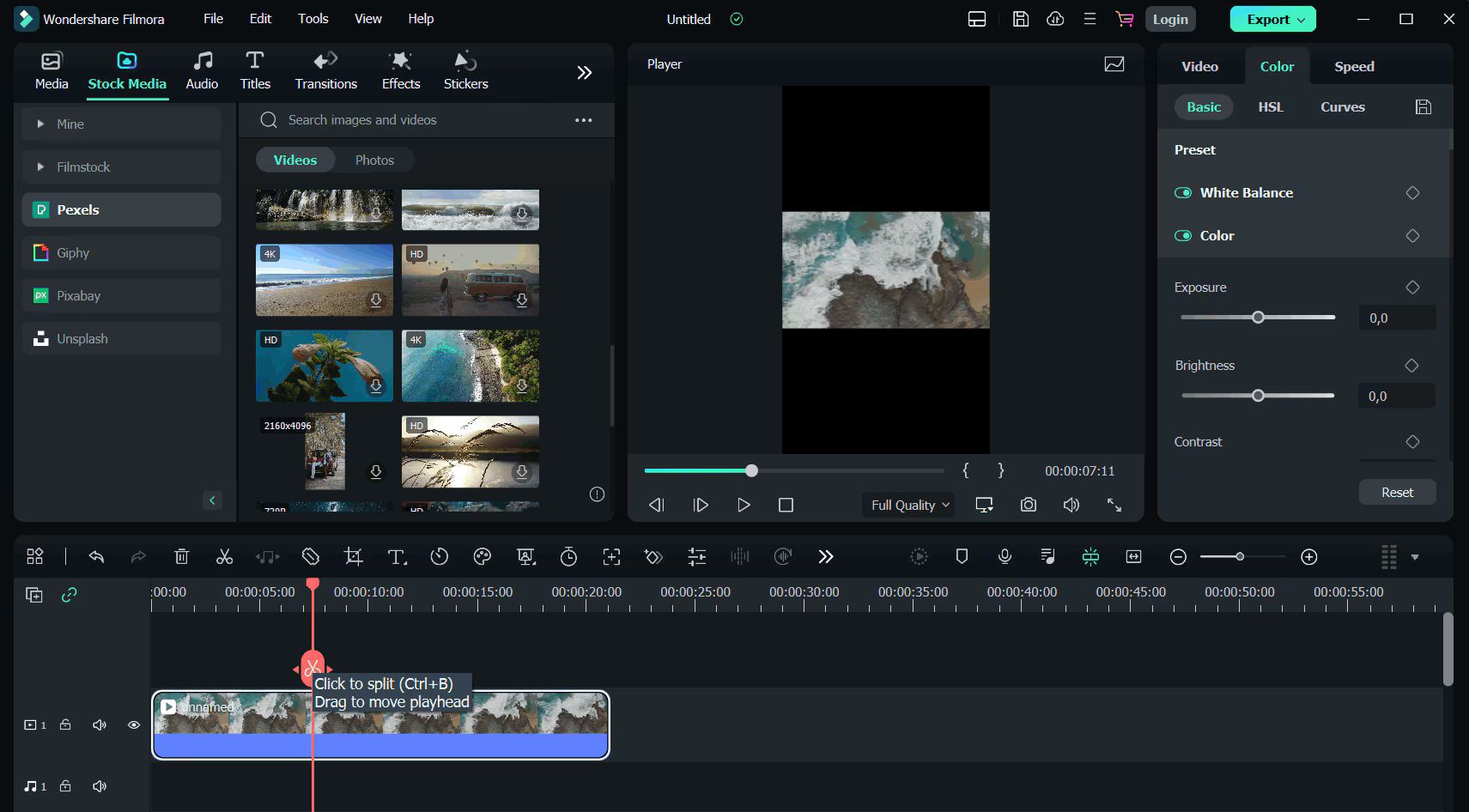
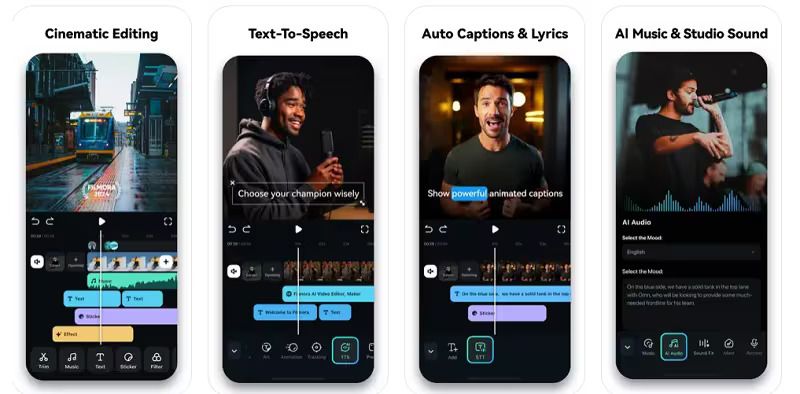
무료 버전과 유료 버전(Filmora Pro)을 제공합니다. 주요 기능으로는 멀티 트랙 영상·오디오 편집, 다양한 전환 효과, 필터와 애니메이션 요소, 그리고 내장 화면 녹화, 화면 분할, YouTube·Vimeo로의 원클릭 공유가 있습니다. AI 도구(자동 비트 매칭, 음성-텍스트 변환 등)는 편집 과정을 간소화하며 4K 출력도 지원합니다.
자막 측면에서 Filmora의 내장 음성-텍스트 변환은 한 번에 하나의 주 언어를 중심으로 동작하며, 한·영이 섞인 대화나 고유명사가 많은 경우 보조 언어 부분의 인식 정확도가 대체로 낮아 수동 교정이 더 많이 필요합니다.
Filmora에서 자막 넣는 방법
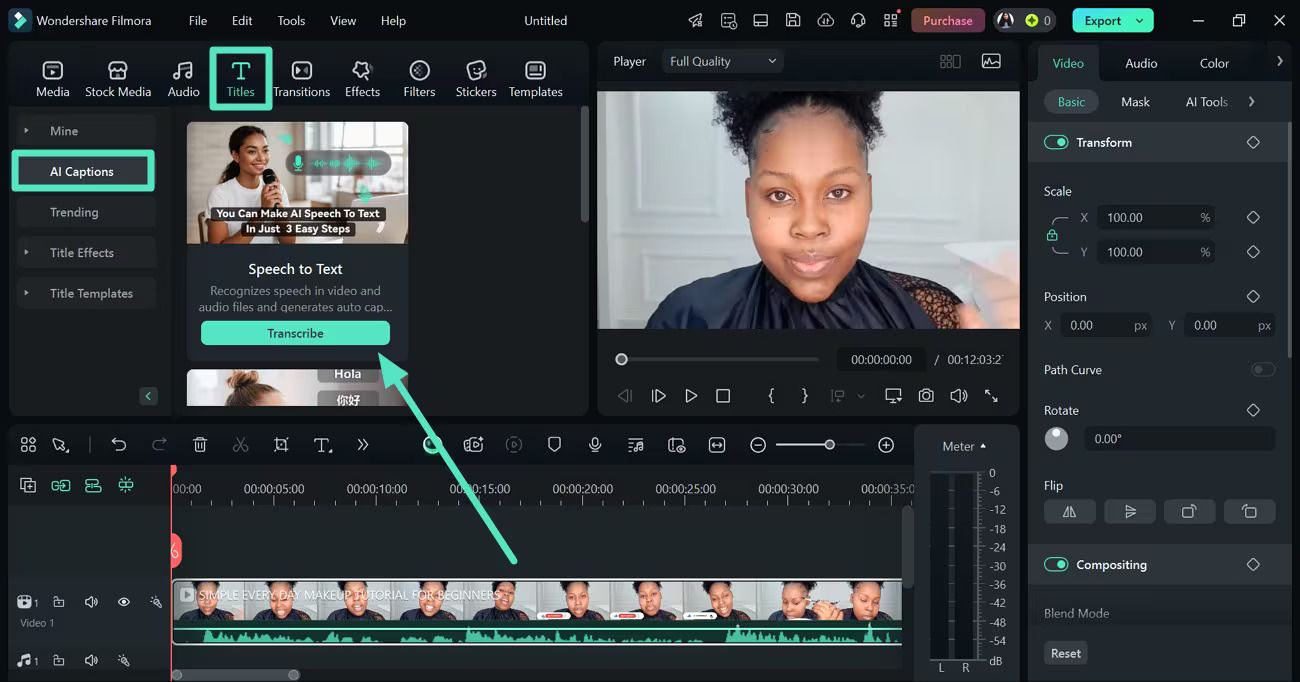
Filmora에서 자막은 수동 입력 또는 내장 음성-텍스트 변환 기능으로 넣을 수 있으며, 단계는 다음과 같습니다.
- 영상 가져오기: Filmora를 실행하고 "미디어" 패널에서 영상 파일(.mp4, .mov 등 형식 지원)을 가져온 뒤 타임라인으로 드래그해 편집을 시작합니다.
- 자막 트랙 추가: 타임라인 위쪽 도구 모음에서 "타이틀"을 클릭하고 "자막" 템플릿을 선택해 타임라인의 자막 트랙으로 드래그합니다.
- 수동으로 자막 입력: 타임라인의 자막 클립을 더블클릭해 텍스트를 입력하고 타임코드를 조정하며, 대사 한 문장씩 자막을 넣습니다. 세밀하게 제어할 수 있지만 시간이 더 걸립니다.
- 음성-텍스트 변환 사용: "오디오" 패널에서 "음성-텍스트 변환" 기능(유료 버전 전용)을 선택하면 자막이 자동 생성됩니다. 한 번에 하나의 주 언어 중심이라 한·영 혼합 콘텐츠는 수동 교정이 필요합니다.
- 외부 자막 파일 가져오기: Subanana로 .srt 자막 파일을 만들었다면 "미디어" 패널에서 "가져오기"를 클릭해 .srt 파일을 선택하고 타임라인으로 드래그하면 자동으로 동기화되어 자막이 들어갑니다.
- 자막 스타일 맞춤 설정: "타이틀" 패널에서 자막의 글꼴, 크기, 색상, 애니메이션 효과를 조정해 자막을 영상 분위기와 어울리게 합니다.
- 영상 내보내기: 완료 후 "내보내기"를 클릭하고 출력 형식(예: .mp4)을 선택한 뒤 "자막 삽입" 옵션을 체크해 자막이 포함된 영상을 만듭니다.
한·영 혼합 콘텐츠 처리 방법
한국의 비즈니스 콘텐츠에서는 "전체 한국어 + 영어 전문 용어"가 섞이는 경우가 흔합니다(외국계 기업 설명, 해외 구매, 제품 리뷰, 기술 해설 등). Filmora의 자동 자막은 설계상 한 번에 하나의 주 언어를 선택하기 때문에, 중간에 섞인 영어 부분의 정확도는 대체로 낮습니다.
몇 가지 선택지가 있습니다.
- Filmora 주 언어를 한국어로 설정 → 영어 부분은 수동 교정.
- 한국어와 영어를 두 번 나눠 전사 → 수동으로 병합.
- 짧은 영상은 수동 교정 중심으로; 긴 영상은 먼저 외부 AI 도구로 SRT를 생성한 뒤 가져오면 문장별 교정 시간을 줄일 수 있습니다.
Subanana로 보완하는 상황
Filmora 자동 자막이 적합하지 않은 상황:
- 고유명사, 브랜드명, 전문 용어가 빽빽한 경우: Filmora 자막 기능에는 용어집 메커니즘이 없어 매번 같은 단어를 수동으로 교정해야 합니다.
- 다국어 자막이 필요한 경우: Filmora는 'AI 동영상 번역' 기능으로 자막을 자동 번역할 수 있습니다(출처). 다만 한 번의 자막 작업에서 여러 목표 언어를 동시에 추출해야 한다면, 그런 방식을 지원하는 도구를 함께 쓰는 쪽이 작업 단계를 줄여줍니다.
- 브라우저 버전을 쓰고 싶은 경우: Filmora는 설치가 필요하며 브라우저 안에서 바로 작업할 수 없습니다.
Subanana는 이런 보완 용도로 설계된 AI 자막 생성기입니다. 한국어 사용자와 관련된 특성은 다음과 같습니다.
- 용어집(Glossary) 지원: 고유명사, 브랜드명, 전문 용어(인명, 현지 브랜드, 전문 용어 등)를 프로젝트에 등록해 두면 해당 단어들의 자막 인식 정확도를 바로 높일 수 있습니다. 비즈니스 콘텐츠에서 시간을 가장 많이 아껴 주는 기능입니다.
- AI 자동 교정: 자막 텍스트 단계에서 AI가 자동으로 교정한 뒤 사용자가 확인하는 방식이라, 문장별로 교정하는 시간을 줄여 줍니다.
- 다국어 번역: 자막 프로젝트에서 여러 목표 언어를 선택해 이중 언어 또는 다국어 자막 트랙을 한 번에 만들 수 있습니다.
- 95+ 개 언어 지원: 한국어, 중국어, 영어, 일본어, 태국어 등 95+ 개 언어의 인식과 번역을 지원합니다.
- 브라우저 버전: 설치 없이 어떤 기기에서도 사용할 수 있습니다.
흐름:
- Subanana(plus.subanana.com)를 엽니다. 영상을 업로드하고 자막을 생성할 원본 언어를 선택합니다. Subanana는 현재 mov, mp4, ogg, webm 등의 영상 형식을 지원합니다.
- 자막 생성: "자막 생성 시작"을 클릭하면 AI가 자동으로 자막을 생성합니다.
- 편집: 편집기 안에서 고유명사, 브랜드명, 전문 용어를 교정합니다. 필요하면 번역 기능으로 다른 언어의 자막 트랙을 추가할 수 있습니다.
- 다운로드: .srt, .vtt 등의 자막 파일이나 .txt, .docx, .xlsx 등의 텍스트 파일 형식으로 내보낼 수 있습니다.
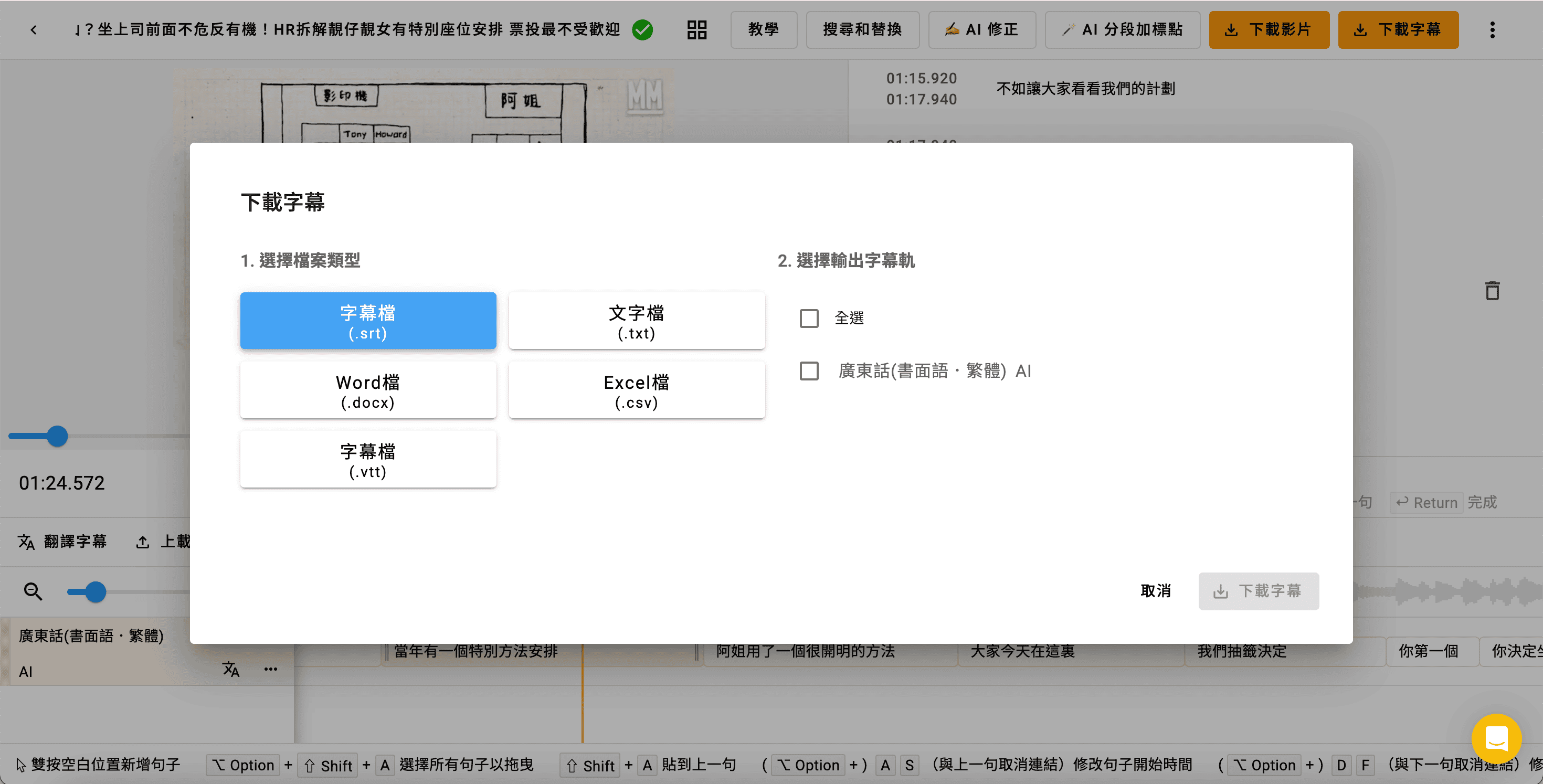
- Filmora: "미디어" 패널에서 "가져오기"를 클릭하고 Subanana가 내보낸 SRT 파일을 선택해 타임라인으로 드래그하면 자동으로 동기화됩니다.
- 스타일 설정: "타이틀" 패널에서 글꼴, 크기, 색상, 위치를 조정합니다.
- 내보내기: 출력 형식을 선택하고 "자막 삽입"을 체크해 완성본을 만듭니다.
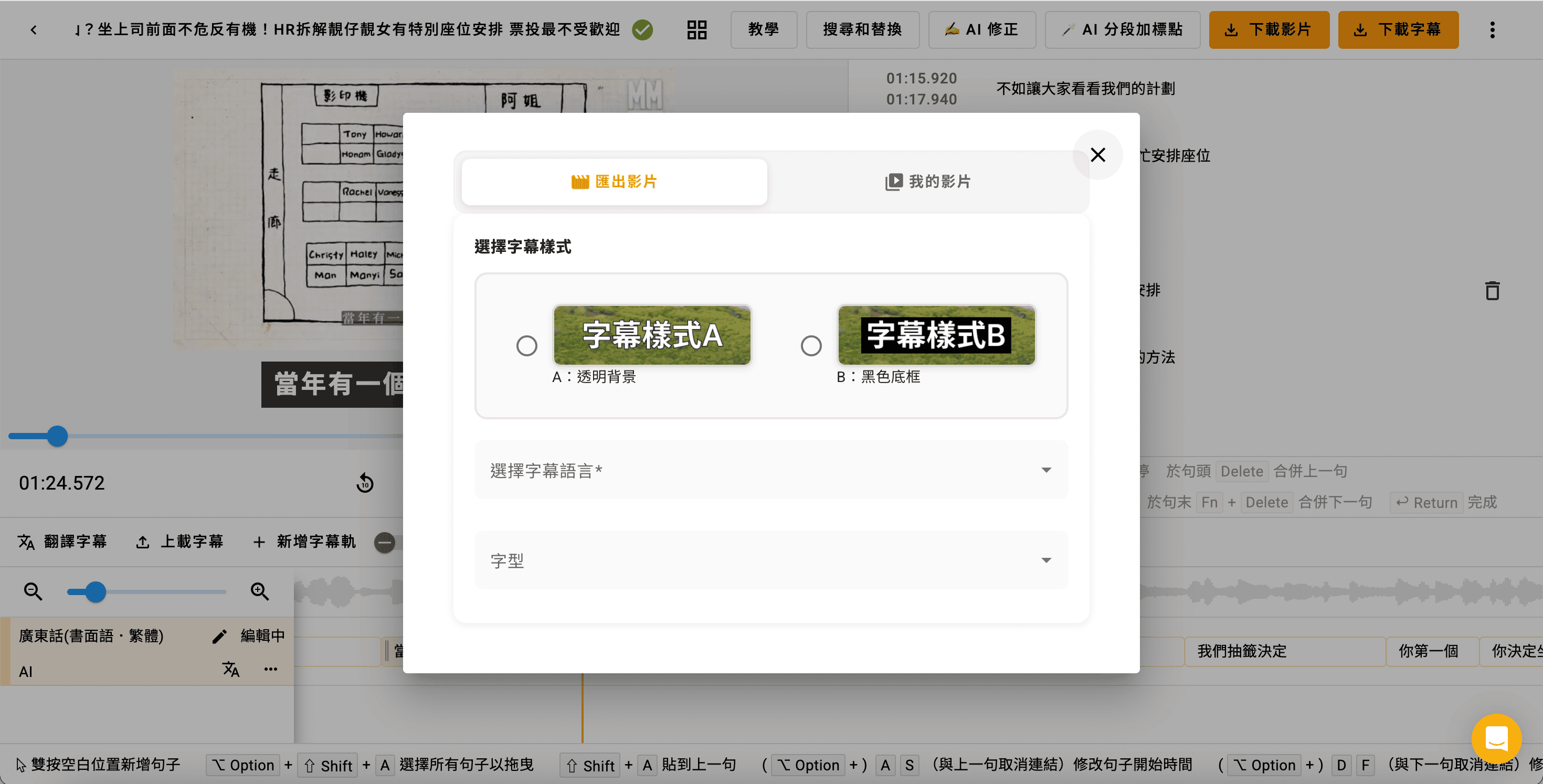
Subanana 안에서 자막이 입혀진 영상을 바로 출력하고 싶다면, 교정을 마친 뒤 자막 편집 페이지 오른쪽 위에서 "자막 삽입"을 누르고 스타일과 자막 트랙을 선택해 제출하면 됩니다. 시스템이 삽입을 완료하면 프로젝트 상세 페이지에서 다운로드할 수 있습니다.
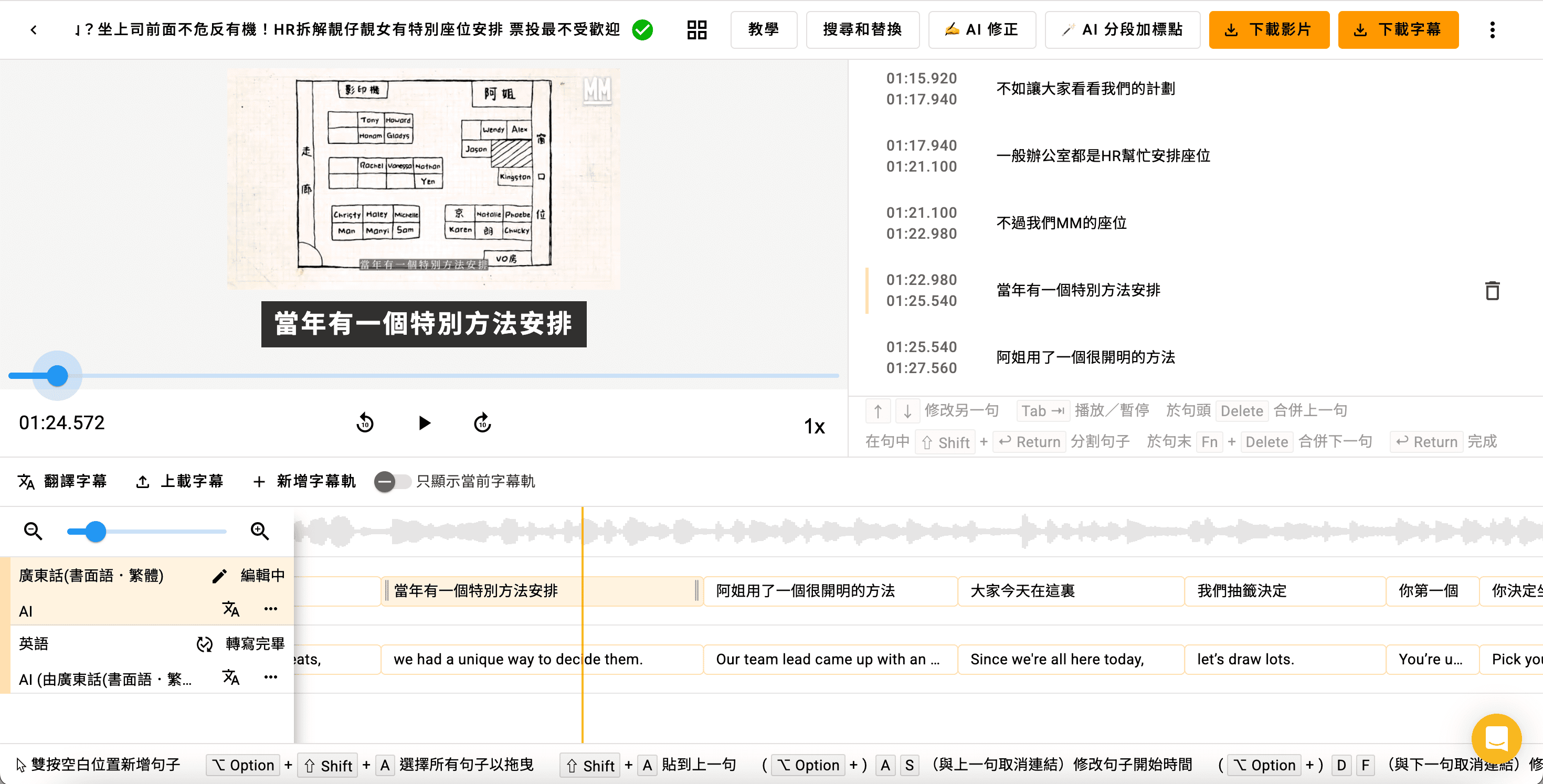
Subanana에서 자막 번역하는 방법
영상에 이중 언어 또는 다국어 자막을 추가하려면:
- "자막 편집" 페이지로 들어가 아래쪽에서 "번역"을 클릭합니다.
- "원본 언어" 드롭다운에서 현재 자막 트랙과 일치하는 언어를 선택합니다.
- "번역할 언어" 드롭다운에서 목표 언어를 선택합니다.
- "확인"을 클릭하면 시스템이 자동으로 번역을 시작하고, 잠시 후 번역된 자막이 새 자막 트랙에 생성됩니다.
영상을 업로드할 때는 영상·음성 콘텐츠와 일치하는 언어를 반드시 선택해 전사와 번역 결과에 영향을 주지 않도록 하세요. "번역" 기능은 모든 프로젝트 유형에서 사용할 수 있으며, 자막 프로젝트는 한 작업에서 여러 언어로, 회의록 프로젝트는 한 가지 언어로 번역할 수 있습니다.
사용해 보고 싶다면 요금제를 확인하거나 plus.subanana.com에서 무료로 시작해 보세요.
자주 묻는 질문
Filmora의 자동 자막은 한국어 정확도가 높나요?
Filmora에는 독립적인 제3자 공개 한국어 자막 벤치마크가 없습니다. 인터넷에서 보이는 높은 백분율 수치는 대부분 벤더 자체 발표이거나 SEO 글에서 모은 것으로, 검증 가능한 데이터가 아닙니다. 가장 믿을 만한 판단 방법은 본인의 대표적인 녹음으로 직접 테스트해 보는 것입니다. 고유명사나 한·영 혼합 콘텐츠는 보통 더 많은 수동 교정이 필요합니다.
Subanana의 자막을 Filmora로 어떻게 가져오나요?
Filmora의 "미디어" 패널에서 "가져오기"를 클릭하고 Subanana가 내보낸 SRT 자막 파일을 선택해 타임라인으로 드래그하면 자동으로 동기화됩니다. 먼저 Subanana에서 용어집으로 고유명사를 고정하고 교정한 뒤 내보내면, Filmora 안에서 문장별로 교정하는 시간을 아낄 수 있습니다.
Filmora에서 자막을 넣은 뒤 스타일은 어떻게 맞춤 설정하나요?
"타이틀" 패널에서 자막의 글꼴, 크기, 색상, 애니메이션 효과를 조정할 수 있습니다. Subanana가 내보낸 .srt 파일과 함께 쓰면 빠르게 가져온 뒤 스타일을 맞춤 설정할 수 있습니다.
자막을 넣으려면 Filmora 유료 버전이 필요한가요?
Filmora 무료 버전은 수동 입력이나 .srt 파일 가져오기로 자막을 넣을 수 있어 유료 버전이 필수는 아닙니다. 내장 음성-텍스트 변환은 AI 크레딧제로 운영되며, 설치 시 무료 스타터 크레딧이 제공되지만 영상 길이와 음성 복잡도에 따라 크레딧을 소모하므로 사용량이 많으면 유료로 크레딧을 추가 구매해야 합니다(Subanana는 월간 플랜에 고정 분 단위 쿼터가 있어 매 주기 초기화되고, 자막 생성에 별도 크레딧이 들지 않습니다). 외부 AI 도구(예: Subanana)로 먼저 SRT를 생성한 뒤 가져오면 무료 버전으로도 완전한 자막 워크플로를 완성할 수 있습니다.
어떤 방법을 선택해야 할까
- 순수 한국어 영상이고 이미 Filmora로 편집 중 → Filmora 자동 자막(유료 버전)으로 완성한 뒤 수동 교정.
- 고유명사·전문 용어가 많고 인식 정확도를 높이고 싶을 때 → 외부 AI 도구(용어집 기능 포함)로 SRT를 생성한 뒤 가져오기.
- 이중 언어 또는 다국어 자막이 필요할 때 → 외부 AI 도구로 다국어 SRT를 생성한 뒤 가져오기.
- 브라우저 버전을 쓰고 싶고 소프트웨어를 설치하기 싫을 때 → Subanana 같은 브라우저 버전 도구.
자료 출처: Wondershare Filmora 제품 페이지, Filmora Pro 소개, Subanana 제품 문서, 2026년 5월. 지어낸 정확도 수치, 경쟁사 출처의 편향된 벤치마크, 검증되지 않은 포럼 인용은 없습니다.