
iMovie는 Apple이 Mac, iPhone, iPad에 기본 탑재한 무료 편집 프로그램으로, 1인 크리에이터·학생·가족 사용자에게 매우 친숙합니다. 하지만 명확한 한계가 하나 있습니다. iMovie에는 음성을 자막으로 변환하는 기능이 없어 모든 자막을 한 문장씩 직접 입력해야 합니다. 1~2분짜리 짧은 영상이라면 수동 입력도 그럭저럭 버틸 만하지만, 5분이 넘거나 한영이 섞인 콘텐츠라면 이 작업량은 금세 감당하기 어려워집니다.
이 글의 자료는 Apple의 iMovie 공개 문서와 Subanana 내부 제품 문서에서 가져왔으며, 2026년 5월에 수집했습니다. 지어낸 "실측 정확도" 수치는 없습니다.
이 글에서는 iPhone, iPad, Mac 세 기기에서 iMovie로 자막을 넣는 방법을 보여주고, 더 빠른 작업 흐름도 함께 소개합니다. Subanana로 SRT를 자동 생성한 뒤, SRT 가져오기를 지원하는 편집·자막 프로그램으로 영상에 다시 입히는 방식입니다.
iMovie 자막 기능: 되는 것과 안 되는 것
iMovie는 iPhone, iPad, Mac 세 버전 사이에서 자막 기능이 조금씩 다릅니다.
| 기능 | iMovie iPhone·iPad | iMovie Mac |
|---|---|---|
| 자동 자막 생성 | ❌ | ❌ |
| 텍스트 오버레이(Title) | ✅ | ✅ |
| 글꼴·크기·위치 직접 설정 | 제한적(프리셋 스타일) | 제한적(프리셋 스타일) |
| 외부 SRT 자막 파일 가져오기 | ❌ | ❌(서드파티 도구로 변환 필요) |
| 출력 영상에 자막 굽기 | ✅(Title 오버레이) | ✅(Title 오버레이) |
핵심: iMovie의 자막 방식은 "Title(제목) 오버레이"입니다. 자막 한 구간이 곧 하나의 Title 텍스트 객체이며, 텍스트를 직접 입력하고 타임라인을 조정하고 스타일을 적용해야 합니다. SRT 파일 가져오기는 지원하지 않습니다.
방법 1: iMovie 안에서 자막 직접 입력하기(iPhone·iPad)
5단계입니다.
- iMovie를 열고 새 프로젝트를 만든 뒤 "Movie"를 선택합니다
- 영상을 가져오거나 촬영해 타임라인으로 끌어다 놓습니다
- 클립을 탭 → "T"(Title) 버튼 → 자막 스타일 선택(예: "Lower", "Standard")
- 스타일 위의 예시 텍스트를 더블 탭해 자막 내용을 입력합니다
- Title 객체의 양끝을 끌어 나타나고 사라지는 시점을 조정합니다
쓸 만한 경우: 짧은 영상(30초 이하), 자막 양이 아주 적을 때.
부족한 경우: 긴 영상, 한영 혼용, 자막 양이 많고 교정과 용어 통일이 많이 필요할 때.
방법 2: iMovie Mac에서 자막 직접 입력하기
iPhone·iPad 흐름과 비슷하지만, 인터페이스는 데스크톱 편집 프로그램에 더 가깝습니다.
- iMovie를 열고 새 프로젝트를 만듭니다
- 영상을 타임라인으로 가져옵니다
- "Titles"(제목) 패널에서 스타일을 골라 자막 트랙으로 끌어다 놓습니다
- 텍스트를 더블 클릭해 자막을 입력합니다
- 타임라인을 끌어 시점을 조정합니다
iMovie Mac도 iPhone·iPad와 마찬가지로 SRT 가져오기를 지원하지 않습니다. 그래서 이미 Subanana로 만든 SRT가 있어도 바로 쓸 수 없고, 아래 방법 3의 혼합 흐름을 거쳐야 합니다.
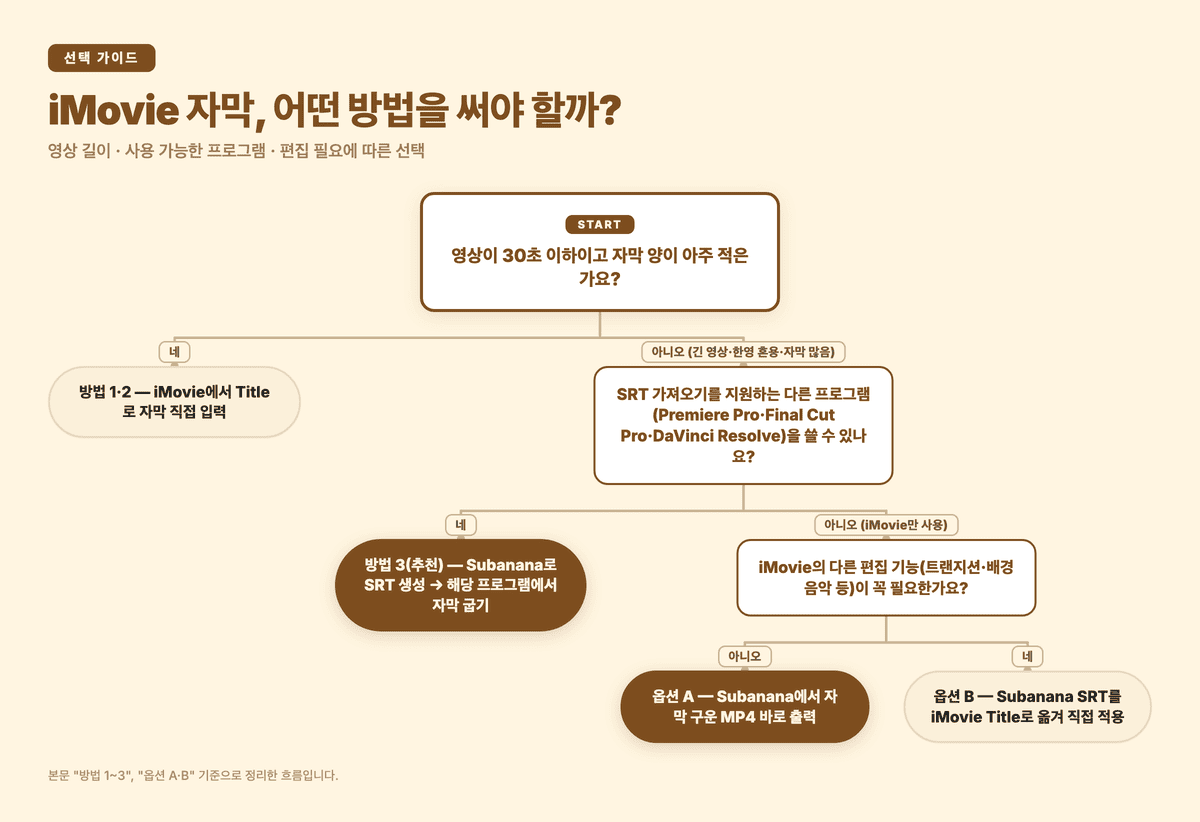
방법 3(추천): Subanana로 SRT 생성, 가져오기 지원 프로그램에서 굽기
한국어·한영 혼용 콘텐츠라면 먼저 Subanana에서 자막을 자동 생성한 뒤, Premiere Pro, Final Cut Pro, DaVinci Resolve처럼 SRT 가져오기를 지원하는 프로그램에서 자막을 구운 다음, 완성본을 소셜 플랫폼에 올리는 흐름이 더 효율적입니다.
iMovie만 쓰고 다른 편집 프로그램이 없다면 두 가지 선택지가 있습니다.
옵션 A: Subanana에서 자막이 구워진 MP4를 바로 출력
- Subanana에 영상을 업로드합니다
- 자막을 자동 생성하고 편집한 뒤 "영상에 자막 굽기"를 선택합니다
- 완성된 MP4를 바로 내려받아 Instagram, TikTok, YouTube 등에 올립니다
이 흐름은 iMovie의 자막 단계를 완전히 건너뜁니다. 자막 기능만 필요하고 iMovie의 다른 편집 기능(트랜지션, 배경 음악, 화면 전환 효과)이 필요 없다면 가장 빠른 경로입니다.
옵션 B: SRT 내용을 iMovie Title로 옮겨 직접 적용
iMovie 안에서 편집 흐름을 끝까지 유지해야 한다면:
- Subanana에서 SRT를 생성하고, 먼저 Subanana 편집 화면에서 교정합니다
- SRT를 내보낸 뒤 파일을 열어 각 구간의 타임코드와 텍스트를 확인합니다
- iMovie에서 타임코드에 맞춰 구간마다 Title을 만듭니다
- SRT 텍스트를 해당 Title에 복사해 붙여 넣습니다
이 흐름은 전부 귀로 듣고 받아 적는 것보다 빠릅니다. "받아쓰기" 단계를 건너뛰기 때문입니다. 다만 Title을 직접 만드는 작업은 여전히 남습니다.
Subanana로 자막 자동 생성하기
한국어·한영 혼용 콘텐츠에는 Subanana의 AI 자막 도구가 효율적인 보완 방안입니다. 여러 모델을 평가하고 언어에 따라 최적 모델로 라우팅하는 구조로, 95+ 개 언어를 다룹니다. iMovie 사용자에게 특히 유용한 특징은 다음과 같습니다.
- 95+ 개 언어 지원: 한국어, 영어, 일본어, 중국어(번체·간체), 베트남어, 태국어 및 주요 유럽 언어.
- Glossary(용어집) — 모든 언어에서 사용 가능: 브랜드명, 인명, 전문 용어를 프로젝트에 미리 등록해 두면 전사 단계부터 올바른 표기를 씁니다. 비즈니스·전문 콘텐츠에서 가장 큰 시간 절약 기능입니다.
- AI auto-correct(AI 자동 교정): 자막 표현을 텍스트 단계에서 자동으로 다듬고, 편집기 안에서 직접 확인한 뒤 내보내 수동 교정 시간을 줄입니다.
- 다중 대상 번역(multi-target translation): 같은 프로젝트 안에서 자막을 여러 대상 언어로 번역하고, 다국어 SRT로 내보낼 수 있습니다.
- 편집 가능한 전사본: 고유명사와 전문 용어를 SRT로 내보내기 전에 편집기 안에서 수정할 수 있습니다.
전체 흐름(4단계)
1 — 영상 업로드
plus.subanana.com에서 영상 파일을 업로드합니다(mp4, mov 등 지원, 최대 30 GB·8시간). 또는 공개된 YouTube, Instagram 링크를 그대로 붙여 넣으면 Subanana가 가져와 전사합니다.
2 — 원본 언어 선택 후 자막 생성
업로드 단계에서는 원본 언어를 직접 선택하고 "자막 생성 시작"을 누릅니다. 1~2분 영상은 보통 몇 분 안에 끝납니다.
언어를 하나만 선택하면 파일 전체가 그 언어로 전사되므로, 다른 언어로 말한 구간은 선택한 언어로 옮겨 적힐 수 있습니다. 유료 요금제에서는 한 파일에 최대 10개 언어를 고르는 "여러 언어" 모드를 쓸 수 있습니다. 이 모드는 Enhanced 전사로 처리되어 크레딧이 1.5배 사용되며, 무료 요금제에서는 선택할 수 없습니다. 여러 언어 모드를 써도 언어가 섞인 구간이 완벽하게 옮겨 적힌다고 보장할 수는 없으니, 한영이 자주 오가는 영상은 전사 후 대본을 꼭 검토하세요.
3 — 편집 및 조정
Subanana 편집 화면에서:
- 인식 오류 확인(고유명사, 브랜드명 등은 약간의 수정이 필요할 수 있습니다)
- 용어집으로 표기와 용어를 통일하고, AI 자동 교정을 켠 뒤 구간마다 확인
- 줄바꿈과 타임라인 조정
4 — 내보내기
두 가지 선택지가 있습니다.
- MP4에 자막 굽기: 완성본을 바로 내려받아 iMovie 자막 단계를 건너뜁니다(추천)
- SRT 내보내기: 다른 편집 프로그램에서 적용하거나, iMovie 안에서 Title을 직접 만들어 맞춥니다
iMovie vs Subanana: 자막 기능 비교
| iMovie | Subanana | |
|---|---|---|
| 자동 자막 생성 | ❌ | ✅ |
| 한국어 인식 | 해당 없음(수동 입력) | ✅ |
| 한영 혼용 처리 | 해당 없음 | 유료 요금제의 "여러 언어" 모드로 한 파일에 최대 10개 언어 선택 가능(무료는 단일 언어). 혼용 구간은 대본 검토 권장 |
| 용어집으로 용어 통일 | ❌ | ✅(모든 언어에서) |
| 자막 번역 | ❌ | ✅(95+ 개 언어, 다중 대상) |
| SRT 가져오기 | ❌ | 해당 없음 |
| 영상에 자막 굽기 | ✅(Title 오버레이) | ✅(원클릭 렌더링) |
결론: iMovie는 무료로 쓰기 좋은 입문용 편집 도구지만, 자막 기능은 기본적으로 수동 작업입니다. 영상이 한국어나 한영 혼용이라면, Subanana로 자막을 자동 생성해 굽고 iMovie의 자막 단계를 건너뛰는 흐름이 가장 효율적입니다.
자주 묻는 질문
iMovie는 정말 SRT를 가져올 수 없나요?
네, iMovie(Mac, iPhone, iPad 모두)는 SRT 파일을 직접 가져오는 기능을 지원하지 않습니다. iMovie 안에서 자막을 표시하려면 Title(제목) 오버레이로 구간마다 직접 입력해야 합니다. SRT 가져오기를 지원하는 프로그램이 필요하다면 Final Cut Pro, Premiere Pro, DaVinci Resolve를 고려해 볼 수 있습니다.
iMovie에서 자막을 출력 영상에 어떻게 굽나요?
자막을 Title 오버레이로 타임라인에 올려 두기만 하면, 내보낼 때 자막이 영상과 함께 자동으로 렌더링됩니다. 이것이 바로 "자막 굽기" 효과입니다. Instagram, TikTok, YouTube에 그대로 올릴 수 있습니다.
Subanana로 자막을 구운 영상을 바로 IG·TikTok에 올릴 수 있나요?
네. Subanana가 원클릭으로 자막을 구운 MP4는 표준 형식이라, iMovie로 내보낸 영상과 똑같이 Instagram Reels, TikTok, YouTube Shorts, Facebook Reels에 바로 업로드할 수 있습니다.
Subanana로 영상을 처리할 때 무료 한도는?
무료 플랜은 파일당 최대 15분 분량의 영상·음성 처리를 지원하며, 파일 크기 상한은 30 GB입니다. 짧은 영상 제작에는 충분합니다. 더 긴 영상을 처리하려면 유료 플랜을 참고하세요.
마무리
iMovie는 무료로 쓰기 좋은 편집 도구지만, 자막 기능에는 자동화가 전혀 없습니다. 한국어나 한영 혼용 콘텐츠라면 가장 효율적인 흐름은 다음과 같습니다.
- Subanana로 자막을 자동 생성
- Subanana 안에서 MP4에 자막을 구워 iMovie의 자막 단계를 건너뜀
- 완성된 MP4를 소셜 플랫폼에 업로드
또는 이미 SRT 가져오기를 지원하는 프로그램에 익숙하다면, 다른 플랫폼 자막 가이드인 Premiere Pro 편을 참고하세요.
자료 출처: Apple iMovie 공개 문서와 Subanana 제품 문서, 2026년 5월. 지어낸 "실측 정확도" 수치는 없습니다.