
中英對照字幕,也就是同一畫面上同時呈現中文與英文兩行字幕,對華人創作者而言是觸及更廣觀眾的關鍵格式。台灣、香港的 YouTuber 想觸及全球華人+英文觀眾;跨國企業培訓影片要照顧多地辦公室;社群短影片要讓不同語言的觀眾在無聲瀏覽時都看得懂。中英文字幕已經是內容創作的標配。
這份教學會說明:
- 為什麼中英對照字幕值得投入製作時間。
- Subanana 的雙語 SRT 格式長什麼樣、燒錄雙語影片如何運作。
- 從上傳到匯出的五個步驟,產出可直接上傳到 YouTube/IG/TikTok 的雙語字幕。
- 何時 Subanana 不適合你的需求,以及與 Taption、CapCut 等工具的脈絡比較。
如果你想看完整的影片翻譯工作流(包含單純翻譯到單一目標語言的情境),可參考 影片翻譯完整教學。本文則聚焦在中英對照雙語字幕這個特定需求。

為什麼要做中英對照字幕?
直接上一個英文字幕翻譯版,或單純做中文字幕,不是更省事嗎?實務上,雙語字幕有幾個明顯回報:
- 觀眾範圍擴大:同一支影片既能服務中文母語觀眾,也能讓英文觀眾理解。對台灣/香港創作者面向全球華人+英文觀眾的場景特別有用。
- SEO 與搜尋曝光:YouTube 會索引字幕文字,雙語字幕等於兩種語言的搜尋關鍵字都涵蓋。國際觀眾以英文關鍵字搜尋也能找到你的影片。
- 靜音瀏覽友好:Instagram、TikTok、Facebook 上多數觀眾預設靜音瀏覽。雙語字幕直接畫在畫面上,兩種語言的觀眾都不會錯過內容。
- 教學與學習價值:語言學習者特別偏好雙語字幕,對照原文與翻譯,是學語言的常見場景。
- 企業跨國溝通:總部與海外辦公室共用同一份培訓影片,避免製作兩個版本。
成本端,傳統做法要找翻譯員逐句翻譯、再回到剪輯軟體手動拼接,一條 5 分鐘的影片動輒花一兩小時。後面會看到,Subanana 的工作流把這個時間壓縮到分鐘級。
Subanana 的雙語 SRT 格式
Subanana 的雙語 SRT 是「原文+譯文同時段」格式:同一個時間碼下,第一行是原文(例如中文),第二行是譯文(例如英文)。下載下來是一份標準 SRT 檔,可以直接上傳到 YouTube/Vimeo,或丟進 Premiere Pro、Final Cut Pro、DaVinci Resolve、CapCut 等剪輯軟體。
雙語 SRT 的優勢:
- 單一檔案管理:不需要維護兩份字幕檔,一個檔案內就同時有兩種語言。
- 平台相容性:標準 SRT 格式,幾乎所有播放器與剪輯軟體都吃。
- 時間碼一致:原文與譯文共用同一個時間碼,永遠對齊,不會出現某一邊跑掉的問題。
如果你只需要其中一種語言的單語 SRT,Subanana 也支援個別匯出,字幕模式可以同時設定多個翻譯目標語言,每個語言都會產出獨立的單語 SRT,加上雙語對照版本。
燒錄雙語字幕影片
如果你的分發平台是 Instagram、TikTok、Facebook 等以社群短影片為主的平台,外掛字幕檔(SRT/VTT)通常不被支援。這時候需要的是燒錄字幕影片,字幕直接畫在影片畫面像素上,無法關閉,但也無需另外處理字幕檔。
Subanana 支援一鍵燒錄雙語字幕影片:上下兩行字幕(原文在上、譯文在下)直接渲染進影片,輸出 .mp4 檔。流程上不需要再回到剪輯軟體:
- 設定原文與翻譯目標語言。
- 編輯校對完成後,在匯出步驟選擇「燒錄影片」並勾選雙語選項。
- 等待渲染完成,下載成品。
這對社群短影片創作者特別重要,你不需要再開 CapCut 或剪映把 SRT 拉進影片再渲染一次,整個流程在 Subanana 內完成。
五步驟工作流:從影片到中英對照字幕
實際操作如下。
步驟 1:上傳影片或貼上連結
Subanana 接受兩種輸入:
- 檔案上傳:拖放
.mp4/.mov/.webm影片。每檔最大 30 GB/8 小時;免費方案每檔只生成前 15 分鐘,且不支援字幕檔下載。 - 公開連結匯入:複製 YouTube、Instagram 的公開影片連結(包含 Shorts、Reels),貼到 Subanana。系統會自動下載並轉錄。
公開連結匯入特別省時,你不需要先下載影片到電腦再上傳。需要注意的是,私人帳號、會員限定、區域限制或加密保護的影片無法匯入;遇到這類影片,請先用其他方式取得檔案再走檔案上傳。
步驟 2:選擇字幕模式並設定原文語言
進入字幕模式(Subtitle Generation),選擇影片的原文語言。Subanana 涵蓋 95+ 種語言,常見的中文(普通話、繁體、簡體)、英文、日文、韓文都在內。
字幕模式是 Subanana 唯一支援多個翻譯目標語言的模式,轉錄模式與會議模式僅支援單一翻譯目標。要做中英對照雙語字幕,必須選字幕模式。
步驟 3:加上英文(或其他語言)作為翻譯目標
在字幕模式內,於翻譯目標語言欄位加上「英文」。如果你需要更多語言(例如中英日三語對照),可以同時加上日文、韓文等其他目標語言,一次轉錄,多個語言版本一次產出。
Subanana 會依語言挑選對應的 STT 模型進行轉錄,再用 LLM 翻譯到目標語言。
步驟 4:編輯與校對
進入編輯器後,你可以:
- 逐句調整時間碼:每行字幕對應時間碼,可拖曳調整對齊。
- 修正轉錄錯誤:點擊字幕區塊直接編輯。常見的同音字、人名、專有名詞建議在這一步先修正中文原文,翻譯端會跟著正確。
- 使用 LLM 校對輔助:系統會建議修正容易混淆的字詞,所有修改都需要你確認,不會自動覆寫。
- 使用詞彙表(Glossary):如果影片涉及品牌名、產品名、專業術語,可預先設定詞彙表,系統會在轉錄與翻譯時優先採用你指定的寫法。
校對的順序建議:先修原文中文,再檢查英文翻譯。原文若有錯,翻譯端會跟著錯。
步驟 5:匯出中英對照字幕
匯出選項:
- 雙語 SRT 檔:單一檔案內每個時間碼包含原文與譯文。最常用的中英對照字幕匯出格式。
- 單語 SRT/VTT/TXT/DOCX/XLSX/Markdown:個別語言版本,可分別匯入到不同剪輯流程。
- 燒錄影片(單語或雙語):字幕直接畫進影片畫面,輸出
.mp4。雙語選項會把原文與譯文同時渲染到畫面。
選哪一種,取決於後續要上傳到哪個平台,下一節展開。
中英字幕做好後,上傳 YouTube 該選哪種檔案
YouTube 的說明頁指出,字幕檔必須包含文字與時間碼,支援的格式包括 SRT 與 WebVTT。其中 SRT 只支援最基本的版本,無法識別任何樣式資訊。Subanana 匯出的 SRT/VTT 本來就不帶樣式,所以不需要額外處理。
另一個細節是,YouTube 新增字幕時是一次新增一個語言。這讓你在兩種匯出方式之間做選擇:
| 你的目標 | 建議匯出 | 原因 |
|---|---|---|
| 只想上傳一個檔案,中英兩行放在同一條字幕裡 | 雙語 SRT | 原文與譯文在同一個時間碼內,一個檔案就完成 |
| 讓觀眾在字幕選單自己切換語言 | 兩份單語 SRT | 字幕模式可同時設定多個翻譯目標,每個語言各自匯出獨立的單語 SRT |
| 要上傳到 Instagram、TikTok 等不吃外掛字幕檔的平台 | 燒錄雙語影片 | 字幕直接畫進畫面,見前面的燒錄章節 |
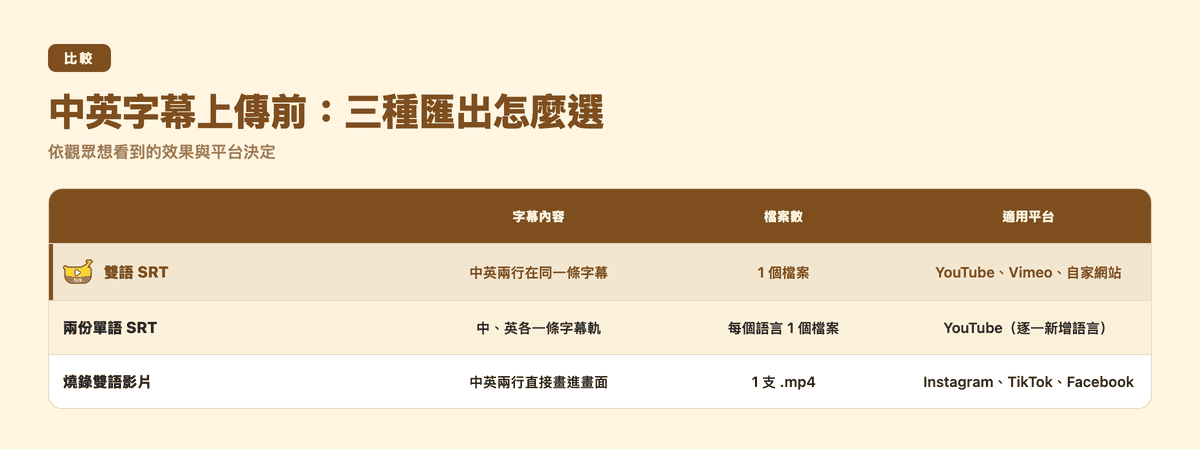
如果不確定,可以三種都匯出再依平台取用。同一個專案內不需要重新轉錄。在 Subanana,字幕檔匯出屬於付費方案功能,免費方案無法下載字幕檔。
分發策略:哪個平台用哪種格式
不同平台對字幕格式的支援不同,選錯會浪費製作時間。實務原則:
| 平台 | 推薦格式 | 原因 |
|---|---|---|
| YouTube | 雙語 SRT 或兩份單語 SRT | 觀眾可選擇開/關字幕;YouTube 索引字幕文字利於 SEO;一個檔案或兩條字幕軌怎麼選,見上一節 |
| Vimeo | 雙語 SRT | 同 YouTube;自家播放器支援外掛 SRT |
| 自家網站影片 | 雙語 SRT | 多數 HTML5 播放器支援 SRT/VTT 外掛 |
| Instagram(Reels、貼文) | 燒錄影片 | IG 不支援外掛字幕檔;觀眾預設靜音瀏覽 |
| TikTok | 燒錄影片 | TikTok 內建字幕功能有限;燒錄版本確保跨地區觀眾都看得到 |
| Facebook(影片、Reels) | 燒錄影片 | FB 對外掛字幕支援不穩定;燒錄版本最保險 |
| LinkedIn 影片 | 燒錄影片 | 商務情境靜音瀏覽比例高,燒錄字幕保證可讀性 |
如果同一支影片要同時上傳到多個平台,建議兩種版本都匯出:YouTube 上傳雙語 SRT 版本(讓觀眾選擇關字幕),社群平台上傳燒錄版本。Subanana 都能在同一個專案內產出,不需要重新轉錄。
何時 Subanana 不適合你的中英對照字幕需求
老實說,以下情境其他工具更合適:
- 需要專業人工翻譯品質:Subanana 的翻譯是 AI 產出,適合一般內容創作、培訓、社群短影片。如果是法律文件、醫療翻譯、文學作品等對翻譯精確度有極高要求的場景,建議找專業字幕翻譯員,或把 Subanana 產出的 SRT 當初稿再交付人工校對。
- 需要高度創意字幕排版:Subanana 的燒錄字幕以標準排版為主。如果需要逐字浮現、字型動畫這類特效,建議改成匯出 SRT,再回到剪輯軟體手工製作。
- 每分鐘付費比訂閱划算的小量使用者:如果你只是偶爾翻譯一兩條短片,按分鐘付費的工具可能更省。Subanana 的訂閱制適合穩定有量產需求的創作者與團隊。
與其他常見工具的脈絡
簡短脈絡,幫你判斷該不該選 Subanana:
- Taption:台灣本土選項,按分鐘付費。Subanana 的差異在於字幕模式可一次輸出多個翻譯目標語言(中英日韓一次到位),對訂閱制量產更友好。
- CapCut:剪映海外版是常見的剪輯與加字幕工具。如果你已經在 CapCut 內剪片,可以先在裡面完成字幕;需要雙語 SRT 或一次輸出多個目標語言時,再來 Subanana 處理。
- 手動工作流(語音辨識+翻譯工具+剪輯軟體):成本最低(部分組合免費),但時間成本高、無雙語 SRT 自動輸出、燒錄字幕還要另外丟回剪輯軟體渲染。
常見問題
Q:中英字幕要上傳到 YouTube,應該用雙語 SRT 還是兩份單語 SRT? A:看你想怎麼管理字幕。只想上傳一個檔案、讓中英兩行放在同一條字幕裡,就用雙語 SRT。想讓中文與英文各自成為一條字幕軌,就分別匯出中文與英文的單語 SRT。YouTube 新增字幕時是一次選擇一個語言,所以單語版本要各上傳一次。
Q:YouTube 接受哪些字幕檔格式? A:依 YouTube 說明頁,支援 SRT、WebVTT 等多種格式,且都需要時間碼。SRT 只支援基本版本,不識別樣式資訊。Subanana 可匯出 SRT 與 VTT,兩者都能用於 YouTube。
Q:除了中英對照,可以做中日對照、中韓對照嗎? A:可以。Subanana 涵蓋 95+ 種語言,原文與翻譯目標語言使用相同的語言池。中文、英文、日文、韓文、泰文、越南文、法文、西班牙文等常見語言都支援。字幕模式下可同時設定多個翻譯目標,一次產出多語言版本。
Q:雙語 SRT 中,原文與譯文是怎麼排列的? A:每個時間碼內,原文與譯文上下各佔一行。常見做法是原文在上、譯文在下。如果你需要不同的呈現方式,可以改用兩份單語 SRT 分別使用。
Q:免費方案能完成中英對照字幕嗎? A:可以試做小段內容,免費方案單檔上限 30 GB/8 小時、每檔僅生成前 15 分鐘,但不支援字幕檔下載。實際生產建議用付費方案,在每月分鐘內完整處理並下載字幕檔。
Q:燒錄雙語影片的字型、大小、位置可以自訂嗎? A:可以調整字型、字級、顏色、位置等基本樣式。若需要逐字動畫這類特效,建議匯出 SRT 後回到專業剪輯軟體處理。