
Filmora 是 Wondershare 推出的影片剪輯軟體,以拖放介面與大量特效素材庫聞名,從 YouTube 短片到企業宣傳片都很常見。它內建語音轉文字(自動字幕)功能,但在固有名詞密集、中英夾雜的內容上容易出錯。本文針對台灣中文用戶解說 Filmora 的字幕工作流程、中英夾雜內容處理,以及在品牌名、人名、台灣特有用詞密集的場景下,用詞彙表+AI 自動修正、再匯出 SRT 套回 Filmora 的補位流程。
利益揭露:我經營 Subanana,一個 AI 字幕/逐字稿工具。本文資料來自 Wondershare 公開文件以及 Subanana 內部產品文件,2026 年 5 月抓取,2026 年 9 月重新核對 Subanana 產品文件(語言數與支援格式已更新)。沒有捏造的「實測準確率」數字,也不引用來自競品來源的有偏 benchmark。
什麼是 Filmora
Filmora 是 Wondershare 開發的影片剪輯軟體,支援 Windows 與 Mac,以直觀的拖放介面和豐富的特效庫聞名,適合初學者、中階創作者,以及需要快速產出影片的用戶。
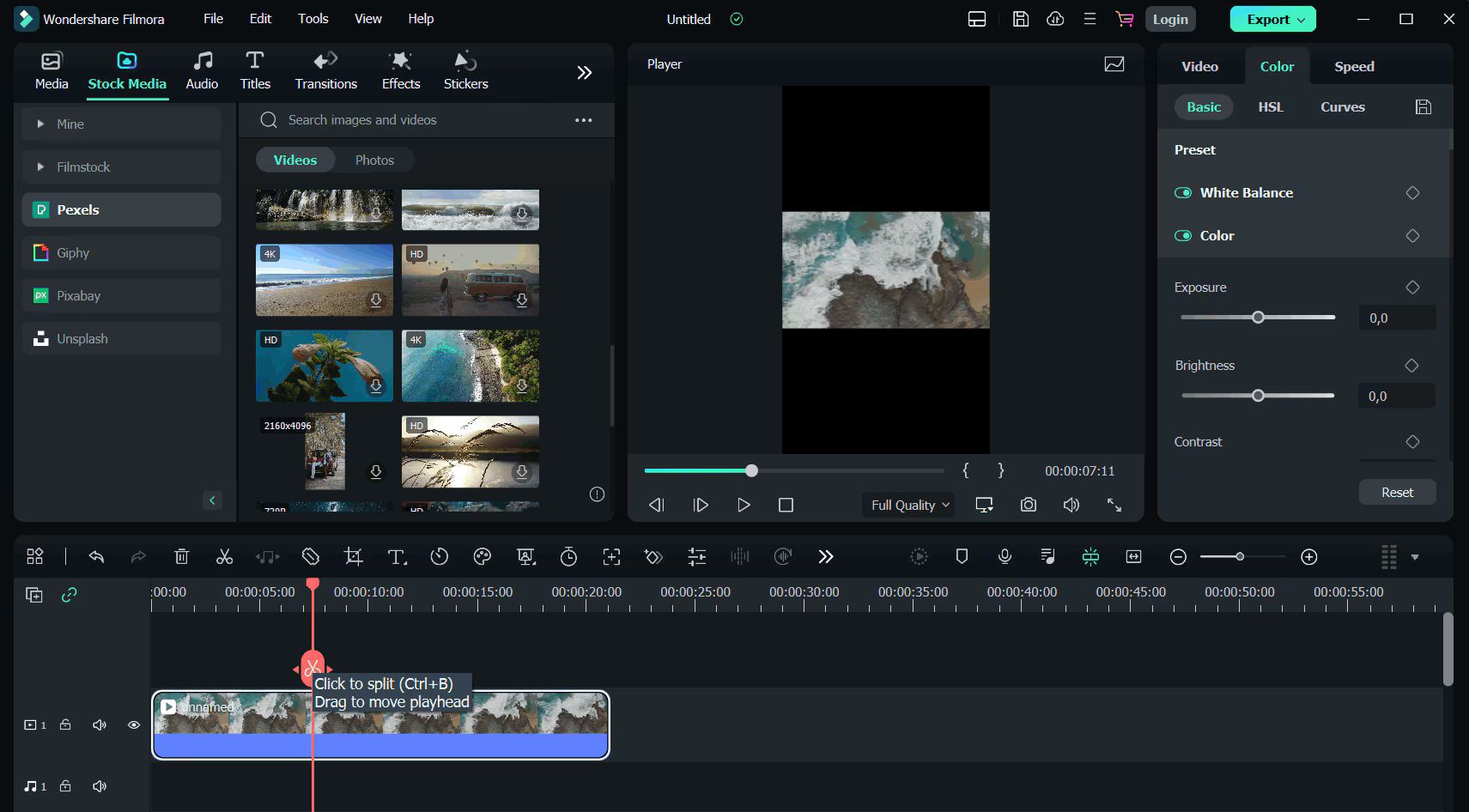
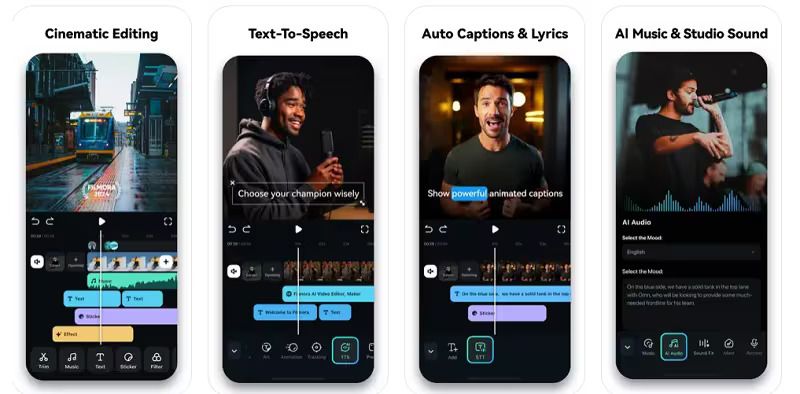
它提供免費版與付費版(Filmora Pro)。主要功能包括多軌影音編輯、大量轉場效果、濾鏡與動畫元素,以及內建螢幕錄製、分割畫面與一鍵分享到 YouTube 或 Vimeo。其 AI 工具(如自動節奏匹配、語音轉文字)簡化了剪輯流程,並支援 4K 輸出。
在字幕方面,Filmora 的內建語音轉文字一次以一個主要語言為主,遇到中英夾雜對話或大量固有名詞時,副語言部分的辨識精度通常較低,需要較多手動修正。
延伸閱讀,你可能也會對以下教學感興趣:
如何在 DaVinci Resolve 上字幕|中文工作流程+AI 生成 SRT 補位
如何在 Filmora 上字幕
在 Filmora 上字幕可以透過手動輸入或內建語音轉文字功能完成,步驟如下:
- 匯入影片:啟動 Filmora,在「媒體」面板匯入影片檔(支援 .mp4、.mov 等格式),拖曳到時間軸開始剪輯。
- 新增字幕軌:在時間軸上方工具列點「標題」,選擇「字幕」模板,拖曳到時間軸的字幕軌。
- 手動輸入字幕:雙擊時間軸上的字幕片段,輸入文字並調整時間碼,逐段為每句對話加字幕。此方法可精細控制但較耗時。
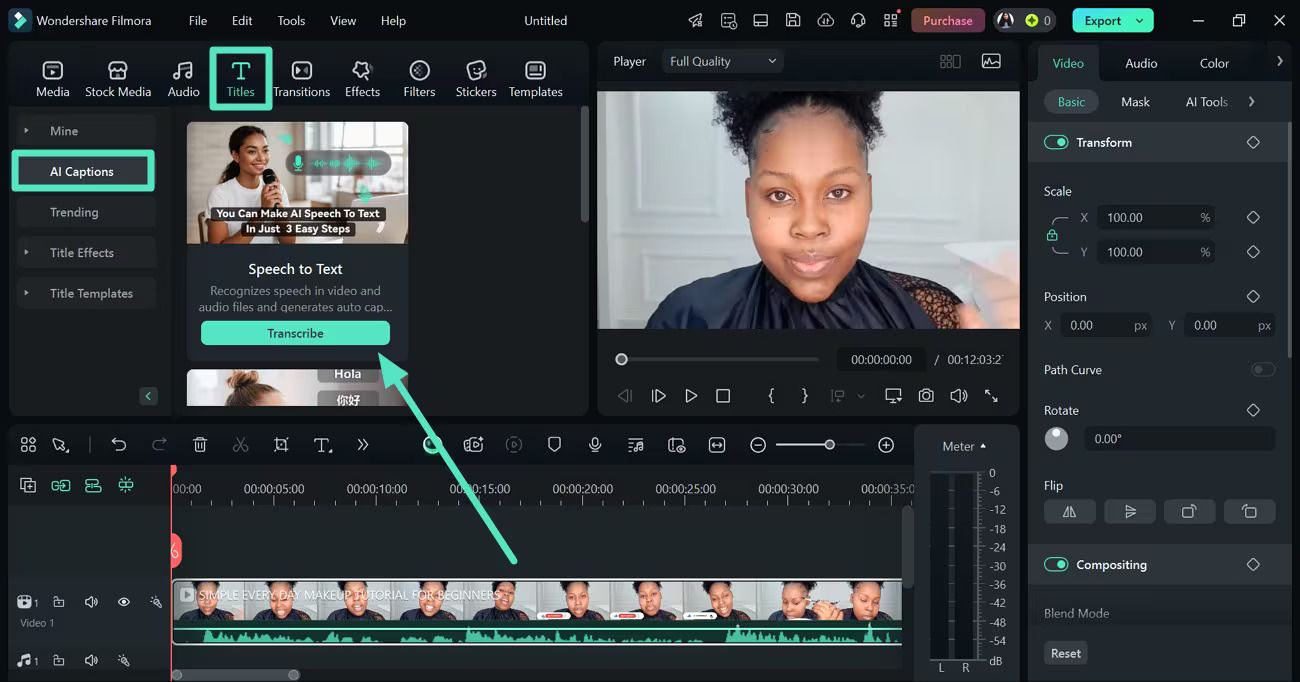
- 使用語音轉文字:在「音訊」面板選擇「語音轉文字」功能(AI 點數制,安裝時附送免費入門點數),自動生成字幕。一次以一個主要語言為主,中英夾雜內容需手動修正。
- 匯入外部字幕檔:若用 Subanana 生成 .srt 字幕檔,可在「媒體」面板點「匯入」,選 .srt 檔拖曳到時間軸,自動同步加字幕。
- 自訂字幕樣式:在「標題」面板調整字幕的字型、大小、顏色與動畫效果,讓字幕與影片風格一致。
- 匯出影片:完成後點「匯出」,選擇輸出格式(如 .mp4),勾選「嵌入字幕」選項,產出帶字幕的影片。
中英夾雜內容怎麼處理
台灣的商業內容常見「全程中文+英文專業詞」的情況(外商說明、海外採購、產品評測、技術解說)。Filmora 的自動字幕設計上一次選一個主要語言,混在裡面的英文部分精度通常較低。
幾個選項:
- Filmora 主語言設中文 → 英文部分手動修正。
- 中文、英文分兩次轉寫 → 手動合併。
- 短片以手動修正為主;長片可考慮先用外部 AI 工具生成 SRT 再匯入,減少逐句修正的時間。
用 Subanana 補位的場景
Filmora 自動字幕不適合的場景:
- 固有名詞、品牌名、台灣特有用詞密集:Filmora 字幕功能沒有詞彙表機制,每次都要手動修正同樣的詞。
- 多語字幕需求:Filmora 提供「AI 影片翻譯」字幕翻譯功能(來源),可將字幕自動譯成多種語言;若需要在同一個字幕任務中一次過譯出多個目標語言,選擇支援此作法的工具可以減少後製步驟。
- 想用瀏覽器版:Filmora 需要安裝,無法在瀏覽器內直接作業。
Subanana 是華語市場的 AI 字幕生成器,為這類補位用途設計。台灣中文用戶相關的特性:
- 詞彙表(Glossary)支援:把固有名詞、品牌名、台灣特有用詞(如人名、在地品牌、專有名詞)登錄到專案,直接提升這些詞的字幕辨識精度。台灣商業內容最省時的功能。
- AI 自動修正:在字幕文字層上由 AI 自動修正、再由你確認,減少逐句校稿的時間。
- 多語翻譯:字幕專案可選擇多個目標語言,一次產出雙語或多語字幕軌。
- 95+ 種語言支援:涵蓋中、英、日、韓、泰等 95+ 種語言的辨識與翻譯。
- 瀏覽器版:不用安裝,任何裝置都能用。
流程:
- 開啟 Subanana(plus.subanana.com)。上傳影片,選擇生成字幕的來源語言。Subanana 目前支援 mov、mp4、webm 等影片格式。
- 產生字幕:點「開始生成字幕」,AI 會自動生成字幕。
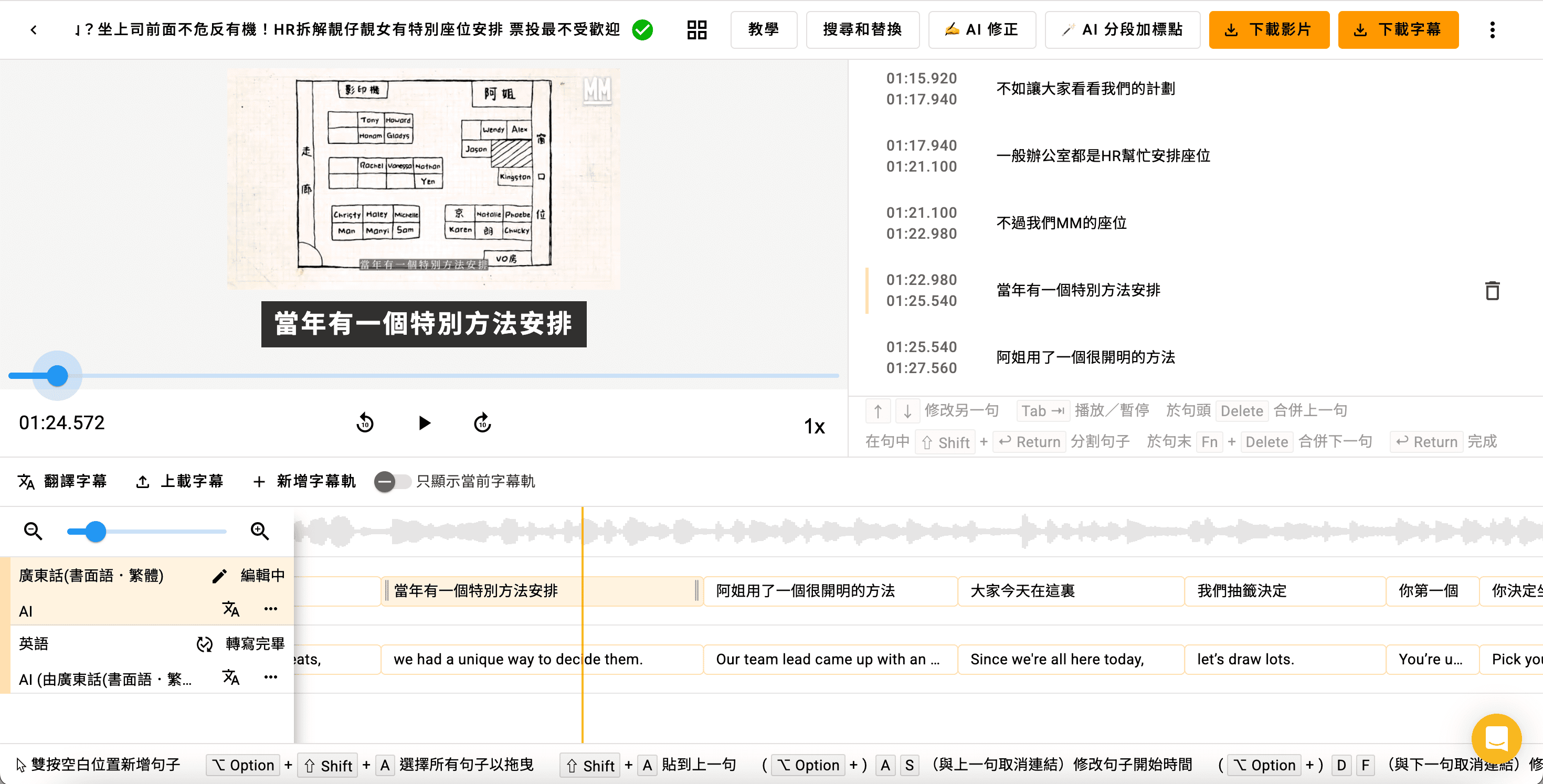
- 編輯:在編輯器內修正固有名詞、品牌名、台灣特有用詞;需要時可使用翻譯功能加上其他語言的字幕軌。
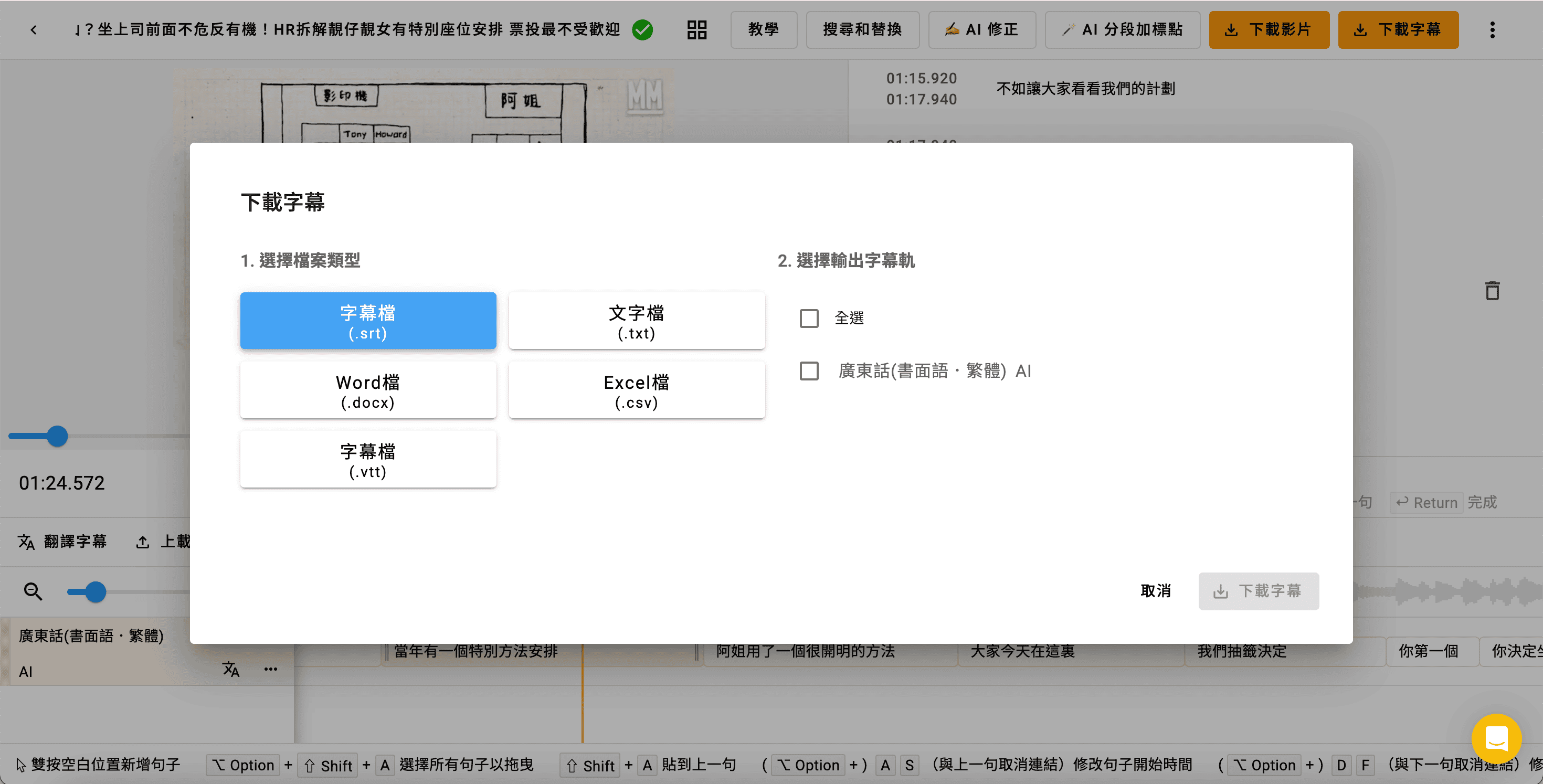
- 下載:可匯出 .srt、.vtt 等字幕檔,或 .txt、.docx、.xlsx 等文字檔格式。
- Filmora:在「媒體」面板點「匯入」,選擇 Subanana 匯出的 SRT 檔,拖曳到時間軸自動同步。
- 設樣式:在「標題」面板調整字型、大小、顏色與位置。
- 匯出:選擇輸出格式,勾選「嵌入字幕」產出成品。
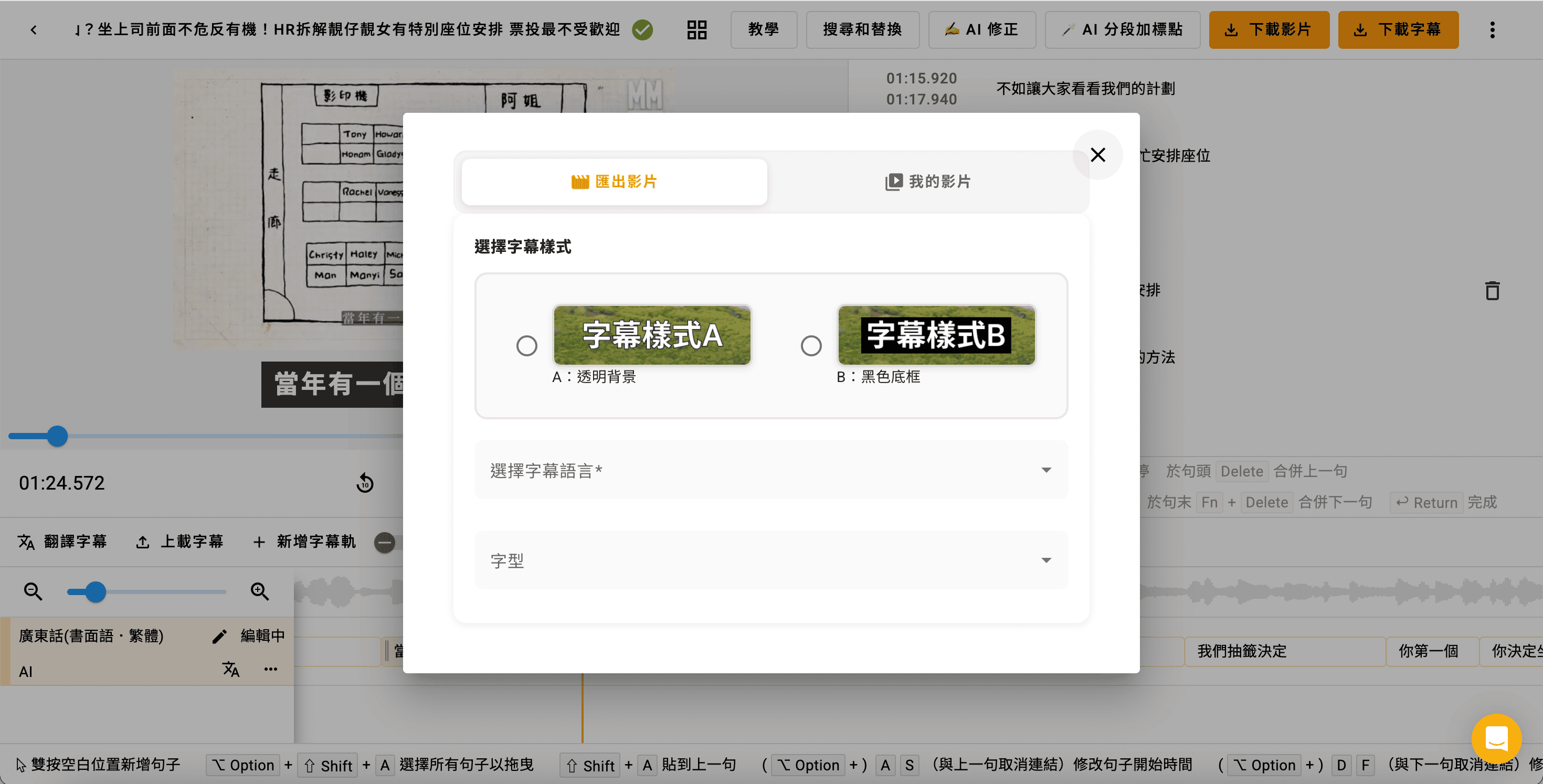
如果想直接在 Subanana 內輸出嵌好字幕的影片,校對完成後可在字幕編輯頁面右上方按「內嵌字幕」,選擇樣式與字幕軌後送出,系統完成內嵌後即可在專案詳情頁面下載。
如何在 Subanana 翻譯字幕
若要為影片加上雙語或多語字幕:
- 進入「字幕編輯」頁面,於下方點「翻譯」。
- 在「由語言」下拉選單選擇與當前字幕軌相符的語言。
- 在「翻譯至語言」下拉選單選擇目標語言。
- 點「確認」,系統自動開始翻譯,稍候片刻翻譯後的字幕會生成在新字幕軌。
上傳影片時請務必選擇與影音內容相符的語言,避免影響轉寫與翻譯結果。「翻譯」功能字幕專案與會議記錄專案都支援——字幕專案可一次設定多個翻譯目標語言,會議記錄專案則可設定一個翻譯目標語言。
想試試看,可以直接到 Subanana 定價頁 看方案,或上 plus.subanana.com 免費開始。
常見問題
Filmora 的自動字幕中文準確率高嗎?
Filmora 沒有獨立第三方公開的中文字幕基準測試。網路上看到的高百分比數字大多是 vendor 自報或 SEO 文章彙整,不是可驗證的數據。最可靠的判斷方式是用你自己的典型錄音實測。固有名詞與中英夾雜內容通常需要較多手動修正。
如何把 Subanana 的字幕匯入 Filmora?
在 Filmora 的「媒體」面板點「匯入」,選擇 Subanana 匯出的 SRT 字幕檔,拖曳到時間軸即可自動同步。先在 Subanana 用詞彙表鎖定固有名詞、修正後再匯出,可省下在 Filmora 內逐句校對的時間。
Filmora 上字幕後如何自訂字幕樣式?
在「標題」面板可調整字幕的字型、大小、顏色與動畫效果。搭配 Subanana 匯出的 .srt 檔,可快速匯入再自訂樣式。
需要 Filmora 付費版才能加字幕嗎?
Filmora 免費版支援手動輸入或匯入 .srt 檔來加字幕,不需付費版。內建語音轉文字採 AI 點數制,安裝時附送免費入門點數,但點數消耗會隨影片長度與音訊複雜度增加,用量大時需額外付費購買點數(Subanana 月費方案則有固定分鐘數配額,每個計費週期重設,生成字幕不另收點數)。若用外部 AI 工具(如 Subanana)先生成 SRT 再匯入,免費版也能完成完整的字幕工作流程。
該選哪一個方案
- 純中文影片、已用 Filmora 剪接 → Filmora 自動字幕(付費版)完成,再手動修正。
- 固有名詞、台灣特有用詞多,想提升辨識精度 → 外部 AI 工具(含詞彙表功能)產生 SRT 再匯入。
- 需要雙語或多語字幕 → 外部 AI 工具產生多語 SRT 再匯入。
- 想用瀏覽器版、不想裝軟體 → Subanana 等瀏覽器版工具。
資料來源:Wondershare Filmora 產品頁、Filmora Pro 介紹、Subanana 產品文件,2026 年 5 月,Subanana 產品文件部分於 2026 年 9 月複查。沒有捏造的準確率數字、來自競品來源的有偏 benchmark,或未經驗證的論壇引用。