
有一個特定場景,是多數會議工具悄悄沒有解決的:研討會、講座或座談,講者使用一種語言,但聽眾說著好幾種語言。每位與會者都需要在自己的裝置上、以自己偏好的語言,即時看到字幕。
Zoom / Google Meet / Teams 內建的字幕,處理的是比較簡單的場景:單一來源語言、單一顯示、字幕顯示在會議畫面上。它們通常無法在沒有企業加購方案的情況下,支援多語言聽眾顯示、面向聽眾的裝置,或任意的語言配對。
本文說明多語言即時字幕實際上牽涉哪些環節、目前有哪三類解決方案,以及如何在不綁定企業合約的前提下完成設定。
何時需要專門的即時字幕方案
以下三種場景,內建會議字幕都會力有未逮:
1. 多語言聽眾、單一來源語言
講者以英文簡報;聽眾當中有人偏好看到中文、西班牙文、法文或日文字幕。內建會議字幕通常只支援單一語言,一個顯示、一種語言。否則就得讓每位觀眾自己在腦中翻譯字幕。
2. 同時有現場與遠端與會者的混合活動
現場與會者看不到會議畫面上的字幕。他們需要在自己的裝置上看到字幕,可能是手機、平板或筆電。這需要一個不必成為會議參與者就能使用的可分享顯示畫面。
3. 研討會、講座或教會聚會(沒有正式的「會議」結構)
對著聽眾發表的演講,並不是以 Zoom 會議的形式組織起來的。沒有參與者名單、沒有逐人帳號;只有一位講者、一群聽眾,以及把即時字幕顯示給這群聽眾的需求。
在這三種場景裡,要回答的問題是:哪一個工具能讓我的聽眾以他們需要的語言取得字幕。
即時字幕方案的三大類別
類別 1:會議工具內建字幕(Zoom / Google Meet / Teams)
優點:免費、零設定、內建於你已經在用的工具裡。
限制:通常只支援單一語言顯示。翻譯成任意語言一般需要企業方案或第三方加購。字幕出現在會議用戶端內部,對於非會議參與者的與會者,沒有可分享的顯示畫面。主要適合內部會議,而非活動。
適合的情況:大家都在同一個會議用戶端、且使用同一種語言的內部團隊會議。多數知識工作者的會議到這裡就夠了,這完全沒問題。
類別 2:企業級活動平台(Wordly、Interprefy、KUDO)
優點:專為研討會、高峰會、董事會議打造。支援 50 種以上語言、面向聽眾的顯示,有時還有 AI 與真人口譯混合的工作流程。
限制:企業級定價,通常是每場活動或每月數千美元。設定過程涉及業務洽談、合約,有時還需要硬體。對一次性活動、大學講座或規模較小的組織並不實際。
適合的情況:大型企業研討會、政府或國際高峰會場合,以及有預算簽企業合約的受監管產業。
類別 3:自助式活動字幕(Subanana 與類似工具)
優點:不需業務洽談、不需企業合約,公開的訂閱制定價。透過網頁連結或 QR code 提供面向聽眾的可分享顯示畫面;主辦方在同一場工作階段裡設定一個來源語言,再加上最多五個翻譯目標語言,每位與會者用自己的手機打開連結,讀取自己從這組語言中挑選的那一種。一場工作階段、一台操作筆電,同時照顧好幾種閱讀語言。適合中型活動:網路研討會、大學講座、教會聚會、社群座談、公司內部全員大會。
限制:即時字幕在 Max 方案上執行,而不是每一個付費方案都有。單場工作階段可帶最多五個翻譯目標,同一時間需要超過五種閱讀語言的活動,就超出它的設計範圍。對於超大型活動(5,000 人以上、需要同步口譯)的場景,不如企業級平台精緻,也可能不具備與企業級平台相同的法規或服務水準保證。
適合的情況:大多數並非大型企業高峰會的活動。絕大多數的多語言字幕需求,包括社群演講、大學課堂、中型網路研討會、教會聚會與混合團隊會議,都落在這個類別。
自助式多語言即時字幕如何運作(Subanana 流程)
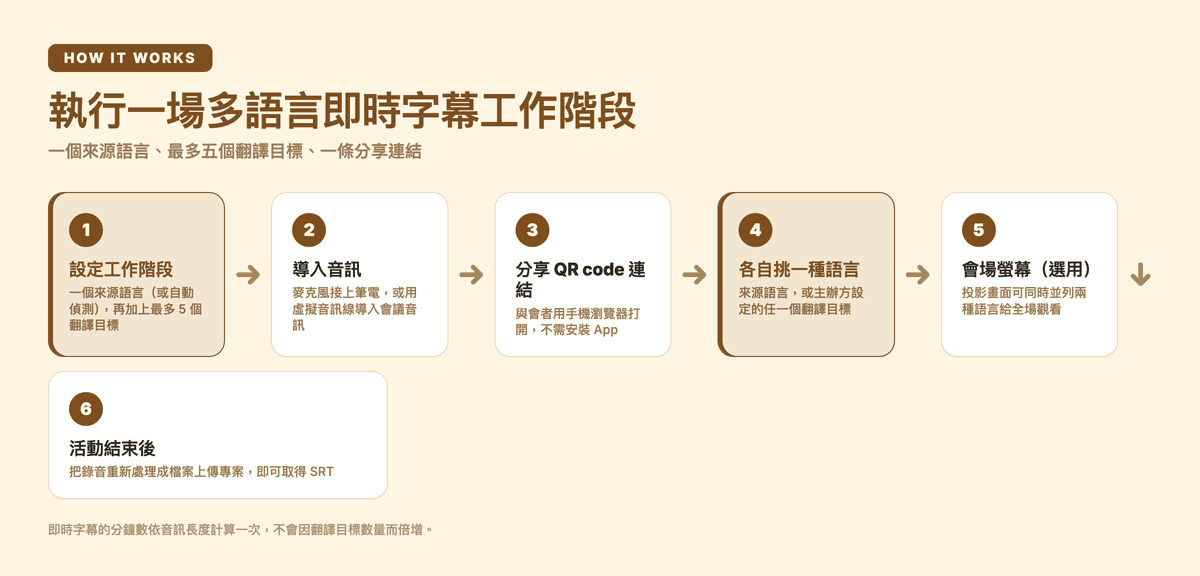
Subanana 的即時多語言翻譯功能 正是為這第三類場景打造的。設定步驟很直接:
1. 開始即時工作階段並設定語言
開啟 Subanana,建立一個即時轉錄工作階段。身為主辦方,你要設定兩件事:來源語言(講者會使用的語言,多語言講者也可以交給自動偵測),以及翻譯目標語言,同一場工作階段最多設定五個;如果只需要來源語言的逐字稿,也可以一個都不設。Subanana 整體支援 95+ 種語言;以英文為來源的活動,你可能會挑中文、西班牙文與法文當作三個目標。
由於這些目標語言都收在同一場工作階段裡,一群多語言聽眾只需要一場工作階段、一台操作筆電就能照顧到。即時字幕的分鐘數依音訊長度計算一次,與目標語言的數量無關,所以多加第四、第五種語言,並不會讓這場活動多扣分鐘數。
要注意:你在這裡設定的來源語言與目標語言,就是該場工作階段提供給與會者的語言。與會者無法臨時自行加入語言。如果你的聽眾包含韓文使用者,而你沒有把韓文設為目標語言,這些與會者就看不到韓文字幕。請在活動前先了解聽眾的語言,再據此設定工作階段。
2. 連接音訊來源
即時字幕採用直接音訊輸入,通常是把麥克風或系統音訊導入執行即時工作階段的瀏覽器。主辦方在本機執行工作階段,並將音訊來源導入 Subanana:
- 講者的麥克風連接到一台執行 Subanana 的筆電。Subanana 擷取麥克風輸入,並即時轉錄/翻譯
- 搭配 Zoom / Google Meet 橋接的混合活動。在主辦方的筆電上執行 Subanana,並透過虛擬音訊線(Mac 上的 BlackHole、Windows 上的 VB-Cable)把會議的系統音訊導入瀏覽器分頁。Subanana 接著轉錄它收到的音訊。
注意:Subanana 的 Google Meet / Teams 會議機器人是另一項功能,它錄製會議以供事後製作轉錄(專案在會議結束後才建立)。這個機器人不會在會議進行中提供即時字幕。要做即時字幕,你需要採用上述的直接音訊輸入方式。
3. 分享面向聽眾的連結
Subanana 會產生一個可分享的網址,以及一個 QR code,讓任何開啟它的人都能看到即時字幕。與會者用手機掃描 QR code(不需安裝任何 App),接著會遇到一道語言選擇:每個人替自己挑一種顯示語言,可以是來源語言,也可以是你設定的任何一個翻譯目標。可選範圍僅限你(主辦方)在設定工作階段時所配置的語言,與會者無法另外加入語言。
如果會場也需要把字幕打在大螢幕上,那是另一條路徑:螢幕字幕投影。它是一條單純的瀏覽器來源網址,你把它放進 OBS、vMix 或 ProPresenter,用來驅動會場的顯示設備。兩種語言同時並列的畫面,只會出現在這個投影上,一次呈現兩種。與會者手上的手機則各自維持一種語言。
4. 活動進行中
講者開口說話。Subanana 即時轉錄來源語言、翻譯成該場工作階段設定的每一個目標語言,並把字幕推送到每一台正在觀看分享連結的與會者裝置,每台裝置各自顯示其擁有者所選的那一種語言。
5. 活動結束後
每一場即時工作階段都會自動錄下活動音訊,留在主辦方的工作空間裡。即時工作階段本身不是一個下載的地方。要把這場活動變成一份字幕或逐字稿檔案,路徑是把那段錄音透過 Subanana 的檔案上傳轉錄重新處理一次,也就是「從錄音建立專案」的流程。它會成為一個全新的專案,依轉錄分鐘數計費,並為整個檔案選定一個來源語言。它的匯出格式是檔案上傳的那一套:SRT(可以掛在活動影片存檔上,或上傳到 YouTube 當作 CC 字幕軌),或是 DOCX、XLSX、Markdown 逐字稿。
自助式多語言即時字幕大顯身手的應用情境
有國際學生的大學講座
教授以英文向一個有中文、韓文與西班牙文使用者的班級授課。教授(或系所)在課前先設定好即時字幕:一場工作階段,以英文為來源語言,中文、韓文與西班牙文為三個翻譯目標。每位學生掃描同一個 QR code,在自己的手機上挑選自己的語言。教授自然地授課;平台負責處理語言的分層。
多語言會眾的教會聚會
牧師以英文講道;會眾包含粵語、華語、他加祿語與西班牙語的使用者。影音團隊在一台筆電上執行一場即時工作階段,以英文為來源語言,上述四種語言為翻譯目標,並使用同一條分享連結。各語言族群打開這條連結,讀取自己挑選的語言。不需要另設實體口譯間。
混合形式的公司全員大會
執行長在總部以英文簡報。會議室裡的現場與會者看不到會議字幕。分布在墨西哥、日本與德國的遠端團隊,希望看到自己語言的字幕。一場 Subanana 工作階段,以西班牙文、日文與德文為翻譯目標,用一條分享連結就照顧到所有人;扣掉的分鐘數是這場全員大會的長度,而不是三倍。
研討會座談與問答
英文進行的座談,搭配來自聽眾的問答。會場中的國際與會者用手機跟著看,各自讀取自己挑選的語言。比起預訂同步口譯間與無線耳機,更快也更省。
面向國際聽眾的網路研討會
一場主打美國、英國與歐盟市場的產品網路研討會。以英文為來源語言,同一場工作階段裡把西班牙文與法文設為翻譯目標。偏好閱讀而非聆聽的與會者打開那一條分享連結,讀取自己挑選的語言,可能是原本的英文,也可能是其中一種翻譯。
比較:各類別分別適合什麼
| 內建會議字幕 | 企業級活動平台 | 自助式(Subanana) | |
|---|---|---|---|
| 費用 | 免費 | 每場活動/每月數千美元 | 訂閱制,註冊即用(Max 方案) |
| 設定 | 零設定 | 業務洽談+合約 | 自助註冊 |
| 語言支援 | 有限;通常單一來源 | 50 種以上語言,付費 | 95+ 種語言;單場最多 5 個翻譯目標 |
| 面向聽眾顯示 | 會議用戶端內部 | 客製活動平台 | 網頁連結/QR code |
| 聽眾裝置 | 僅限會議參與者 | 客製活動 App | 任何有網頁瀏覽器的裝置 |
| 最適合 | 內部會議、單一語言 | 大型企業高峰會 | 中型活動、講座、網路研討會 |
| 現場+遠端混合 | 有限 | ✅ | ✅ |
| 翻譯成任意語言 | 多半需企業加購 | ✅ | ✅ |
常見問題
與會者需要安裝 App 嗎?
不需要。面向聽眾的顯示是一條網頁連結,任何人只要手機上有瀏覽器,就能掃描 QR code 看到即時字幕。不用 App、不用註冊、毫無阻力。
AI 產生的即時字幕準不準?
準確度取決於語言與音訊品質。對於來源清晰、且屬於支援良好的語言的講者音訊,準確度通常良好,多數主要語言的表現也相當。至於吵雜環境、多人交疊發言或口音很重的音訊,準確度會降低。在把工具用於重要活動之前,請先用一段具代表性的錄音測試。
我能在沒有串流設定的現場活動中執行即時字幕嗎?
可以。最簡單的設定是一台執行 Subanana 的筆電,外接一支麥克風。麥克風收取講者的音訊;Subanana 進行轉錄與翻譯;與會者掃描投影片上的 QR code,在手機上觀看字幕。完全不需要串流基礎設施。
混合形式的 Zoom / Google Meet / Microsoft Teams 活動該怎麼辦?
實務上的做法,是在主辦方的筆電上執行 Subanana,並透過虛擬音訊線(Mac 上的 BlackHole、Windows 上的 VB-Cable)把會議的系統音訊導入執行即時工作階段的瀏覽器。Subanana 即時轉錄它收到的音訊,並把字幕推送到面向聽眾的分享連結。
注意:Subanana 同樣有一個獨立的 Google Meet / Teams 會議機器人,但那個機器人僅用於事後製作轉錄,它錄製會議,並在會議結束後建立專案。會議機器人不會提供即時字幕。混合活動進行中要做即時字幕,請使用上述的直接音訊輸入方式。
Subanana 的即時字幕費用是多少?
即時字幕在 Max 方案上執行;定價細節請見 Subanana 的定價頁面。每個工作空間另外都有一次性的 5 分鐘即時字幕試用,任何方案都能用,免費方案也包含在內,份量足夠做一次彩排或先看看實際效果,但不足以撐完一場活動。即時字幕的分鐘數依音訊長度計算,不會因翻譯目標語言的數量而倍增;暫停中的工作階段不會送出音訊,所以暫停的時間是免費的。
活動結束後我能取得逐字稿檔案嗎?
可以,路徑是那段錄音。每一場即時工作階段都會自動錄下活動音訊,你再把這段錄音透過 Subanana 的檔案上傳轉錄重新處理一次,也就是「從錄音建立專案」。那是對這場活動重新做一次轉錄,依轉錄分鐘數計費,並為整個檔案選定一個來源語言;匯出格式則是檔案上傳的那一套:SRT(可以掛在影片存檔上,或上傳到 YouTube 當作 CC 字幕軌),或是 DOCX、XLSX、Markdown 逐字稿。即時工作階段本身不提供逐字稿的匯出或下載。
它適用於 5,000 人以上的活動嗎?
像 Subanana 這類自助式工具,是為典型的活動規模量身打造,包括網路研討會、講座、中型研討會與教會聚會。對於有數千名同時觀看者的超大型企業高峰會,企業級活動平台(Wordly、KUDO 等)可能更合適,因為它們具備聽眾規模的基礎設施與服務水準保證。
我能取得真人核校的即時字幕嗎?
Subanana 的即時轉錄是純 AI 的。對於有真人核校即時字幕需求的活動(法律程序、廣播、合規場合),Interprefy 與類似的企業級平台提供真人加 AI 的混合工作流程。
延伸閱讀
- Subanana 的 AI 即時轉錄(產品頁):功能細節與定價
- 2026 年最佳 AI 會議轉錄工具:更廣泛的比較中心,涵蓋事後製作的轉錄工具
結語
多語言即時字幕過去需要企業合約與活動專用硬體。如今這個類別已經成熟到一個程度:講座、網路研討會、教會聚會與混合會議這類中型活動,都能靠自助式訂閱,為橫跨多種語言的聽眾執行即時字幕。主辦方在同一場工作階段裡設定一個來源語言,再加上最多五個翻譯目標語言;面向聽眾的 QR code 顯示,意味著與會者什麼都不用安裝,他們掃描、挑一種自己要讀的語言,然後在自己的手機上跟著看,而會場若有大螢幕,就由投影畫面負責。
對於不需要企業級服務水準保證的活動,這如今已是一個務實的起點。