
MP4 轉文字沒有單一正確答案,因為你想要的輸出可能是三種完全不同的東西:播放器用的字幕、開會或訪談用的逐字稿、給主管看的會議摘要。方法選錯,做出來的東西格式不對,或內容太陽春。
我經營 Subanana,一個把錄音與影片檔轉成逐字稿和會議紀錄的服務,每天都會遇到用戶帶著一支 MP4 進來,問「這樣可以嗎」。以下是我看過的 5 種做法,從最省錢也最有限,排到最省時間也最完整。
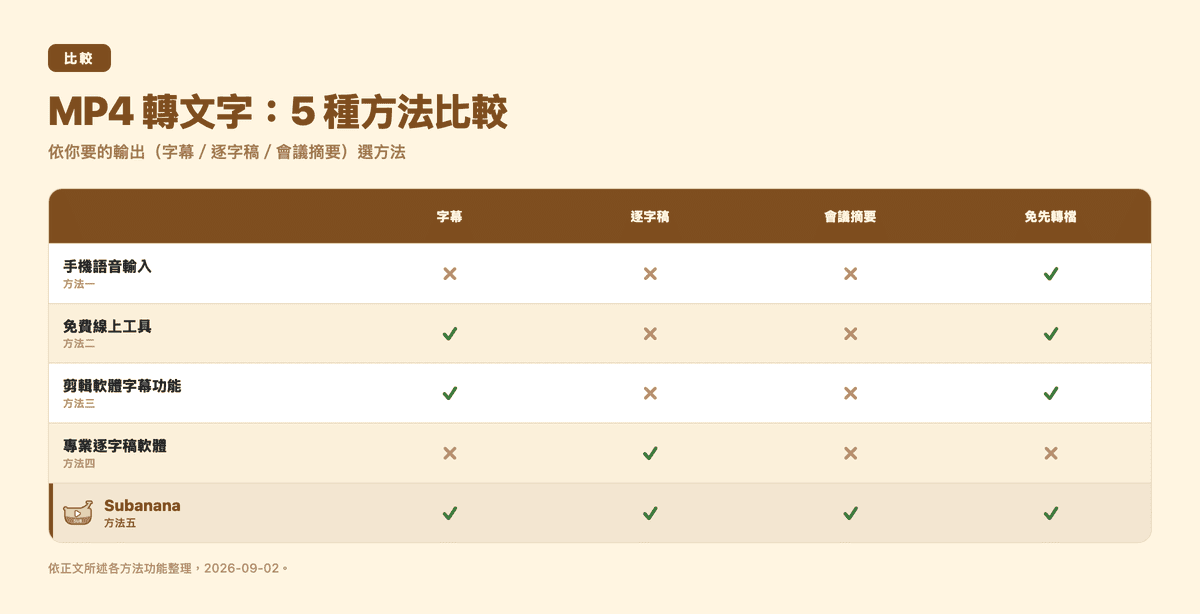
方法一:播放影片 + 手機內建語音輸入
最陽春但完全免費的做法:把 MP4 用電腦或手機播出來,開啟手機內建的語音輸入功能,讓它一邊聽一邊打字。
這個方法的天花板很低。語音輸入通常設計給「你自己對著手機講話」的情境,不是設計來聽喇叭放出來的聲音,遇到背景音樂、多人交疊講話、口音較重的情況,辨識品質會明顯下滑。而且你得全程守著,影片放多長,你就得盯多久,還沒辦法區分是誰在講話。
適合誰:
- 只有幾分鐘的單人口述內容
- 不在意漏字
- 不需要標點與分段
方法二:免費線上轉檔或字幕產生工具
網路上有不少免費的線上工具,上傳影片就能吐出一份字幕檔或文字檔。這類工具通常對檔案大小、影片長度、或每月可轉檔次數設有上限,超過就要付費升級。介面也常常附帶大量廣告,轉檔佇列在尖峰時段可能要等上一段時間。
品質上,免費工具多半用單一套語音辨識引擎,沒有針對不同語言或口音做調整,遇到中文夾雜英文專有名詞、或多人會議錄音時,辨識落差會比較明顯。而且大多只吐出字幕格式,沒有逐字稿的標點分段,更不用說會議摘要。
如果你的需求單純是「快速拿到一份陽春字幕」,想直接試試專門做字幕的工具,可以看看 AI 字幕生成工具,上傳影片就能產生字幕,不用自己拼湊多個免費站台。
適合誰:單支短影片、只要字幕、對品質要求不高、願意接受檔案大小限制。
方法三:影片剪輯軟體的自動字幕功能
如果你原本就在用剪輯軟體剪片,大部分現代剪輯工具都內建「自動產生字幕」功能,匯入 MP4 後一鍵產生字幕軌,可以直接在時間軸上微調文字位置與斷行。
這個做法的優點是字幕會直接對齊剪輯時間軸,很適合社群短影音、Reels、YouTube Shorts 這類需要燒錄字幕的內容。缺點是它終究是剪輯軟體的附加功能,不是逐字稿工具:輸出通常只有字幕格式,沒有辨識講者、沒有把內容整理成可讀的段落式逐字稿,更沒有會議摘要或行動項目這類延伸產出。如果你要的是「開會錄音變成一份會議紀錄」,這個方法幫不上忙。
適合誰:已經在剪輯社群影片、只需要燒錄字幕、不需要逐字稿或會議摘要。
方法四:專業逐字稿軟體或桌面辨識工具
如果你要的是完整的逐字稿,例如訪談紀錄、Podcast 文稿、法律或醫療用途的口述紀錄,前面三種方法都不太夠用。這類需求通常要換成專門做逐字稿的工具或軟體,它們對長音檔、多人對話的處理會比免費工具穩定,也比較常見標點與分段功能。
不過這類工具之間的差異其實不小,有些偏向單純的辨識引擎、有些主打特定語言、有些完全沒有處理「影片」這件事,你得先把 MP4 轉成音訊檔才能上傳。如果你正打算挑一套逐字稿軟體長期使用,我們另外寫過一篇比較完整的挑選指南:逐字稿軟體怎麼選?從多人說話、口語整理到中文準確度判斷,把常見的評估重點整理出來了。
這個方法的限制是:多數逐字稿工具只做「逐字稿」這一件事,拿到文字之後,講者是誰、重點是什麼、誰該做什麼事,還是得靠你自己整理。
適合誰:需要正式逐字稿、內容偏向訪談或口述、能接受先轉音訊再上傳的流程。
方法五:用 Subanana,字幕、逐字稿、會議摘要選你要的
前面四種方法都只解決「文字」這一半的問題,拿到文字之後,還得自己決定要不要做成字幕、要不要整理逐字稿格式、要不要寫會議紀錄。Subanana 的做法是同一支 MP4、同一個平台,上傳時選你要的輸出模式(字幕、逐字稿或會議摘要),系統就依那個模式直接產生對應的成品;如果你這支檔案同時需要不只一種輸出,同一支檔案分別跑對應模式就好,不用為了不同需求換到別的網站或工具。
上傳這一關不用先轉檔。 影片與音訊都能直接上傳,MP4 是最常見的格式之一,單檔上限是 30GB 或 8 小時,所有方案都適用,不需要為了長會議錄影另外分段。
要字幕,就用字幕模式。 輸出格式涵蓋 SRT、VTT,也支援雙語(中英對照)字幕匯出,如果你需要直接發布成品,還能匯出燒錄好字幕的影片檔,單語或雙語都可以,不用另外找燒字幕的軟體。想先感受一下產出品質,可以直接試試 AI 字幕工具。
要逐字稿,就用逐字稿模式。 系統會自動判斷是誰在說話(講者辨識),並且自動加上標點與分段,這是固定的內建行為,沒有可以關掉的選項,輸出直接是一份可讀的逐字稿,而不是一整段沒有標點的文字牆。逐字稿可以匯出成 TXT、DOCX、Markdown,方便直接貼進文件或知識庫。
要會議紀錄,就用會議摘要模式。 這是最多人低估的部分。一支會議錄影上傳後,系統會依你選的範本(超過 30 種模板,涵蓋會議、演講、業務、醫療、法律、創作者等不同情境)整理出結構化的摘要,包含討論重點與行動項目。行動項目會寫進摘要文字裡,方便你複製貼上到待辦清單或工作管理工具,但目前不是能單獨勾選、指派負責人的獨立任務卡片。如果你的會議是在 Google Meet 或 Microsoft Teams 上開的,也可以讓會議機器人自動加入錄製,不用再手動上傳檔案。想直接看完整的會議記錄流程,可以參考 會議記錄 這個功能頁。
辨識品質怎麼保證? 我們不綁死在單一辨識引擎上,而是持續拿多個前沿語音辨識模型做評測,針對不同語言挑選當下表現最好的模型,遇到辨識品質異常時系統會自動切換備援模型。這套機制的目的很單純:不需要你自己判斷「這個模型準不準」,你只要上傳檔案。
如果你的 MP4 同時牽涉到字幕、逐字稿、會議摘要三種需求中的任何組合,這樣做可以省去來回搬檔案、換三套工具的麻煩。
常見問題
哪裡可以免費把 MP4 轉成文字?
免費線上工具或手機內建語音輸入都能做到,但通常對檔案大小、影片長度或每月轉檔次數有限制,品質也會隨背景噪音、口音而波動。適合短影片、單人口述、不要求精細標點的情境。
如何從 MP4 影片中擷取字幕?
可以用剪輯軟體的自動字幕功能,或用專門的字幕產生工具直接上傳影片產出 SRT/VTT 字幕檔,例如 AI 字幕生成工具 這類一鍵上傳、一鍵匯出的服務,比自己拼湊多個免費站台省事。
如何將 MP4 檔案轉換成錄音檔?
如果只是要單純的音訊檔,大部分剪輯軟體或線上轉檔工具都能把 MP4 的影像去掉、只保留聲音軌,輸出成音訊格式。但如果最終目的是轉文字,其實不必多一道轉檔手續:直接把 MP4 上傳到能接受影片檔的轉文字服務,系統會自己抽取聲音來源。
怎麼把影片轉成文字檔?
先確認你要的是字幕、逐字稿還是會議摘要,三者的最佳做法不同。單純字幕可以用剪輯軟體或字幕工具;正式逐字稿建議用有標點分段、講者辨識的服務;如果是會議錄影還要整理重點與行動項目,直接用支援會議摘要模板的工具會比自己事後整理快很多。