
Kurz gesagt: Um eine Audiodatei zu transkribieren, lädst du sie in ein Transkriptions-Tool hoch, stellst die gesprochene Sprache ein und lässt den Text automatisch erzeugen. Danach prüfst du das Ergebnis im Editor und exportierst es als TXT, DOCX oder Untertiteldatei. Die gängigen Formate – MP3, WAV, M4A, OGG, AAC – funktionieren; der ganze Vorgang dauert für eine typische Aufnahme wenige Minuten.
Ich betreibe Subanana, ein Browser-Tool für Transkription und Zusammenfassungen. Die Schritte unten gelten für jeden Ansatz; wo Subanana einen konkreten Schritt ausfüllt, sage ich es dazu.
Welche Audioformate lassen sich transkribieren?
Die meisten Transkriptions-Tools nehmen die gängigen Audio- (und Video-)Formate an. In der Praxis sind das:
- MP3 – das universelle Format, das aus fast jeder App und jedem Recorder kommt.
- M4A – iPhone-Sprachmemos und viele Recorder-Apps speichern hierin.
- WAV – unkomprimiert, oft aus professionellen Aufnahmegeräten und Schnittprogrammen.
- OGG / OPUS – Messenger-Sprachnachrichten (z. B. von WhatsApp) landen häufig hier.
- AAC, FLAC – gängige komprimierte bzw. verlustfreie Formate.
Praktischer Nebeneffekt: Auch aus einer Videodatei (MP4, MOV) lässt sich die Tonspur transkribieren – du musst die Audio nicht vorher extrahieren. Klappt ein Upload wegen eines exotischen Formats einmal nicht, wandle die Datei mit einem kostenlosen Converter in MP3 oder M4A um; damit ist praktisch jede Aufnahme abgedeckt.
Audiodatei transkribieren – Schritt für Schritt
1. Datei hochladen
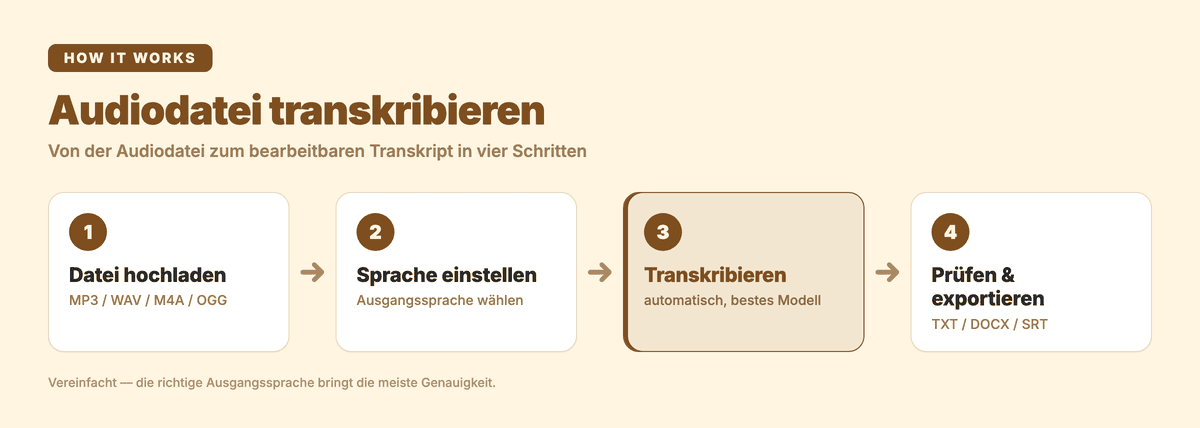
Öffne das Transkriptions-Tool und lade deine Audiodatei hoch – per Drag-and-drop oder über die Dateiauswahl. Für eine saubere, lesbare Fließtext-Ausarbeitung wählst du den Modus Transkript; geht es um Untertitel für ein Video, nimmst du stattdessen den Untertitel-Modus.
2. Ausgangssprache einstellen
Wähle die in der Aufnahme gesprochene Sprache – Deutsch gehört dazu, ebenso über 95 weitere. Das ist der Schritt, der für die Genauigkeit am meisten ausmacht: Ein Modell, das weiß, welche Sprache es erwartet, verhört sich seltener. Brauchst du das Transkript zusätzlich in einer anderen Sprache, füge ein Übersetzungsziel hinzu.
3. Automatisch transkribieren lassen
Das Tool erledigt den Rest. Unter der Haube benchmarkt Subanana laufend Spracherkennungsmodelle und leitet jeden Auftrag an das Modell, das für die jeweilige Ausgangssprache am besten abschneidet – du hängst also nicht an einem einzigen Anbieter fest. Fällt bei einem Abschnitt die Qualität ab, wird er automatisch an ein anderes bewertetes Modell weitergereicht, ohne dass du dafür extra zahlst.
4. Prüfen und exportieren
Das Transkript kommt mit Satzzeichen und Absätzen zurück, und Füllwörter sind entfernt – näher an einem fertigen Dokument als an einer rohen Textwand. Im Editor kannst du:
- Sprecher trennen lassen (Sprecher 1, Sprecher 2 …), wenn mehrere Personen sprechen.
- KI-gestützt korrekturlesen: Falsch verstandene oder gleich klingende Wörter werden markiert, du nimmst die vorgeschlagene Korrektur an oder lehnst sie ab – von allein ändert sich nichts.
- Ein Glossar nutzen, in dem du Namen, Marken und Fachbegriffe vorab festlegst, damit sie richtig geschrieben statt geraten werden.
Passt alles, exportierst du es als TXT, DOCX, SRT, VTT, XLSX oder Markdown oder kopierst den Text direkt in dein Dokument. In der Gratis-Version prüfst du die ersten 15 Minuten je Datei als Vorschau am Bildschirm; das Kopieren des Textes und der Export als Datei gehören zu den kostenpflichtigen Plänen, ab 9 US$/Monat bei jährlicher Abrechnung (siehe Preisseite).
Tipps für ein genaueres Ergebnis
- Die Ausgangssprache richtig setzen. Der häufigste vermeidbare Fehler ist eine falsch eingestellte Sprache. Bei Aufnahmen mit Sprachwechsel (Deutsch mit englischen Fachbegriffen) läuft es meist am stabilsten, wenn du die Hauptsprache angibst.
- Auf die Aufnahmequalität achten. Ein Diktiergerät nah am Sprecher schlägt jedes Modell, das gegen Raumhall und Nebengeräusche ankämpfen muss. Eine bessere Aufnahme bedeutet weniger Nacharbeit.
- Fachbegriffe vorab ins Glossar. Eigennamen und Abkürzungen sind genau die Stellen, an denen automatische Transkription am ehesten danebengreift – vorher festhalten spart Korrekturen.
Geht es dir speziell um Sprachnachrichten aus Messengern, führt Sprachnachricht transkribieren durch den WhatsApp-Fall Schritt für Schritt.
Häufige Fragen
Wie kann man Audiodateien transkribieren?
Lade die Datei in ein Transkriptions-Tool hoch, stelle die gesprochene Sprache ein und lass den Text automatisch erzeugen. Danach prüfst du das Ergebnis im Editor, gliederst es bei mehreren Sprechern nach Sprecher und exportierst es als TXT, DOCX oder Untertiteldatei. Für eine typische Aufnahme dauert das nur wenige Minuten.
Kann ChatGPT eine Audiodatei transkribieren?
Reine KI-Chat-Assistenten sind auf getippte Unterhaltungen ausgelegt, nicht auf das Hochladen längerer Audiodateien mit Zeitstempeln, Sprechertrennung und Export. Für eine echte Transkription mit bearbeitbarem, exportierbarem Ergebnis nimmst du ein spezialisiertes Transkriptions-Tool, das genau dafür gebaut ist.
Kann ich Audio kostenlos in Text umwandeln?
Zum Ausprobieren ja – die meisten Tools zeigen dir das Ergebnis gratis am Bildschirm. Bei Subanana siehst du in der Gratis-Version die ersten 15 Minuten je Datei als Vorschau, um die Genauigkeit zu prüfen; das Kopieren und der Export als Datei gehören zu den kostenpflichtigen Plänen (ab 9 US$/Monat, jährlich).
Welches Format sollte meine Audiodatei haben?
MP3 und M4A sind die unkompliziertesten und werden überall unterstützt. WAV, OGG/OPUS, AAC und FLAC funktionieren ebenso. Klappt ein Upload einmal nicht, wandle die Datei mit einem kostenlosen Converter in MP3 um – das deckt praktisch jede Aufnahme ab.
Kurz gefasst
Eine Audiodatei zu transkribieren ist heute keine Handarbeit mehr: hochladen, Sprache einstellen, automatisch erzeugen lassen, im Editor prüfen, exportieren. Der Schritt, der die meiste Genauigkeit bringt, ist die richtige Ausgangssprache; den Rest – Satzzeichen, Absätze, Sprechertrennung, Korrekturvorschläge – nimmt dir das Tool ab. Deine Zeit geht dann in das, was du mit dem Text machst.
Du kannst Subanana gratis testen (Vorschau der ersten 15 Minuten je Datei); die Tarife stehen auf der Preisseite.