
Eine Sprachnachricht von drei Minuten hat schnell 400 gesprochene Wörter. Überfliegen kannst du sie nicht, durchsuchen auch nicht, und in ein Dokument einfügen erst recht nicht: du musst im Tempo des anderen zuhören, bei schlechtem Empfang zweimal. Kommen davon mehrere am Tag, summiert sich das.
Die gute Nachricht: WhatsApp wandelt Sprachnachrichten inzwischen selbst in Text um, direkt auf deinem Gerät. Der Haken: Es ist ein Lies-es-kurz-im-Chat-Komfort, kein Weg, den Text herauszubekommen, und Deutsch ist vorerst nicht dabei. Diese Anleitung zeigt, was die eingebaute Funktion kann, wo sie aufhört, und wie du aus einer Sprachnachricht ein Transkript machst, das du bearbeiten, übersetzen, nach Sprecher gliedern und exportieren kannst.
Kurz zur Einordnung: Ich betreibe Subanana, ein Browser-Tool für Transkription und Zusammenfassungen. Die Schritte unten gelten für jeden Ansatz; wo Subanana einen konkreten Schritt ausfüllt, sage ich es dazu.
Was WhatsApps eingebaute Transkription kann – und was nicht
Für ihren Zweck ist die WhatsApp-eigene Transkription gut. Laut WhatsApp werden die Transkripte auf deinem Gerät erstellt, sodass niemand sonst, auch WhatsApp nicht, deine persönlichen Nachrichten mitlesen kann. Aktivieren lässt sich die Funktion unter Einstellungen → Chats → Transkriptionen von Sprachnachrichten; danach eine Sprachnachricht gedrückt halten und auf transkribieren tippen.
Wo sie aufhört:
- Wenige Sprachen, und Deutsch ist (noch) nicht dabei. WhatsApp ist mit einer kleinen Sprachauswahl gestartet; laut ihrem Hilfebereich sind das derzeit Englisch, Portugiesisch, Spanisch und Russisch, weitere Sprachen sollen in den kommenden Monaten folgen. Für eine deutschsprachige Sprachnachricht bekommst du also vorerst kein eingebautes Transkript. Prüf die aktuelle Liste direkt bei WhatsApp, denn sie wächst.
- Nur auf dem Gerät. Gut für die Privatsphäre, aber die Qualität ist auch durch dein Telefon begrenzt: Eine schwierige Aufnahme kannst du nicht an ein stärkeres Modell weiterreichen.
- Kein Export, keine Datei. Der Text bleibt in der Chatblase. Es gibt kein „Als TXT oder DOCX speichern", keine saubere Datei für dein Protokoll oder deinen Projektordner.
- Keine Übersetzung. Eine Nachricht in einer Sprache, die du nicht sprichst, wird (wo unterstützt) in dieser Sprache transkribiert; WhatsApp übersetzt sie dabei nicht.
- Keine Sprechertrennung, eine Nachricht nach der anderen. Bei einer langen weitergeleiteten Reihe oder einem Gespräch transkribierst du jede Blase einzeln, ohne „wer hat was gesagt".
Für ein schnelles „Was hat sie gesagt?", während die Hände voll sind, reicht die eingebaute Funktion. Sobald du den Text als Ergebnis brauchst, oder die Nachricht deutsch ist, bist du herausgewachsen.
Wann ein Transkript im Chat nicht mehr reicht
Ein paar Situationen, in denen die eingebaute Transkription zu kurz greift:
- Eine deutschsprachige Sprachnachricht, die WhatsApp vorerst gar nicht transkribiert.
- Eine Nachricht in einer Sprache, die du nicht sprichst: du willst die Übersetzung, nicht nur die Originalwörter.
- Interviews, Briefings oder Kundenanweisungen, die als Sprachnachricht ankommen und zu schriftlichen Notizen werden müssen, mit denen du arbeiten und die du archivieren kannst.
- Lange Sprachnachrichten (der Fünf-Minuten-Monolog), die du überfliegen und aus denen du Zitate ziehen willst.
- Gruppennachrichten, in denen mehrere sprechen und du Sprecherlabels brauchst.
- Alles, was du woanders einfügst: ein Dokument, ein Ticket, eine E-Mail, wo du eine echte Datei willst, keinen Screenshot einer Chatblase.
Dafür lautet der Ansatz: die Audio aus WhatsApp holen und durch ein Transkriptions-Tool schicken.
Sprachnachricht in Text umwandeln – Schritt für Schritt
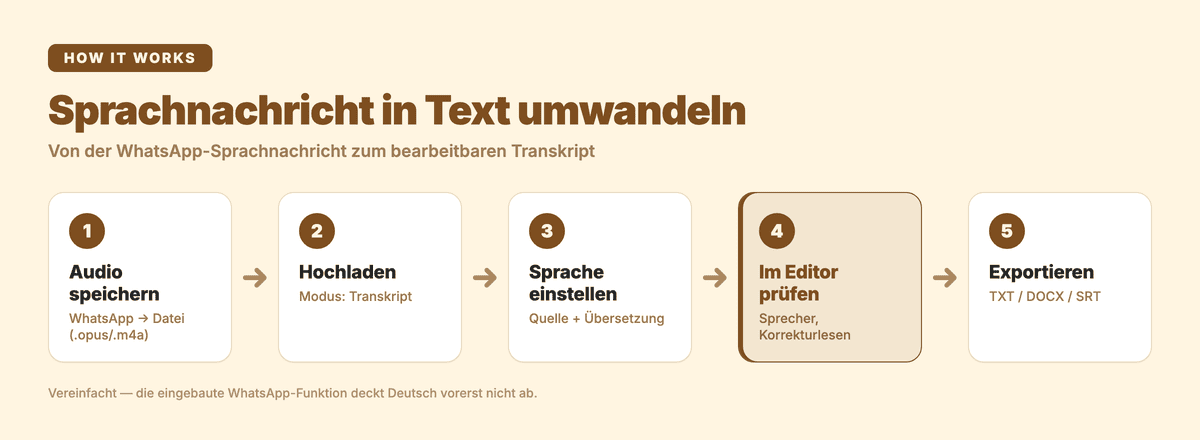
1. Sprachnachricht als Audiodatei speichern
Außerhalb des Chats ist eine WhatsApp-Sprachnachricht einfach eine Audiodatei:
- iPhone: Tippe die Sprachnachricht an, nutze Teilen und sichere sie in „Dateien" (oder schick sie dir selbst bzw. per E-Mail).
- Android: Leite die Nachricht an dich selbst weiter, oder such die Datei direkt: empfangene Sprachnachrichten liegen im Ordner WhatsApp → Media → Voice Notes in deinem Speicher.
- Ganzer Chat: Mit Chat exportieren → Medien einschließen bekommst du die Sprachnachrichten gebündelt als Audiodateien.
Meist ist das eine .opus- oder .m4a-Datei. Die gängigen Audioformate werden unterstützt; klappt der Upload einmal nicht, wandle die Datei mit einem kostenlosen Converter in mp3 oder m4a um, dann funktioniert praktisch jede WhatsApp-Sprachnachricht.
2. In ein Transkriptions-Tool hochladen
Öffne Subananas Transkriptions-Tool und lade die Datei hoch – gängige Audio- und Videoformate werden unterstützt. Wähl den Modus Transkript für eine saubere, lesbare Ausarbeitung.
3. Ausgangssprache einstellen (und ggf. ein Übersetzungsziel)
Wähl die im Bericht gesprochene Sprache – Deutsch gehört dazu. Ist es eine Sprache, die du nicht liest, füg ein Übersetzungsziel hinzu; Subanana liefert das Transkript in deiner Sprache neben dem Original. Unter der Haube benchmarkt Subanana laufend Spracherkennungsmodelle und leitet jeden Auftrag an das Modell, das für diese Ausgangssprache am besten abschneidet – du hängst also nicht an dem fest, was ein einzelner Anbieter bei Akzenten oder Sprachwechseln liefert.
4. Im Editor prüfen
Das Transkript kommt mit Satzzeichen und Absätzen zurück und mit aufgeräumten Füllwörtern, deutlich näher an etwas, das du in deine Notizen einfügst, als an einer rohen Textwand. Ein paar Dinge helfen:
- Sprechererkennung für Gruppennachrichten: schalte sie ein, damit das Hin und Her als Dialog liest (Sprecher 1, Sprecher 2 …).
- KI-gestütztes Korrekturlesen markiert wahrscheinlich falsch verstandene oder gleich klingende Wörter und schlägt eine Korrektur vor, die du annimmst oder ablehnst; von allein ändert sich nichts.
- Ein Glossar, in dem du Namen, Marken oder Fachbegriffe vorab festlegst, damit sie richtig geschrieben statt geraten werden.
5. Text exportieren oder kopieren
Sieht es gut aus, exportierst du nach TXT, DOCX, SRT, VTT, XLSX oder Markdown oder kopierst den Text direkt dorthin, wo du arbeitest. In der Gratis-Version siehst du das Transkript zunächst am Bildschirm, um die Genauigkeit zu prüfen; das Kopieren des Textes oder der Export als Datei gehört zu den kostenpflichtigen Plänen, ab 9 US$/Monat bei jährlicher Abrechnung – siehe die Preisseite.
Tipps für ein sauberes Transkript
- Bessere Audio rein, besserer Text raus. Eine Sprachnachricht aus einem ruhigen Raum transkribiert weit besser als eine aus dem Wind an der Straße. Fremde Nachrichten kannst du nicht neu aufnehmen, aber für deine eigenen: Such dir eine ruhige Ecke.
- Halt die schwierigen Wörter fest. Steckt eine Nachricht voller Produktnamen, Personen oder Abkürzungen, trag sie vorher ins Glossar ein: genau dort rutscht automatische Transkription am ehesten aus.
- Übersetz in einem Rutsch, nicht Satz für Satz. Für eine fremdsprachige Nachricht stellst du das Übersetzungsziel ein und bekommst das Ganze auf einmal in deiner Sprache, statt einzelne Sätze in einen separaten Übersetzer zu kopieren.
Willst du die breitere Grundlage? Dann lies Audiodatei transkribieren für den allgemeinen Ansatz.
Häufige Fragen
Wie kann ich eine Sprachnachricht in Text umwandeln?
Speicher die Sprachnachricht als Audiodatei (über Teilen auf dem iPhone oder Weiterleiten auf Android), lade sie in ein Transkriptions-Tool, stell die gesprochene Sprache ein und lass den Text erzeugen. Danach kannst du ihn prüfen, nach Sprecher gliedern und nach Word oder TXT exportieren.
Wie kann ich Sprachnachrichten in WhatsApp transkribieren?
Geh auf Einstellungen → Chats → Transkriptionen von Sprachnachrichten, schalte die Funktion ein und wähl eine Sprache. Halt danach eine Sprachnachricht gedrückt und tippe auf transkribieren. Achtung: Die Funktion läuft nur in einer kleinen Sprachauswahl (laut WhatsApp derzeit Englisch, Portugiesisch, Spanisch und Russisch) und ist noch nicht auf jedem Gerät; deutsche Nachrichten werden vorerst nicht eingebaut transkribiert.
Warum kommt bei WhatsApp kein Deutsch bei der Transkription?
Weil WhatsApp mit einer kleinen Sprachauswahl gestartet ist und Deutsch (Stand jetzt) noch nicht dabei ist: laut Hilfebereich derzeit Englisch, Portugiesisch, Spanisch und Russisch, weitere Sprachen sind angekündigt. Für eine deutsche Sprachnachricht speicherst du die Audio und schickst sie durch ein Transkriptions-Tool, das Deutsch unterstützt.
Wie kann ich eine Sprachnachricht kostenlos transkribieren?
Die eingebaute WhatsApp-Transkription ist kostenlos, aber sprachlich begrenzt und bleibt im Chat. In einem Transkriptions-Tool prüfst du das Ergebnis meist gratis am Bildschirm; das Kopieren oder der Export als Datei ist in der Regel kostenpflichtig. Bei Subanana siehst du in der Gratis-Version die ersten 15 Minuten je Datei als Vorschau, Export gibt's ab dem Lite-Plan (9 US$/Monat, jährlich).
Kann ich eine Sprachnachricht nachträglich bearbeiten?
Kommt darauf an, was mit "bearbeiten" gemeint ist. Die Audiodatei selbst, also Lautstärke, Hintergrundrauschen oder Zuschnitt, bearbeitest du in einem Audio-Editor auf dem Handy oder Computer; ein Transkriptions-Tool rührt an der Aufnahme nichts. Den TEXT dagegen bearbeitest du direkt: Sobald die Sprachnachricht transkribiert ist, korrigierst, kürzt und ergänzt du ihn im Texteditor wie ein normales Dokument, ohne die Audiodatei noch einmal anzufassen.
Kurz gefasst
WhatsApps eingebaute Transkription macht Sprachnachrichten schneller lesbar – für die Sprachen, die sie unterstützt, und Deutsch gehört vorerst nicht dazu. Sobald du den Text als etwas brauchst, das du bearbeiten, übersetzen oder speichern kannst, oder die Nachricht schlicht deutsch ist, speicherst du die Audio und schickst sie durch ein Transkriptions-Tool. Deine Zeit geht dann in das, was du mit dem Text machst, nicht ins Abhören.
Du kannst Subanana gratis testen (Vorschau der ersten 15 Minuten je Datei); die Tarife stehen auf der Preisseite.