
Am Ende einer Besprechung weiß niemand mehr genau, wer was zugesagt hat. Wer mitschreibt, verpasst die Hälfte des Gesprächs; wer mitredet, notiert nichts. Und die zwei Dinge, auf die es wirklich ankommt — die Entscheidungen und wer welche Aufgabe übernimmt — verschwinden als Erstes im Rauschen.
Eine KI-Besprechungszusammenfassung löst das: Sie bekommen ein vollständiges Transkript und eine Zusammenfassung, die Kernpunkte, Entscheidungen und Aufgaben herauszieht — so können Sie während des Meetings einfach teilnehmen. Dieser Leitfaden zeigt, wie das geht. Transparenz vorweg: Ich betreibe Subanana, ein KI-Tool für Transkription und Protokolle. Die Erklärungen beruhen auf den verifizierten Funktionen des Produkts, nicht auf erfundenen Tests.

Was macht ein KI-Zusammenfassungs-Tool für Besprechungen?
Ein KI-Tool wandelt eine lange Aufnahme in etwas Verwertbares um: Es transkribiert das Gespräch, trennt die Sprecher (wer hat was gesagt) und zieht dann die wichtigen Punkte heraus — Kernaussagen, getroffene Entscheidungen und offene Aufgaben. Statt die Aufzeichnung noch einmal durchzuhören, lesen Sie die Zusammenfassung.
Bei Subanana wählen Sie dabei die Zusammenfassungs-Vorlage (etwa Besprechung, Interview, Aufgabenliste) und das Modell, das die Zusammenfassung schreibt — die einzige Stelle im Produkt, an der Sie das Sprachmodell pro Aufgabe selbst auswählen. Für Fachbegriffe, Namen und Projektbezeichnungen gibt es ein Glossar, damit sie in jedem Transkript korrekt geschrieben werden.
Wie erstelle ich eine Besprechungszusammenfassung?
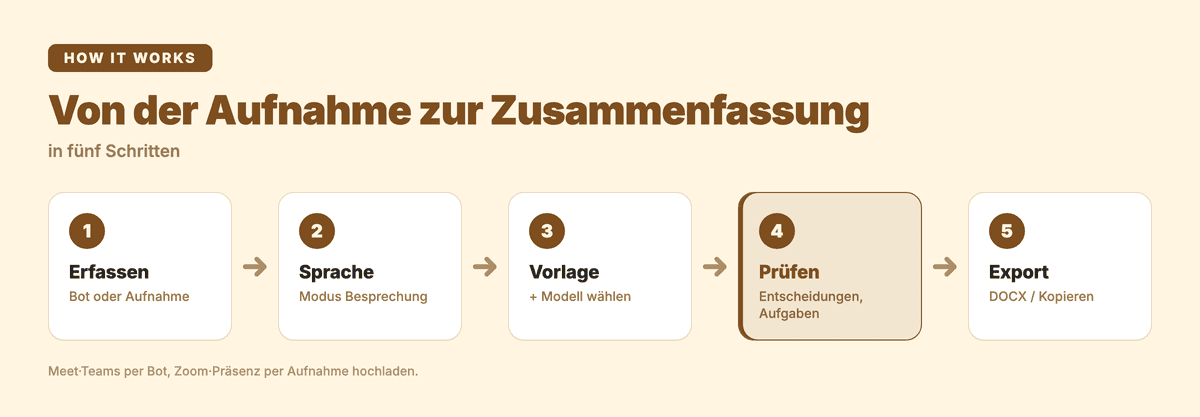
- Besprechung erfassen — bei Google Meet und Microsoft Teams tritt der Besprechungs-Bot über Ihren Kalender automatisch bei, nimmt auf und legt danach ein Projekt an. Bei Zoom, Webex oder einem Präsenztermin nehmen Sie auf und laden die Datei hoch. Gängige Audio- und Videoformate werden unterstützt.
- Modus „Besprechung" wählen und die Ausgangssprache einstellen. Für ein mehrsprachiges Meeting fügen Sie eine Übersetzungs-Zielsprache hinzu.
- Vorlage und Modell auswählen — nehmen Sie die Besprechungs-Vorlage (oder eine andere aus der Vorlagenbibliothek) und wählen Sie das Modell, das die Zusammenfassung schreibt.
- Transkript und Zusammenfassung prüfen — Sie erhalten ein Transkript mit Satzzeichen und Sprechererkennung sowie eine Zusammenfassung mit Kernpunkten, Entscheidungen und Aufgaben.
- Fragen stellen und exportieren — fragen Sie das Transkript direkt („Was haben wir zur Frist beschlossen?") und exportieren Sie das Ergebnis als DOCX, TXT, XLSX oder Markdown, oder kopieren Sie es in Ihr Protokoll.
Mit dem kostenlosen Tarif sehen Sie das Ergebnis in der Vorschau und prüfen die Genauigkeit; der Export einer Datei oder das Kopieren des Textes gehört zu den bezahlten Tarifen, ab 9 US$/Monat bei jährlicher Abrechnung — siehe die Preisseite.
Interview-Zusammenfassung oder Besprechungsprotokoll?
Beide verdichten Inhalt, verfolgen aber unterschiedliche Ziele — und das entscheidet, welche Vorlage Sie wählen.
- Interview-Zusammenfassung. Fokus auf ein Einzel- oder Kleingruppengespräch: die Sichtweisen, Aussagen und Details der befragten Person. Gedacht für Recherche, Recruiting oder Redaktion — erzählerischer, mit Raum für Interpretation. Für reine Transkripte von Interviews ist die Interview-Transkription der passende Einstieg.
- Besprechungsprotokoll. Die vollständige Aufzeichnung einer Mehrpersonen-Diskussion mit Agenda, Beschlüssen und Aufgaben — formeller, auf Nachverfolgung und Zuständigkeit ausgelegt. Wie Sie daraus ein fertiges Protokoll machen, zeigt KI-Protokoll schreiben.
Kurz: Die Interview-Zusammenfassung liegt näher am Originaltext, das Protokoll näher am Ergebnis. In Subanana wählen Sie den Typ einfach als Zusammenfassungs-Vorlage.
Tipps für brauchbare Zusammenfassungen
- Gute Audioqualität, bessere Zusammenfassung. Eine saubere Aufnahme — Plattform-Mitschnitt oder ein ordentliches Mikrofon im Raum — transkribiert deutlich besser als ein Laptop am anderen Tischende.
- Namen und Begriffe ins Glossar. Tragen Sie vor dem Transkribieren die Namen und Abkürzungen Ihres Teams ein.
- Eine Zielsprache pro Durchlauf. Für ein zweisprachiges Meeting setzen Sie die eine benötigte Zielsprache; eine zweite Sprache in einem separaten Durchgang.
Häufige Fragen
Kann Subanana meiner Besprechung automatisch beitreten? Bei Google Meet und Microsoft Teams ja: Kalender verbinden, dann tritt der Besprechungs-Bot automatisch bei, nimmt auf und erstellt danach Transkript und Zusammenfassung. Bei Zoom, Webex oder Präsenzterminen nehmen Sie auf und laden die Datei hoch.
Macht Subanana Live-Untertitel während der Besprechung? Der Besprechungs-Bot arbeitet nach der Besprechung — er nimmt auf und fasst zusammen. Für Live-Untertitel und -Übersetzung während einer Veranstaltung gibt es eine separate Funktion mit direkter Audioeingabe.
Bekomme ich Entscheidungen und Aufgaben aus der Zusammenfassung? Ja. Im Modus „Besprechung" zieht die Zusammenfassung Kernpunkte, Entscheidungen und Aufgaben heraus, und Sie wählen das Modell, das sie schreibt. Als DOCX exportieren oder ins Protokoll kopieren.
Funktioniert das für ein mehrsprachiges Meeting? Ja. Ausgangssprache einstellen und eine Übersetzungs-Zielsprache hinzufügen; Sie erhalten die Zusammenfassung in beiden Sprachen. Subanana unterstützt über 80 Sprachen.
Manuelles Nacharbeiten zwingt Sie zur Wahl zwischen Mitreden und Mitschreiben. Eine KI-Zusammenfassung hebt diese Wahl auf: Während des Meetings machen Sie mit, danach haben Sie ein vollständiges Transkript plus Entscheidungen und Aufgaben auf einen Blick.