
Sprachaufnahme in Text umwandeln: 3 Wege mit Anleitung
Eine Sprachaufnahme lässt sich auf drei Wegen in Text umwandeln: mit der Diktierfunktion Ihres Smartphones, einem kostenlosen Online-Tool oder einem spezialisierten KI-Transkriptionstool wie Subanana. Manuelles Abtippen kostet dagegen Zeit — bei einem Interview, einer Vorlesung oder einem langen Meeting schnell mehrere Stunden. Dieser Leitfaden zeigt, welcher Weg wofür passt, und wie Sie eine Aufnahme hochladen, Sprecher unterscheiden, das Ergebnis prüfen und als Datei exportieren.
Warum Sprachaufnahmen als Text nützlicher sind
Audio ist praktisch, wenn Sie Gedanken, Gespräche oder Veranstaltungen festhalten möchten. Beim späteren Durcharbeiten ist eine Aufnahme jedoch unhandlich. Sie müssen an die richtige Stelle vorspulen, zurückgehen und wichtige Aussagen aus dem Gesprächsfluss heraushören.
Ein Text lässt sich dagegen durchsuchen, markieren, kopieren und weiterbearbeiten. Das ist besonders hilfreich für:
- Gesprächsnotizen und Besprechungen
- Interviews und Recherche
- Vorlesungen und Lernmaterial
- Diktate und persönliche Sprachnotizen
- Podcasts und Videos
- Zusammenfassungen für Teams oder Kunden
Planen Sie bei Namen, Fachbegriffen, Dialekten und überlappenden Stimmen eine Nachbearbeitung ein. Der große Vorteil liegt darin, dass Sie mit einem bearbeitbaren Entwurf beginnen, statt alles selbst von Anfang an abzutippen.
Die drei besten Wege im Vergleich
| Methode | Geeignet für | Vorteile | Grenzen |
|---|---|---|---|
| Smartphone-Diktierfunktion | Kurze Notizen und spontane Gedanken | Sofort verfügbar und einfach | Nicht ideal für lange Aufnahmen oder mehrere Sprecher |
| Kostenloses Online-Tool | Gelegentliche, kurze Dateien | Kein fester Arbeitsablauf nötig | Funktionen, Dateilimits und Bearbeitung unterscheiden sich |
| KI-Transkriptionstool | Meetings, Interviews und längere Aufnahmen | Automatische Transkription, Sprechererkennung und Export | Bei wichtigen Inhalten sollten Sie das Ergebnis prüfen |
Die richtige Wahl hängt also nicht nur vom Preis ab. Entscheidend sind Länge, Audioqualität, Anzahl der Sprecher und die Frage, was Sie mit dem Text anschließend machen möchten.
Methode 1: Smartphone-Diktierfunktion für kurze Notizen
Sie möchten unterwegs einen Gedanken festhalten und haben nur wenige Sätze zu sagen? Für eine kurze Sprachnotiz reicht die Diktierfunktion Ihres Smartphones oft völlig aus. Sie sprechen den Gedanken direkt in ein Textfeld und erhalten daraus sofort Text.
Das eignet sich zum Beispiel für:
- eine Einkaufsliste
- eine kurze Aufgabenliste
- eine Idee unterwegs
- eine persönliche Erinnerung
- einen kurzen Entwurf für eine Nachricht
Der Ablauf ist einfach:
- Öffnen Sie eine Notiz- oder Textanwendung.
- Tippen Sie auf das Mikrofon-Symbol der Tastatur.
- Sprechen Sie deutlich und möglichst ohne Hintergrundgeräusche.
- Beenden Sie die Spracheingabe.
- Lesen Sie den Text kurz Korrektur.
Bei einem Gespräch mit zwei Personen und Hintergrundgeräuschen wird diese Methode schnell unübersichtlich. Die Spracheingabe erfasst die Stimmen fortlaufend, trennt die Sprechenden meist nicht zuverlässig und kann gleichzeitig gesprochene Aussagen nur schwer zuordnen.
Die Diktierfunktion wandelt das Gesprochene normalerweise direkt während der Eingabe um. Eine zweistündige Aufnahme lässt sich damit nicht komfortabel nachbearbeiten. Zeitmarken fehlen meistens und lange Audiodateien sind umständlich.
Für einen einzelnen Gedanken ist das Smartphone die vernünftige Lösung. Für ein Interview oder ein Meeting brauchen Sie einen anderen Arbeitsablauf.
Methode 2: Kostenlose Online-Tools für einzelne Dateien
Bevor Sie eine Sprachaufnahme an ein kostenloses Online-Tool übergeben, testen Sie den Dienst mit einem kurzen, nicht vertraulichen Ausschnitt. Prüfen Sie dabei, ob die Datei angenommen wird, ob der Text verständlich ist und ob Sie ihn anschließend bearbeiten können.
Für eine kurze Sprachnachricht, ein einzelnes Diktat oder eine kurze Audioaufnahme kann dieses Vorgehen ausreichen. Achten Sie vor dem Hochladen auf folgende Punkte:
- Welche Audio- und Videodateien werden angenommen?
- Wie lang darf die Aufnahme sein?
- Können Sie das Ergebnis im Browser bearbeiten?
- Gibt es Sprechererkennung?
- In welchen Formaten lässt sich der Text herunterladen?
- Wie werden sensible Aufnahmen behandelt?
Manche Werkzeuge sind vor allem für eine schnelle Umwandlung gedacht. Andere bieten zwar einen Editor, begrenzen aber die Länge oder den Export.
Bei vertraulichen Interviews, Kundengesprächen oder internen Besprechungen sollten Sie außerdem prüfen, welchem Dienst Sie Ihre Datei anvertrauen. Eine automatische Transkription ist bequem, aber Sie sollten Datenschutz, Zugriffsrechte und Aufbewahrung des Materials berücksichtigen.
Methode 3: Ein KI-Transkriptionstool für Meetings und Interviews
Ein spezialisiertes KI-Transkriptionstool lohnt sich, wenn Sie regelmäßig längere Aufnahmen verarbeiten. Das gilt besonders für Interviews, Meetings, Vorlesungen, Podcasts und Recherchematerial.
Der Unterschied zu einer einfachen Spracheingabe liegt im gesamten Arbeitsablauf. Sie laden eine fertige Aufnahme hoch, lassen sie automatisch verarbeiten, prüfen den Text im Editor und exportieren anschließend das Ergebnis.
Wichtige Funktionen sind:
- Unterstützung für Audio- und Videodateien
- automatische Sprechererkennung
- Bearbeitung mit Zeitbezug
- Suche im vollständigen Transkript
- Korrektur von Namen und Fachbegriffen
- mehrere Exportformate
- Vorlagen für wiederkehrende Zusammenfassungen
Bei Subanana können Sie Audio- und Videodateien bis 30 GB beziehungsweise acht Stunden verarbeiten. Alternativ können Sie einen öffentlichen Link von YouTube, Instagram oder Facebook einfügen.
Ich betreibe Subanana. Deshalb möchte ich den passenden Einsatzbereich klar benennen: Für eine kurze private Notiz ist ein Smartphone schneller. Subanana ist für den Moment gedacht, in dem aus einer Aufnahme ein verwendbares Arbeitsdokument werden soll.
So wandeln Sie eine Sprachaufnahme mit Subanana in Text um
So sieht der Ablauf in unserem Audio-in-Text-Tool konkret aus:
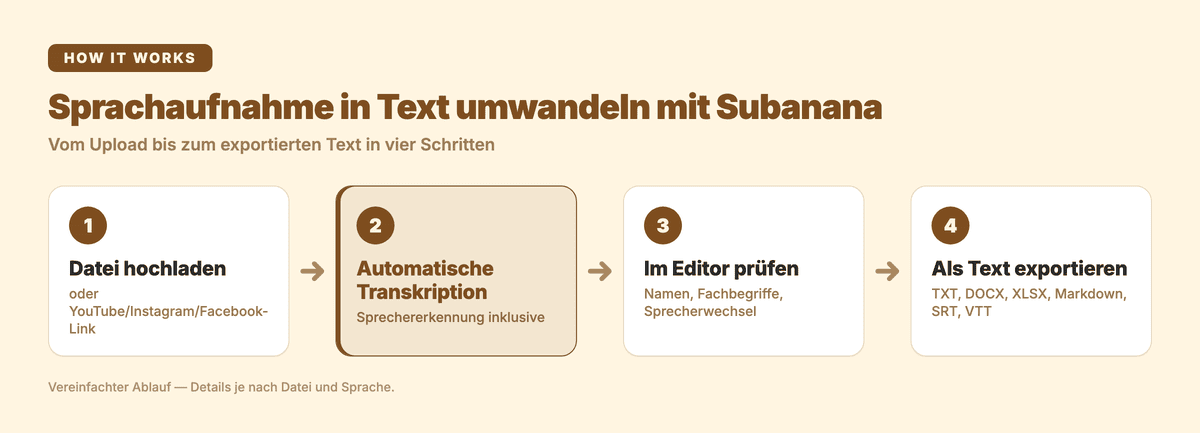
1. Datei hochladen oder öffentlichen Link einfügen
Öffnen Sie Subanana und erstellen Sie ein neues Projekt. Laden Sie Ihre Audio- oder Videodatei hoch. Unterstützt werden unter anderem MP3, M4A, WAV, OGG, MP4, MOV und weitere gängige Formate.
Wenn die Aufnahme öffentlich auf YouTube, Instagram oder Facebook verfügbar ist, können Sie auch den Link einfügen. Ein lokaler Download ist dann nicht erforderlich.
Beachten Sie bei einem Link, dass der Inhalt öffentlich zugänglich sein muss. Bei einem Importfehler können Sie die Datei alternativ herunterladen und direkt hochladen.
Weitere Informationen finden Sie in unserem Leitfaden Video in Text umwandeln: importieren, transkribieren, bearbeiten, exportieren.
2. Sprache und Verarbeitung festlegen
Wählen Sie die Sprache der Aufnahme aus. Bei einem Interview oder Meeting erkennt das System anschließend die verschiedenen Sprecher und ordnet die Textabschnitte entsprechenden Sprecherbezeichnungen zu.
Subanana bindet Sie nicht an einen einzigen Anbieter für Spracherkennung. Wir prüfen fortlaufend verschiedene Modelle und wählen je Sprache und Anwendungsfall die leistungsstärkste getestete Option aus.
Zusätzlich durchläuft jede Transkription mehrere Qualitätsstufen:
- Erkennung möglicher erfundener Textstellen
- automatischer Wechsel zu einem anderen geprüften Modell bei Qualitätsproblemen
- KI-gestütztes Korrekturlesen des Transkripts
- Prüfung der Zeichendichte im Editor
Sie erhalten einen möglichst sauberen Entwurf, den Sie im Editor kontrollieren und anpassen können.
3. Transkript im Editor prüfen
Nach der Verarbeitung öffnen Sie das Transkript im Editor. Lesen Sie zunächst die Stellen, die für Sie besonders wichtig sind.
Achten Sie dabei auf:
- Eigennamen
- Produktnamen und Fachbegriffe
- Zahlen und Datumsangaben
- Stellen mit Hintergrundgeräuschen
- überlappende Aussagen
- unklare Sprecherwechsel
Die Sprechererkennung hilft besonders bei Interviews und Besprechungen. Sie sollten trotzdem prüfen, ob jeder Sprecher richtig zugeordnet wurde.
Für wiederkehrende Fachbegriffe können Sie ein Glossar verwenden. Subanana bietet Listen für den gesamten Arbeitsbereich sowie projektspezifische Listen. Glossare lassen sich auch aus XLSX- oder CSV-Dateien importieren. Zusätzlich können Sie Hintergrundmaterial hinterlegen und aus einer Vorlagenbibliothek mit mehr als 30 Vorlagen wählen.
Das ist nützlich, wenn Sie regelmäßig dieselben Namen, Marken, Abkürzungen oder Fachbegriffe transkribieren.
4. Text exportieren
Wenn das Transkript geprüft ist, exportieren Sie es in dem Format, das zu Ihrem nächsten Arbeitsschritt passt.
Subanana exportiert in sechs Formaten:
- TXT für einfachen Fließtext
- DOCX für die Weiterbearbeitung in einem Textprogramm
- XLSX für die Weiterverarbeitung in einer Tabellenkalkulation
- Markdown für Dokumentationen und Wissensdatenbanken
- SRT oder VTT für Untertitel
So können Sie eine Interviewaufnahme als Arbeitsdokument speichern, ein Meeting weitergeben oder aus einem Video Untertitel erstellen.
Wenn Sie nur gelegentlich eine Datei transkribieren, können Sie mit dem kostenlosen Tarif beginnen. Dieser eignet sich zum Prüfen des Ergebnisses. Im kostenlosen Tarif werden die ersten 15 Minuten jeder Datei transkribiert, und der Export von Transkript oder Untertiteln ist den kostenpflichtigen Tarifen vorbehalten. Für regelmäßige Nutzung stehen kostenpflichtige Tarife mit höherem Transkriptionskontingent und Exportfunktionen zur Verfügung. Die Abrechnung erfolgt pro Arbeitsbereich, nicht pro Nutzer. Die aktuellen Preise finden Sie auf der Subanana-Preisseite.
So verbessern Sie die Qualität Ihrer Sprachaufnahme
Die Qualität des Ausgangsmaterials beeinflusst den Text stärker als viele Einstellungen im Nachhinein.
Beachten Sie bei neuen Aufnahmen diese Grundregeln:
- Wählen Sie einen möglichst ruhigen Raum.
- Platzieren Sie das Mikrofon nah genug an den Sprechenden.
- Vermeiden Sie Gespräche mehrerer Personen zur gleichen Zeit.
- Lassen Sie zwischen Themen und Sprecherwechseln kurze Pausen.
- Prüfen Sie vor einem langen Interview den Ton mit einer kurzen Testaufnahme.
Ein gutes Mikrofon ist hilfreich, aber nicht immer erforderlich. Eine klare Aufnahme mit wenig Echo ist meistens wertvoller als teure Ausstattung in einer lauten Umgebung.
Bei Gesprächen mit mehreren Personen sollten Sie außerdem am Anfang kurz festhalten, wer teilnimmt. Das erleichtert später die Kontrolle der Sprecherbezeichnungen.
Häufig gestellte Fragen
Wie kann ich eine Audiodatei in Text umwandeln?
Eine kurze Aufnahme wandeln Sie am schnellsten über die Diktierfunktion Ihres Smartphones in Text um. Für eine fertige Audiodatei laden Sie sie in ein Online-Tool oder ein KI-Transkriptionstool hoch. Danach prüfen Sie das Transkript und exportieren es als Textdatei.
Wie wird Spracheingabe in geschriebenen Text umgewandelt?
Die Spracheingabe wandelt Ihre gesprochenen Wörter während des Sprechens direkt in Text um. Das eignet sich für kurze Notizen. Bei längeren Aufnahmen ist ein nachträglicher Transkriptionsablauf mit Editor und Sprechererkennung meist praktischer.
Kann ChatGPT eine Sprachaufnahme transkribieren?
Für eine einzelne kurze Datei kann das funktionieren, wenn Ihre ChatGPT-Version Audio-Uploads unterstützt. Die verfügbaren Dateifunktionen unterscheiden sich je nach Version und Oberfläche. Prüfen Sie deshalb vorab, ob Ihre Datei angenommen wird und ob Sie das Ergebnis bearbeiten und exportieren können. Für regelmäßige Transkriptionen ist ein spezialisiertes Werkzeug mit festem Arbeitsablauf meist geeigneter.
Wie kann ich eine Sprachnachricht kostenlos in Text umwandeln?
Eine kurze Sprachnachricht können Sie kostenlos über die Spracheingabe Ihres Smartphones oder ein kostenloses Online-Tool umwandeln. Prüfen Sie vorher Dateilänge, Datenschutz und Exportmöglichkeiten. Für längere oder vertrauliche Nachrichten sollten Sie das Transkript sorgfältig kontrollieren.
Wenn es sich um eine WhatsApp-Aufnahme handelt, finden Sie weitere Möglichkeiten in unserem Beitrag WhatsApp-Sprachnachricht in Text umwandeln: 3 Wege für Android, iPhone und PC.
Fazit: Wählen Sie den kürzesten passenden Weg
Für eine kurze Notiz genügt meistens die Diktierfunktion Ihres Smartphones. Für eine einzelne, kurze Datei kann ein kostenloses Online-Tool sinnvoll sein.
Wenn Sie regelmäßig Meetings, Interviews, Vorlesungen oder längere Sprachaufnahmen bearbeiten, spart ein spezialisiertes KI-Transkriptionstool viel manuelle Arbeit. Sie erhalten eine bearbeitbare Textfassung mit Sprechererkennung, Qualitätsprüfung und mehreren Exportmöglichkeiten.
Testen Sie Ihren eigenen Anwendungsfall mit Subanana. Laden Sie eine Aufnahme hoch, prüfen Sie das Transkript im Editor und entscheiden Sie danach, ob der Arbeitsablauf zu Ihnen passt.