
„Spracherkennung Windows“ ist eine Suchanfrage, hinter der drei völlig verschiedene Funktionen stecken, und deshalb funktionieren die meisten Anleitungen im Netz nicht: Sie beschreiben eine Funktion, du hast eine andere geöffnet, und die Tastenkombination tut nichts.
Windows kennt heute Sprachzugriff, Spracheingabe und die klassische Windows-Spracherkennung. Die dritte wird seit Dezember 2023 nicht mehr weiterentwickelt. Wenn du eine Anleitung aus dem Jahr 2021 befolgst, befolgst du eine Anleitung für genau diese Funktion.
Dieser Artikel erklärt zuerst, was Windows selbst kann, einschließlich der Fälle, in denen Windows völlig ausreicht und du nichts weiter brauchst.
Alle Angaben zu Windows in diesem Artikel stammen aus Microsofts eigener Dokumentation, gelesen am 7. August 2026 und am 8. September 2026 erneut gegen die live verlinkten Microsoft-Seiten geprüft, u. a. die Liste veralteter Windows-Funktionen; keine Angabe hat sich seither geändert.
Welche Spracherkennung meinst du? Drei Funktionen, drei Aufgaben
Microsoft veröffentlicht diese Unterscheidung selbst in einer Vergleichstabelle in den häufigen Fragen zum Sprachzugriff. Kurz zusammengefasst:
| Sprachzugriff | Spracheingabe | Windows-Spracherkennung (WSR) | |
|---|---|---|---|
| Status | Aktueller Nachfolger | Aktuell, eigene Funktion | Veraltet |
| Windows-Version | 11, ab 22H2 | 11 und 10 | Ältere Windows-Versionen |
| Start | über die Einstellungen | Windows + H | Windows + Strg + S |
| Startbedingung | jederzeit | nur mit Cursor in einem Textfeld | nach Mikrofon-Einrichtung |
| Erkennung läuft | auf dem Gerät | online über Azure | auf dem Gerät |
| Diktat und Befehle | beides | nur Diktat | beides |
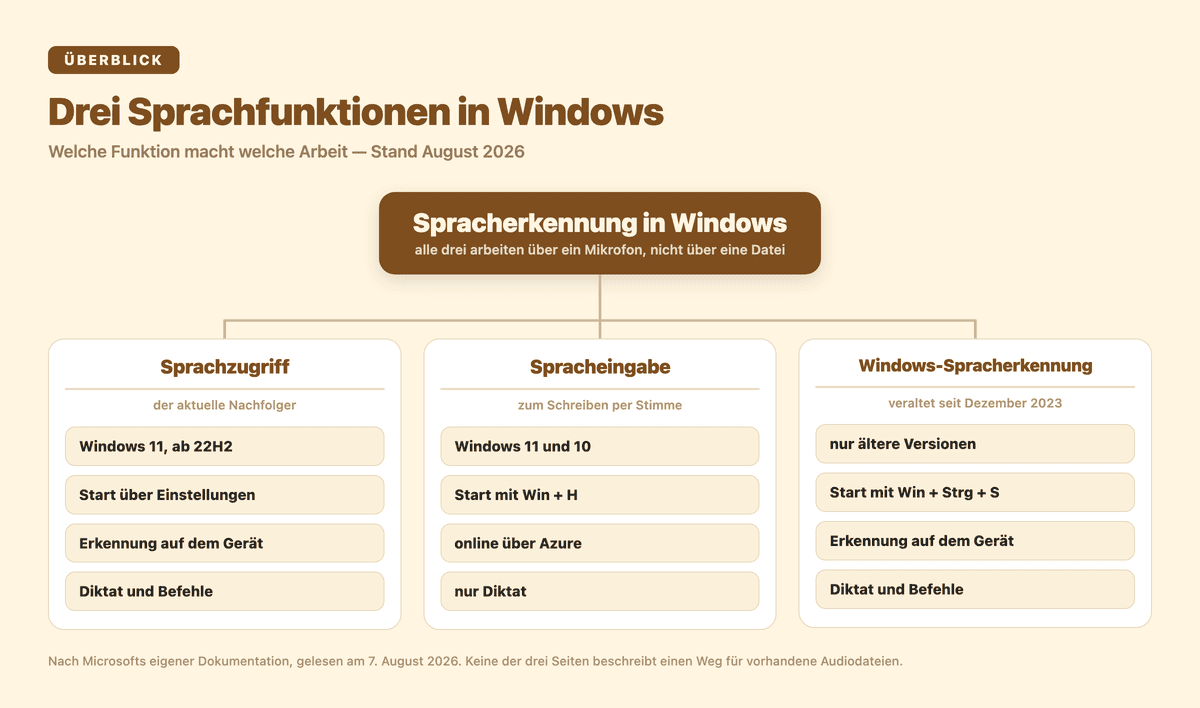
Der praktische Unterschied in einem Satz: Spracheingabe schreibt, Sprachzugriff schreibt und steuert. Laut Microsofts Dokumentation bietet die Spracheingabe Diktat, während der Sprachzugriff sowohl Befehls- als auch Diktatfunktionen mitbringt. Und die Spracheingabe lässt sich nur starten, wenn der Cursor bereits in einem Textfeld steht, der Sprachzugriff dagegen jederzeit.
Ein Hinweis zu Beschriftungen: Microsofts deutsche Support-Seiten sind maschinell übersetzt und enthalten stellenweise englische Menü-Bezeichnungen mitten im deutschen Satz. Halte dich deshalb an den Weg durch die Einstellungen, nicht an eine exakt abgetippte Beschriftung.
Die klassische Windows-Spracherkennung ist veraltet
Das ist die wichtigste und am seltensten erwähnte Nachricht zu diesem Thema, und es sind zwei Daten, die man nicht vermischen darf.
Dezember 2023: Microsoft nimmt die Windows-Spracherkennung in sein Register veralteter Funktionen auf. Die Formulierung dort ist eindeutig: veraltet und wird nicht mehr weiterentwickelt, ersetzt durch den Sprachzugriff (Veraltete Features, Microsoft Learn).
September 2024: Der Sprachzugriff ersetzt die Windows-Spracherkennung auf Windows 11 ab Version 22H2. Dieser Hinweis steht als Banner direkt auf Microsofts eigener WSR-Hilfeseite (Verwenden der Spracherkennung in Windows).
Wichtig: veraltet heißt nicht entfernt. Microsoft definiert „Deprecation“ als die Phase, in der eine Funktion nicht mehr aktiv entwickelt wird und in künftigen Versionen entfernt werden kann. Auf der Liste der tatsächlich entfernten Windows-Funktionen steht die Spracherkennung derzeit nicht. Wer sie auf einem älteren System noch nutzt, dem verschwindet sie nicht über Nacht.
Microsofts Trostpflaster lautet, WSR sei in älteren Windows-Versionen weiterhin verfügbar. Die relevante ältere Version ist Windows 10, und Windows 10 hat sein Support-Ende am 14. Oktober 2025 erreicht (Windows 10 Support-Ende). Der Rückzugsort für die alte Spracherkennung ist also ein Betriebssystem, das selbst keinen Support mehr bekommt. Wenn du heute noch bewusst auf WSR setzt, ist das die eigentliche Nachricht.
Sprachzugriff einrichten — der aktuelle Weg
Der Sprachzugriff ist die Funktion, auf die Microsoft alle neuen Nutzerinnen und Nutzer lenkt. Der Weg führt über die Einstellungen → Barrierefreiheit → Spracherkennung; dort wird der Sprachzugriff aktiviert.
Beim ersten Start passieren zwei Dinge, die man kennen sollte:
- Ein Mikrofon wird als Eingabegerät festgelegt. Die Einrichtungsseite dient genau dazu, ein angeschlossenes Mikrofon zu bestätigen und als Standard zu setzen.
- Sprachdateien werden heruntergeladen. Für die gewählte Sprache lädt der Sprachzugriff die Dateien herunter, die die Erkennung auf dem Gerät anschließend verwendet.
Deutsch wird unterstützt — Microsofts Einrichtungsseite führt Deutsch (Deutschland) in der Liste der verfügbaren Sprachen und Dialekte (Einrichten des Sprachzugriffs).
Eine ehrliche Einschränkung an dieser Stelle: Microsofts eigene Seiten nennen unterschiedliche Angaben dazu, wie viele Sprachen der Sprachzugriff beherrscht — die Einrichtungsseite listet deutlich mehr als die Liste veralteter Windows-Funktionen weiter oben. Ich stütze mich hier auf die Einrichtungsseite, weil sie die granularste und aktuellste Liste führt. Verlass dich im Zweifel auf das, was dein eigenes Einrichtungsmenü anzeigt.
Läuft das offline? Ja, nein und teilweise
Eine pauschale Antwort gibt es nicht, es kommt auf die Funktion an:
| Funktion | Erkennung offline? | Was Microsoft dokumentiert |
|---|---|---|
| Sprachzugriff | ✅ ja, nach der Einrichtung | Nutzt eine geräteinterne Spracherkennung und funktioniert auch ohne Internet |
| Spracheingabe (Win+H) | ❌ nein | Nutzt Online-Spracherkennung über Azure-Dienste; Internetverbindung ist Voraussetzung |
| Word-Diktierfunktion | ❌ nein | Läuft serverseitig — siehe unser Beitrag zur Word-Diktierfunktion |
Beim Sprachzugriff gilt allerdings eine Einschränkung, die man mitdenken muss: Die Ersteinrichtung und der Sprachdownload brauchen eine Internetverbindung. Erst danach läuft die Erkennung lokal. „Funktioniert offline“ stimmt also für den täglichen Gebrauch, nicht für den ersten Start.
Eine Verwechslung, die häufig passiert: Auf Copilot+-PCs gibt es innerhalb der Spracheingabe eine zusätzliche Ebene namens fluides Diktieren, die von kleinen Sprachmodellen auf dem Gerät unterstützt wird. Das macht die Spracheingabe insgesamt nicht offlinefähig; es ist eine zusätzliche Schicht, kein Ersatz für die Online-Erkennung.
Was Windows nicht dokumentiert: eine vorhandene Audiodatei transkribieren
Hier trennen sich die Wege: Viele Menschen landen mit genau dieser Suchanfrage hier, weil sie eine Aufnahme haben — ein Interview, eine Vorlesung, ein Meeting — und Text daraus wollen.
Ich habe die Hilfeseiten zu allen drei Windows-Sprachfunktionen durchsucht. Nach Begriffen wie MP3, MP4, Audiodatei, hochladen, Aufzeichnung oder Transkription: kein einziger Treffer auf keiner der Seiten.
Was Microsoft stattdessen positiv dokumentiert, ist die Eingabe:
- Für die Spracheingabe nennt Microsoft drei Voraussetzungen — eine Internetverbindung, ein funktionierendes Mikrofon und einen Cursor in einem Textfeld (Spracheingabe verwenden).
- Für die Windows-Spracherkennung ist ein eingerichtetes Mikrofon eine dokumentierte Voraussetzung der Funktion selbst.
- Für den Sprachzugriff besteht der Einrichtungsschritt darin, ein Mikrofon als Eingabegerät auszuwählen.
Alle drei setzen ein Mikrofon voraus, keine nennt eine Datei. Um genau zu bleiben: Das ist eine fehlende Dokumentation, kein technisches Verbot, aber wenn drei Hilfeseiten den Datei-Weg nie erwähnen und dreimal das Mikrofon nennen, ist die Antwort für die Praxis eindeutig.
Warum der naheliegende Trick nicht funktioniert
Der Gedanke liegt nahe: Datei über die Lautsprecher abspielen und Win+H einfach mithören lassen. Windows verhindert das aktiv.
Microsoft beschreibt eine Echounterdrückung, die dafür sorgt, dass die Spracheingabe nur die eigene Stimme hört — sie unterdrückt automatisch Audio, das aus den Lautsprechern kommt, ausdrücklich einschließlich der App-Wiedergabe. Die Funktion ist genau dafür gebaut, wiedergegebenen Ton nicht zu erkennen.
Selbst wenn man sie umgeht, etwa über ein virtuelles Audiokabel, bleiben die Nachteile: Es läuft nur in Echtzeit, eine Stunde Aufnahme kostet eine Stunde Wartezeit, es gibt keine Sprecherzuordnung, keine Zeitstempel und keinen Weg, an einer Stelle zu pausieren und sauber weiterzumachen.
Wo Subanana ansetzt — und wo nicht
Wenn du beim Schreiben sprechen willst, brauchst du kein zusätzliches Tool. Für E-Mails, Notizen und Entwürfe ist die Spracheingabe mit Windows + H genau richtig, sie ist in Windows enthalten und kostet nichts. Wer den PC per Stimme steuern will, nimmt den Sprachzugriff. In beiden Fällen ist Windows die richtige Antwort, und ich würde niemandem raten, dafür etwas zu installieren.
Der andere Fall ist der, für den Windows keine Funktion mitbringt: aus einer fertigen Aufnahme ein brauchbares Dokument machen. Genau dort setzt Subanana an: du lädst die Datei hoch, statt sie in Echtzeit vorzuspielen.
Konkret heißt das:
- Dateien statt Mikrofon. Bis zu 30 GB und 8 Stunden pro Datei, auf allen Plänen einschließlich des kostenlosen.
- Sprecherzuordnung. Wer wann was gesagt hat, ist im Transkript getrennt; bei einem Interview ist das der Unterschied zwischen Rohtext und zitierfähigem Material.
- Sprachspezifisches Routing. Subanana testet laufend verschiedene Spracherkennungsmodelle und wählt pro Ausgangssprache das jeweils beste aus, über mehr als 95 unterstützte Sprachen hinweg.
- Export in Formate, mit denen man weiterarbeitet. SRT, VTT, TXT, DOCX, XLSX und MD.
Und die ehrliche Kehrseite, damit die Erwartung stimmt: Der Export ist kostenpflichtigen Plänen vorbehalten. Im kostenlosen Plan siehst du die ersten 15 Minuten jeder Datei als Vorschau und kannst drei Dateien pro Monat hochladen. Herunterladen oder den Text herauskopieren kannst du dort nicht. Der kostenlose Plan ist zum Ausprobieren des Ergebnisses gedacht, nicht zum Mitnehmen.
Wenn deine Aufnahme aus einem Teams-Meeting stammt, lohnt vorher ein Blick auf die Microsoft-Teams-Transkription: je nach Lizenz bekommst du dort bereits ein Transkript und brauchst gar nichts weiter.
Häufige Fragen
Wo finde ich die Windows-Spracherkennung?
Das hängt von deiner Windows-Version ab. Auf Windows 11 ab Version 22H2 führt der Weg über Einstellungen → Barrierefreiheit → Spracherkennung zum Sprachzugriff, der die klassische Windows-Spracherkennung dort im September 2024 ersetzt hat. Die alte WSR ließ sich mit Windows + Strg + S starten und ist nur noch in älteren Windows-Versionen verfügbar. Findest du sie auf einem aktuellen System nicht, ist das kein Fehler — sie wurde ersetzt.
Wie aktiviere ich die Diktierfunktion in Windows?
Für reines Diktieren drückst du Windows + H, während der Cursor in einem Textfeld steht. Diese Startbedingung ist keine Kleinigkeit: Ohne Cursor in einem Textfeld lässt sich die Spracheingabe laut Microsoft gar nicht starten — das ist die häufigste Ursache dafür, dass „die Tastenkombination nicht funktioniert“. Eine Internetverbindung ist ebenfalls Voraussetzung, da die Erkennung online läuft.
Wie kann ich Spracherkennung aktivieren?
Entscheide zuerst, was du vorhast. Zum Schreiben genügt Windows + H. Zum Steuern des PCs aktivierst du den Sprachzugriff unter Einstellungen → Barrierefreiheit → Spracherkennung; beim ersten Start lädt er die Sprachdateien herunter und braucht dafür einmalig eine Internetverbindung. Danach arbeitet die Erkennung auf dem Gerät.
Welche Spracherkennungssoftware ist die beste für Windows?
Die passende Wahl hängt von der Aufgabe ab. Zum Diktieren im laufenden Schreiben ist die eingebaute Spracheingabe schwer zu schlagen, weil sie kostenlos, sofort verfügbar und gut genug ist. Zum Freihändig-Steuern ist der Sprachzugriff die von Microsoft gepflegte Wahl. Für fertige Aufnahmen brauchst du eine andere Kategorie von Werkzeug, weil keine dieser Windows-Funktionen einen dokumentierten Weg für Audiodateien anbietet — dort kommen Transkriptionsdienste wie Subanana ins Spiel. Wer ohnehin Microsoft 365 nutzt, sollte vorher die Funktion Transkribieren in Word prüfen, die Audiodateien tatsächlich verarbeitet: Details in unserem Beitrag zur Word-Diktierfunktion.