
Die Diktierfunktion in Word ist einer der am meisten unterschätzten Teile von Microsoft 365: Du sprichst, Word schreibt mit. Für einen Entwurf, eine E-Mail oder ein Protokoll, das du ohnehin gerade formulierst, ist das schneller als tippen.
Was dabei fast immer untergeht: Word hat zwei völlig verschiedene Sprachfunktionen, und die meisten Anleitungen erklären nur eine davon. Diktieren arbeitet live über dein Mikrofon. Transkribieren verarbeitet eine bereits vorhandene Audiodatei. Wer die zweite nicht kennt, lädt Aufnahmen umständlich woanders hoch — oder spielt sie über Lautsprecher ab und diktiert sie nach, was die schlechteste aller Optionen ist.
Dieser Artikel erklärt zuerst ehrlich, was Word selbst leistet — inklusive der Fälle, in denen Word klar die richtige Wahl ist und du gar kein zusätzliches Tool brauchst.
Wie kann man in Word etwas diktieren?
Das Diktieren ist in Word direkt eingebaut. Der Weg führt über das Menüband im Register Start, wo die Diktierfunktion als eigene Schaltfläche mit Mikrofon-Symbol sitzt. Ein Klick startet die Aufnahme, ein weiterer beendet sie.
Der Ablauf in der Praxis:
- Dokument öffnen und den Cursor an die Stelle setzen, an der der Text erscheinen soll.
- Im Register Start die Diktierfunktion aktivieren.
- Beim ersten Mal die Mikrofon-Berechtigung bestätigen.
- Sprechen — Satzzeichen kannst du mitsprechen („Komma", „Punkt", „neuer Absatz").
- Diktat wieder beenden.
Microsoft dokumentiert für das Diktieren neben Text auch Sprachbefehle für Zeichensetzung, Formatierung und Navigation (Diktieren von Dokumenten in Word). Genau das ist die Stärke: Der Text landet nicht nur im Dokument, du kannst ihn beim Sprechen auch gleich strukturieren.
Ein Hinweis zu Beschriftungen: Microsoft ändert Menü-Bezeichnungen und Symbolpositionen regelmäßig. Halte dich an den Weg (Register Start → Diktier-Schaltfläche), nicht an eine exakte Beschriftung aus irgendeinem älteren Screenshot.
Warum hat mein Word keine Diktierfunktion?
Das ist die häufigste Frustration — und die Antwort ist eindeutig. Laut Microsofts Support-Dokumentation steht die Diktierfunktion ausschließlich Microsoft-365-Abonnenten zur Verfügung (Diktieren von Dokumenten in Word). Wer eine Kaufversion ohne aktives Abonnement nutzt, sieht die Schaltfläche schlicht nicht.
Zwei weitere Ursachen, wenn das Abo vorhanden ist:
- Keine Internetverbindung. Die Spracherkennung läuft serverseitig. Microsoft nennt als Voraussetzung ausdrücklich ein Mikrofon und eine zuverlässige Internetverbindung — offline funktioniert das Diktieren nicht.
- Kein oder kein freigegebenes Mikrofon. Ohne erteilte Berechtigung bleibt die Funktion wirkungslos.
Kurz: Fehlt die Schaltfläche komplett, ist es fast immer das Abonnement. Ist sie da, reagiert aber nicht, ist es Mikrofon oder Verbindung.
Word kann auch Aufnahmen transkribieren — nicht nur live diktieren
Hier liegt das eigentlich Nützliche, das viele Anleitungen auslassen. Neben dem Diktieren bietet Word die Funktion Transkribieren, und die verarbeitet hochgeladene Audiodateien. Microsofts Dokumentation nennt als akzeptierte Formate .wav, .mp4, .m4a und .mp3 (Transkribieren Ihrer Aufzeichnungen).
Damit ist die verbreitete Annahme, Word beherrsche nur Live-Diktat, falsch. Eine Besprechungsaufnahme oder ein Interview kannst du direkt in Word verarbeiten lassen, ohne Zusatzsoftware.
Es gibt allerdings drei Einschränkungen, die man kennen muss, bevor man den Arbeitsablauf darauf aufbaut.
Erstens die Verfügbarkeit. Transkribieren ist deutlich schmaler ausgerollt als Diktieren: verfügbar in Word im Web für alle Tenants, und in Word für Microsoft 365 unter Windows nur für Commercial-Tenants (Microsoft). Praktisch heißt das: Mit einem privaten Microsoft-365-Konto findest du die Funktion in der Desktop-App unter Windows nicht — der zuverlässige Weg ist die Web-Version.
Zweitens das Monatslimit. Microsoft begrenzt die Menge hochgeladener Audiodaten pro Monat:
| Lizenz | Transkribierbare Audiominuten pro Monat |
|---|---|
| Microsoft 365 (Standard-Abo) | 300 Minuten (Microsoft) |
| Microsoft Copilot-Lizenz | 30.000 Minuten (Microsoft) |
300 Minuten sind fünf Stunden. Für ein bis zwei längere Besprechungen im Monat reicht das bequem. Wer wöchentlich mehrere Meetings, Interviews oder Vorlesungen verarbeitet, ist damit nach kurzer Zeit durch.
Drittens die Sprachabdeckung. Microsoft listet über 80 Sprachvarianten, Deutsch inklusive (Transkribieren Ihrer Aufzeichnungen). Für rein deutschsprachige Aufnahmen ist das kein Thema. Bei gemischtsprachigen Besprechungen lohnt ein Test mit einer kurzen Datei, bevor du dich festlegst.
Diktieren, Transkribieren oder KI-Transkription — was wann?
Die drei Wege lösen unterschiedliche Aufgaben. Der häufigste Fehler ist, den falschen für die eigene Aufgabe zu wählen.
| Word Diktieren | Word Transkribieren | Spezialisierte KI-Transkription | |
|---|---|---|---|
| Eingabe | Live-Mikrofon | Hochgeladene Datei | Hochgeladene Datei, Meeting-Bot |
| Voraussetzung | Microsoft 365 | M365; Web bzw. Commercial-Tenant | Eigenes Konto |
| Mengenbegrenzung | keine dokumentierte | 300 Min./Monat (Standard) | je nach Anbieter |
| Sprecher trennen | nein (ein Sprecher) | ja, mit Labels „Sprecher 1", „Sprecher 2" (umbenennbar) | ja, Sprechererkennung |
| Übersetzung | nein | nein | je nach Anbieter |
| Zusammenfassung | nein | nein | je nach Anbieter |
| Ausgabeformat | direkt im Dokument | direkt im Dokument | Untertitel- und Textformate |
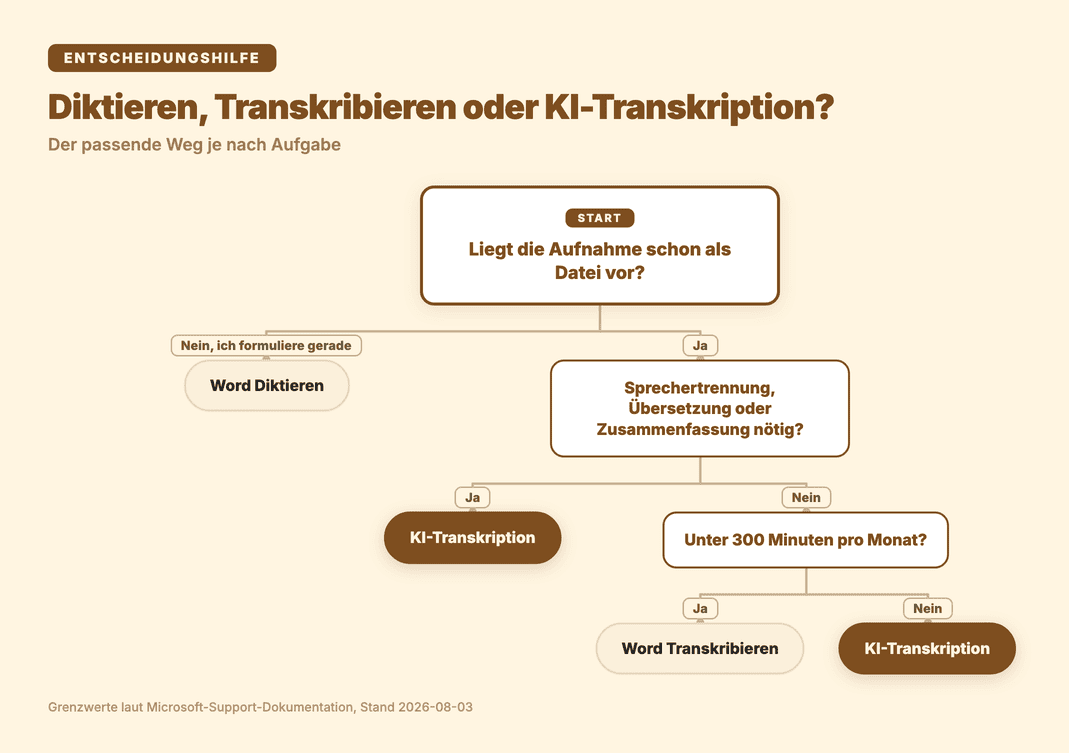
Nimm Word Diktieren, wenn du gerade formulierst und der Text sofort im Dokument stehen soll. Ein Entwurf, ein Aktenvermerk, ein Brief. Dafür ist nichts schneller, und ein externes Tool wäre reiner Umweg.
Nimm Word Transkribieren, wenn du gelegentlich eine Aufnahme verschriftlichen willst, unter fünf Stunden im Monat bleibst, im Web arbeitest und am Ende ohnehin ein Word-Dokument brauchst. Das ist im Abo enthalten und kostet dich keinen zusätzlichen Euro.
Nimm ein spezialisiertes Werkzeug, wenn regelmäßig größere Mengen anfallen, übersetzt werden soll, oder aus der Aufnahme mehr entstehen muss als reiner Fließtext — etwa Untertitel oder eine Zusammenfassung mit Aufgabenpunkten.
Wo Subanana ansetzt — und wo nicht
Damit die Einordnung ehrlich bleibt, zuerst die Fälle, in denen Word gewinnt.
Word ist die bessere Wahl, wenn:
- Du ohnehin Microsoft 365 zahlst und nur gelegentlich transkribierst. Ein zweites Werkzeug bringt dir dann nichts.
- Du live formulierst statt Aufnahmen zu verarbeiten. Diktieren mit Sprachbefehlen für Formatierung ist eng mit Words Bearbeitungsoberfläche verzahnt — das erreicht kein externes Tool.
- Der Text direkt in einem .docx landen muss, ohne Zwischenschritt.
- Deine Organisation aus Compliance-Gründen innerhalb des Microsoft-Tenants bleiben soll. Das ist ein legitimes Argument, das schwerer wiegt als jeder Funktionsvergleich.
Subanana ist sinnvoll, wenn deine Aufnahmen mehr verlangen:
- Sprechererkennung ohne Monatslimit. Word Transkribieren trennt Sprecher ebenfalls und benennt sie als „Sprecher 1", „Sprecher 2" — laut Microsofts Dokumentation aber innerhalb der 300 Minuten pro Monat. Bei Interviews und Besprechungen ordnet Subanana Redebeiträge ohne dieses Kontingent zu.
- Automatische Zeichensetzung und Absätze. Im Transkript-Modus stellt Subanana Satzzeichen und Absatzumbrüche automatisch her. Rohe Spracherkennungsausgabe als Textwand ist genau der Teil, der sonst die meiste Nacharbeit kostet.
- Übersetzung in einem Durchgang. Eine deutschsprachige Aufnahme lässt sich in einem Arbeitsschritt in eine Zielsprache übertragen.
- Zusammenfassung mit Aufgabenpunkten. Aus dem Transkript entsteht eine Zusammenfassung mit Kernpunkten, Entscheidungen und Aufgaben.
- Besprechungen direkt mitschneiden. Für Google Meet und Microsoft Teams kann ein Bot beitreten und die Besprechung aufzeichnen. Für Zoom gibt es diesen Bot nicht — dort führt der Weg über eine Aufnahme, die du anschließend hochlädst.
- Exportformate. Transkripte und Untertitel lassen sich als SRT, VTT, TXT, DOCX, XLSX und Markdown ausgeben.
Wie zuverlässig KI-Transkription bei deinem Material arbeitet, hängt stark von Aufnahmequalität, Akzent und Fachvokabular ab. Wir haben die Faktoren in KI-Transkription: Wie genau ist sie wirklich? aufgeschlüsselt. Für den konkreten Weg von einer vorhandenen Datei zum Text siehe Audiodatei transkribieren, für Handy-Aufnahmen Sprachmemo transkribieren und für Teams-Besprechungen Microsoft Teams Transkription.
Der ehrlichste Rat: Probiere zuerst Words Transkribieren mit einer echten Aufnahme aus deinem Alltag. Wenn das Ergebnis reicht, bist du fertig. Stößt du an das Monatslimit, soll übersetzt werden oder soll aus der Aufnahme mehr werden als Fließtext — dann lohnt der Wechsel.
Häufige Fragen
Wie kann ich die Diktierfunktion aktivieren? Über das Register Start im Menüband, dort sitzt die Diktier-Schaltfläche mit Mikrofon-Symbol. Beim ersten Start bestätigst du die Mikrofon-Berechtigung. Erscheint die Schaltfläche gar nicht, fehlt in der Regel das Microsoft-365-Abonnement — die Funktion ist laut Microsoft nur für Abonnenten verfügbar.
Wo finde ich das Mikrofon in Word? Das Mikrofon-Symbol ist die Diktier-Schaltfläche im Register Start. Es gibt kein separates Mikrofon-Menü. Ist das Symbol vorhanden, reagiert aber nicht, liegt es meist an einer fehlenden Mikrofon-Berechtigung im Betriebssystem oder an der Internetverbindung — die Erkennung läuft serverseitig.
Kann Word eine fertige Audiodatei in Text umwandeln?
Ja. Die Funktion Transkribieren akzeptiert Dateien in den Formaten .wav, .mp4, .m4a und .mp3. Sie ist allerdings in Word im Web für alle Tenants verfügbar, unter Windows in der Desktop-App dagegen nur für Commercial-Tenants (Microsoft).
Wie viele Minuten kann ich pro Monat transkribieren? Mit einem Microsoft-365-Abonnement 300 Minuten hochgeladenes Audio pro Monat, mit einer Microsoft-Copilot-Lizenz 30.000 Minuten (Microsoft). Das Diktieren über das Mikrofon ist von diesem Kontingent nicht betroffen.
Funktioniert die Diktierfunktion offline? Nein. Microsoft nennt eine zuverlässige Internetverbindung als Voraussetzung; die Spracherkennung läuft nicht lokal auf dem Gerät.