
オンライン会議の翻訳は、Zoom・Microsoft Teams・Google Meetのいずれにも「翻訳字幕」として標準で用意されている。ただし3つは中身がまったく別物だ。Zoomは字幕をリアルタイムに他言語へ変換する機能、Teamsは追加ライセンス(Teams PremiumまたはMicrosoft Copilot)の一部、Google MeetはGoogle Workspaceの対象エディション限定——という具合に、必要なプランも対応言語も設定手順も揃っていない。
この記事では3社の公式ヘルプを2026年9月に確認し、実際の対応言語・必要プラン・設定手順を並べた。そのうえで、3社に共通する限界(対応言語外の言語、会議後に記録として残らない、録画をあとから訳したい)を、文字起こしと翻訳のワークフローでどう埋めるかを紹介する。
Zoom・Teams・Google Meetの翻訳字幕は、実は3つとも別物
3社とも「字幕を翻訳する」という見た目は同じでも、動いている場所が違う。
- Zoom は字幕そのものをリアルタイムに機械翻訳して画面に出す「翻訳版字幕」機能。アカウントの有料プラン、またはアドオンが必要。
- Teams のライブキャプション翻訳は、主催者がTeams PremiumかMicrosoft Copilotライセンスを持っていることが条件。主催者が持っていれば、参加者は個別のライセンスなしで使える。
- Google Meet の字幕翻訳は、個人の無料Googleアカウントでは提供されず、Google Workspaceの一定エディション以上が必要。
つまり「うちの会社は翻訳字幕が使えるはず」と思っていても、契約しているプランやライセンスの割り当て次第で、参加者によって見え方が変わる。まず3社それぞれの条件を確認する。
Zoomの翻訳版字幕(Translated Captions)
Zoomの翻訳版字幕は、話している言語のまま出る自動字幕とは別設定で、Zoom公式ヘルプによるとフル対応言語は36言語(アラビア語、中国語(簡体・繁体)、英語、フランス語、ドイツ語、日本語、韓国語、スペイン語など)。カタルーニャ語(英語・スペイン語への翻訳のみ)とウェールズ語は翻訳先としてのみ対応し、話し言葉側には選べない。ベンガル語とギリシャ語は特定の言語ペアに限定されている。同じ言語の方言間(フランス語(フランス)↔フランス語(カナダ)など)の翻訳は非対応。
必要なプラン: Zoom Workplace ビジネスプラス、エンタープライズエッセンシャル、エンタープライズプラス、エンタープライズプレミアのいずれか、またはZoom翻訳版字幕アドオンの割り当て。価格はヘルプページに明記されておらず、営業への問い合わせが案内されている。
設定手順(ホスト側): 管理者権限でZoom Web PortalのAdmin Center → 設定 → ミーティング → 「ミーティング中(詳細)」内の「翻訳版字幕」をオンにする(自動字幕が有効になっていることが前提)。続けて「翻訳言語の編集」から、会話言語と翻訳先の組み合わせ(言語ペア)を選ぶ。
設定手順(参加者側): 「字幕を表示」アイコン横の上向き矢印から「字幕と翻訳」を開き、翻訳を有効にして言語を選択する。
医療・高等教育など一部の規制業界のアカウントは、翻訳版字幕にアクセスできない場合がある。Zoomにはこのほかにも言語通訳(音声チャンネルの切り替え)やサードパーティ字幕サービスとの連携など複数の入口があり、プラン・言語・表示先のどれかが標準機能に合わない場合の選び方はZoomの字幕を翻訳する5つの方法で個別に整理している。
出典:Zoom公式ヘルプ「翻訳版字幕の有効化と設定」(2026年9月18日時点で確認)
Microsoft Teamsのライブ翻訳キャプション
Teamsの通常会議では、ライブキャプションの翻訳先として31言語(アラビア語、簡体字・繁体字中国語、英語、フランス語、ドイツ語、日本語、韓国語、スペイン語、タイ語、ベトナム語など)に対応している。
必要なライセンス: 会議の主催者がTeams PremiumまたはMicrosoft Copilotライセンスを持っていれば、すべての参加者は自分のライセンスなしで翻訳されたキャプションと文字起こしを使える。主催者がライセンスを持っていない場合でも、個々の参加者が自分でTeams PremiumまたはCopilotライセンスを持っていれば、その参加者にだけ「翻訳先」オプションが表示される——つまり自分だけ翻訳を見る、という使い方もライセンス次第で可能になる。
設定手順: 会議コントロールの「その他のアクション」→「言語と音声の選択」→「ライブキャプションの表示」でキャプションを有効化。キャプション右側の「キャプションの設定」→「言語設定」を開き、「翻訳先」トグルをオンにして翻訳先の言語を選ぶ。
会議後に残らない: Microsoft公式ヘルプは明言している。「Teamsではキャプションを保存しません」「キャプションデータは、会議終了後に完全に削除されます」。翻訳字幕はあくまでその場の表示用だ。文字の記録が要るなら別機能の「文字起こし」をオンにする必要があり、そちらは会議後にトランスクリプトをダウンロードできる。訳文つきの文字起こしも、翻訳キャプションと同じくTeams PremiumまたはMicrosoft Copilotライセンスの範囲に含まれる(詳細はMicrosoft Teamsの文字起こしを参照)。
タウンホールやライブイベントでは条件が変わり、主催者は50を超える言語の中から6言語(Premiumなら10言語)を事前選択し、出席者はそのうち1言語だけを選んで見る形になる。
出典:Microsoft公式サポート「Microsoft Teams会議でライブキャプションを使用する」(2026年9月18日時点で確認)
Google Meetの字幕翻訳
Google Meetの字幕翻訳は、公式ヘルプが挙げる翻訳元・翻訳先の対応言語一覧で69言語(アフリカーンス語からズールー語まで、日本語・英語・中国語・韓国語・ドイツ語・フランス語・スペイン語などを含む)に対応している。3社の中では最も広い。
必要なプラン: ヘルプは「以下のWorkspaceエディションでのみご利用いただけます」として、Business Standard、Business Plus、Enterprise Standard、Enterprise Plus、Google AI Pro for Educationを列挙している(Enterprise Starterは2025年6月30日までの提供とヘルプに記載)。個人向けの無料Googleアカウントはこの一覧に含まれない。
設定手順: 会議中に画面下部の「その他」アイコン→「設定」→「字幕」アイコンをクリックし、「会議の使用言語」を選択したうえで「字幕の翻訳をオン」に切り替え、翻訳先の言語を選ぶ。会議を録画する場合は「字幕を録画」を選ぶと、字幕が録画クリップに焼き込まれる。
字幕の翻訳は各参加者が自分の設定メニューから切り替える仕組みで、翻訳先の言語も各自がそこで選ぶ。字幕がオンになっている間の会話であれば、さかのぼって翻訳を読み返すこともできる。段階的なロールアウトのため、対象プランでもまだ使えない場合があるとヘルプに注記がある。
出典:Google Meetヘルプ「Google Meetで字幕の翻訳機能を利用する」(2026年9月18日時点で確認)
3社の比較表
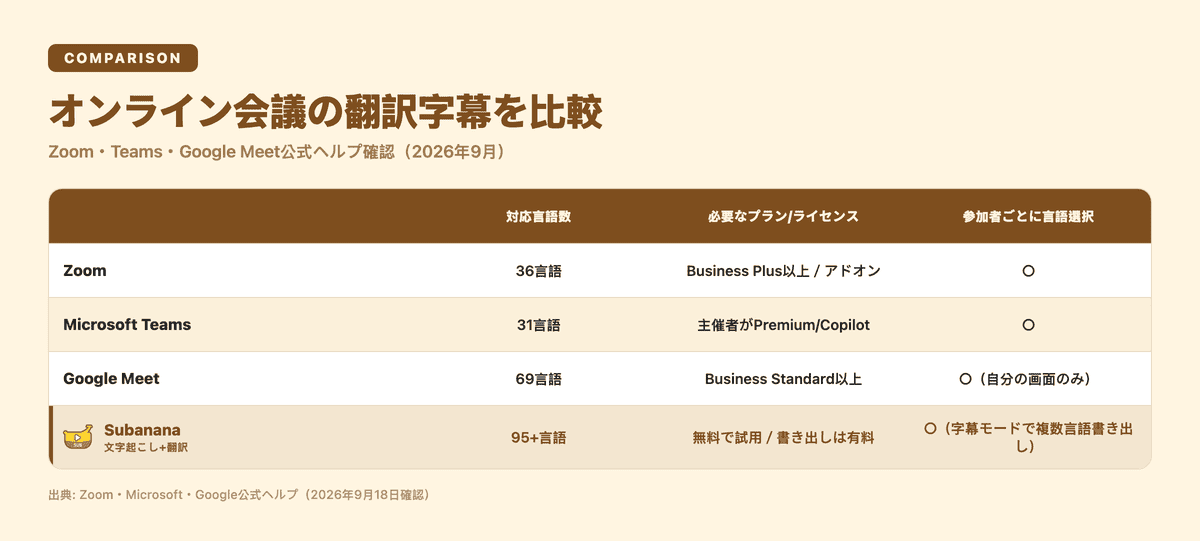
| Zoom | Microsoft Teams | Google Meet | |
|---|---|---|---|
| 翻訳対応言語 | 36言語(フル対応)ほか一部言語は限定対応 | 31言語 | 69言語 |
| 必要なプラン/ライセンス | ビジネスプラス以上、またはアドオン | 主催者がTeams PremiumかCopilot | Business Standardなど対象エディション(無料アカウント不可) |
| 参加者ごとに言語を選べるか | ○(字幕表示から個別に選択) | ○(ライセンス保有者は個別表示も可) | ○(各自の設定メニューから選択) |
| 会議後に記録として残るか | ヘルプに明記なし(自動字幕とは別設定) | 残らない(キャプションは会議終了後に削除) | 会議録画に焼き込む設定を選べば残る |
条件は毎年変わるので、契約プランの正確な内容は各社の管理画面か営業窓口で確認するのが確実。
標準機能で足りない3つのケース
3社の翻訳字幕を並べても、次の3つのケースでは標準機能だけでは足りない。
① 対応言語外の言語。 Zoomは36言語、Teamsは31言語、Google Meetは69言語。3社の中で一番広いMeetでも、ヘルプの一覧にない言語の参加者がいると、そもそも翻訳先の選択肢に出てこない。
② 議事録として残らない。 Teamsは会議後にキャプションデータを完全に削除すると明言している。Google Meetは「字幕を録画」を選べば録画クリップに字幕を焼き込めるが、これは映像に埋め込まれた字幕で、あとから検索・編集できる訳文つきの議事録とは別物だ。Zoomの翻訳版字幕については、会議後に記録として残るかどうかヘルプに記載がない。
③ 録画をあとからまとめて翻訳したい。 会議中に翻訳字幕を出していなかった、あるいは録画だけが残っている場合。今回確認した3社のヘルプはいずれも会議中の字幕表示について書かれたもので、すでにある録画をあとから別言語に訳し直す手順は説明されていない。
この3つに共通するのは、「会議の音声そのものを、あとから好きな言語に文字起こしして翻訳できる」手段が要るという点だ。Subananaは字幕モードで、会議の録画ファイルをアップロードするか、ブラウザでそのまま録音すると、元の言語で文字起こしをしたうえで、95以上の言語から翻訳先を選んで訳文をつけられる。字幕モードは1本の音声から複数の翻訳言語を書き出せるので、参加者の言語がバラバラな会議でも、言語ごとに録り直す必要がない。
会議の録り方はプラットフォームを選ばない。Google MeetとMicrosoft Teamsは、AI議事録ツールのカレンダー連携ボットが自動参加し、会議後に録音・文字起こしを作る(このボットはライブ配信ではなく、会議が終わってから処理する仕組み)。Zoomには会議ボットがなく、Chrome拡張機能で会議を録音する形になる。どのプラットフォームでも、ブラウザでマイクや画面の音声をそのまま録音する方法が一番シンプルだ。
無料プランでも試せるが、SRTや文書ファイルでの書き出しには有料プランが必要になる。
よくある質問
Zoomでリアルタイム翻訳はできますか?
「翻訳版字幕」を有効にすれば、話している内容がリアルタイムで別言語の字幕として画面に出る。ただし対象アカウントがZoom Workplaceビジネスプラス以上であるか、アドオンの割り当てを受けている必要がある。音声そのものを別言語で聞きたい場合は、字幕ではなく言語通訳機能(音声チャンネルの切り替え)を使う形になる。プランや表示先ごとの選び方はZoomの字幕を翻訳する5つの方法で整理している。
Teams会議で翻訳はリアルタイムでできますか?
ライブキャプションを有効にしたうえで「翻訳先」を設定すると、リアルタイムで翻訳されたキャプションが表示される。ただし主催者か、その参加者自身がTeams PremiumまたはMicrosoft Copilotライセンスを持っていることが条件で、キャプションデータは会議終了後に削除される。
Teams会議の翻訳を自分だけ見られるようにするには?
主催者がTeams Premium/Copilotライセンスを持っていない会議でも、自分自身がそのライセンスを持っていれば、自分の画面にだけ「翻訳先」オプションが表示され、翻訳されたキャプションを見られる。ほかの参加者には見えない。
リアルタイム翻訳ってどうやってやるの?
会議中に文字で見るなら、ZoomやTeams、Google Meetそれぞれの翻訳字幕機能を使う。音声で聞きたいなら、Zoomの言語通訳のような同時通訳機能を使う方法がある。会場イベントのように、来場者それぞれの手元へ複数言語の字幕を届けたい場合は、Subananaのライブ翻訳のように、会場の音声を取り込んで共有リンクで配信する方法もある。会議アプリそのものに翻訳字幕を出したいなら、まずは各社の標準機能が先だ。
まとめ
Zoom・Teams・Google Meetの翻訳字幕は、対応言語も必要なプランも設定手順もばらばらで、契約しているプランやライセンスの割り当て次第で参加者ごとに見え方が変わる。標準機能が対応言語外だったり、会議後に記録として残らなかったり、録画をあとから訳したい場合は、会議の音声を文字起こしして翻訳するワークフローで埋めるのが確実だ。