
「録音はしたけれど、ここからどうやって文字起こしすればいいのか」——これが多くの人がつまずく最初の分かれ道です。全部手で打つのか、無料ツールに任せるのか、AIサービスを使うのか。選び方を間違えると、数時間かけたのに使えないテキストが残る、ということが普通に起こります。
この記事では、録音・動画・会議を文字起こしする「やり方」を、手動・無料ツール・AIの3通りで正直に比較します。録音のコツ、話者分離、句読点やケバ取り・整文、そして目的別のツールの選び方まで、きれいな文字起こしを作るための実務的な手順を通しでまとめました。
文字起こしの3つのやり方
まず全体像です。文字起こしの手段は大きく3つに分かれます。それぞれ得意・不得意がはっきりしているので、自分の目的に合うものを選ぶことが最短ルートになります。
| やり方 | かかる時間の目安 | 仕上がり | 向いている場面 |
|---|---|---|---|
| 手動(全部自分で打つ) | 1時間の音声で数時間 | 文脈理解は最強・ただし重労働 | 数分の短い音声、機密性が非常に高い素材 |
| 無料ツール | 数分〜十数分 | 下書きとしては十分 | 短い音声、まず試したい、画像やPDFのOCR |
| AI文字起こしサービス | 数分〜十数分 | 整文・話者分離まで自動 | 会議・インタビュー・字幕など実務全般 |
| 専用ハード録音 | 録音と同時に処理 | 対面の会話を取りこぼさない | デジタル音源がない対面・外出先 |
手動は一見「お金がかからない」ですが、1時間の音声を文字にするだけで数時間かかるのが普通です。時間という最も高いコストを払っていることになります。逆に、いきなり長時間の会議をAIに丸投げしても、録音が悪ければ精度は上がりません。だからこそ、次の「録音」の工程が効いてきます。
精度は「録音」でほぼ決まる
どのツールを使っても、元の音がクリアでなければ結果は良くなりません。文字起こしの精度は、実は録音の段階で大半が決まります。ここを押さえるだけで、後の修正時間が大きく減ります。
- マイクを話者に近づける。スマホ内蔵マイクでも、机の中央よりは話す人の近くに置くだけで変わります。
- 静かな場所を選ぶ。エアコン、換気扇、カフェのBGMは想像以上に効きます。
- 一度に一人が話す。声が重なると、人間でも聞き取れない部分はAIにも聞き取れません。司会が「では順番に」と一言添えるだけで精度が上がります。
- ソース言語を正しく指定する。日本語なのに自動判定に任せると、英単語の多い会話で誤判定が起きやすくなります。話す言語を最初に指定しましょう。
- 固有名詞・専門用語を事前に登録する。人名や社名、業界用語は誤変換の常連です。用語をあらかじめ登録できるツールなら、ここで差がつきます。Subanana の場合はワークスペース共通の用語集と、案件ごとの用語集を分けて登録できます。
無料ツールでも有料AIでも、この5点は共通で効きます。「精度が低い」と感じたら、まず録音を見直すのが近道です。
話者分離(誰が話したか)を正しく扱う
会議やインタビューでは、「何を言ったか」と同じくらい「誰が言ったか」が重要です。これを自動で振り分けるのが話者分離(ダイアライゼーション)です。
Notta や Subanana のようなAIサービスには話者識別があり、発言を話者ごとに分けて記録できます。話者数は自動でも、手動で「3人」と指定してもかまいません。少人数で声質がはっきり違うほど精度は上がり、大人数のオンライン会議で全員が同じスピーカーから流れてくるような環境では難しくなります。ここでも、録音時に一人ずつ話すことが効いてきます。
議事録として仕上げるなら、話者分離ができるツールを選ぶだけで、後から「これ誰の発言だっけ」と巻き戻す手間がなくなります。会議用途の詳しい流れはAI会議記録の使い方にまとめています。
生の文字起こしを「読める文章」に:句読点・ケバ取り・整文
AIが出した生のテキストは、そのままでは読みにくいことがあります。ここで必要になるのが3つの仕上げ工程です。
- 句読点・段落: 話し言葉には句読点がありません。適切に句読点と段落を入れるだけで、一気に読めるようになります。
- ケバ取り: 「えー」「あのー」「まあ」といったフィラー(言いよどみ)を取り除く作業です。
- 整文: 話し言葉を、意味を変えずに書き言葉として自然な文に整えることです。逐語(一言一句そのまま)が必要な場面もあれば、読みやすさ優先で整文したい場面もあります。
逐字稿・会議モードの Subanana では、句読点と段落の自動整形が最初からオンになっており、フィラーの除去もAIが行います。つまり、生のテキストを手作業で読める形にする工程を、ある程度まで自動で肩代わりしてくれます。一方で、法廷記録のように「一言一句そのまま」が求められる用途では、整文しすぎない設定で使うのが正解です。目的が「読ませる文章」なのか「発言の証拠」なのかで、仕上げ方は変わります。
字幕にするなら:タイムコードと書き出し形式
動画に字幕を付けたい場合は、少し話が変わります。字幕はタイムコード(何秒から何秒までこのセリフ)が命で、書き出し形式も専用のものが必要です。
字幕でよく使うのは SRT と VTT です。多くの無料ツール(文字起こしさんなど)や字幕対応のAIサービスがこの2つを書き出せます。字幕モードでは、あえて句読点を入れないのが一般的な作法なので、「句読点がない=品質が低い」ではない点に注意してください。むしろ字幕では、1秒あたりに文字を詰め込みすぎて読み切れない箇所を見つけて直すことのほうが大事です。
Subanana の字幕生成では、SRT・VTT のほか、TXT・Word(DOCX)・Excel(XLSX)・Markdown での書き出しに対応しています。原文と訳文を1つのSRTにまとめたバイリンガル字幕や、字幕を焼き込んだ動画の書き出しもできます。字幕作りの詳細はAI字幕ツールを参照してください。
目的別のツールの選び方
ここまでの工程を踏まえて、目的別に相性の良いツールを整理します。「vs」で優劣を決めるより、自分の状況に合うものを選ぶのが結局いちばん速いです。
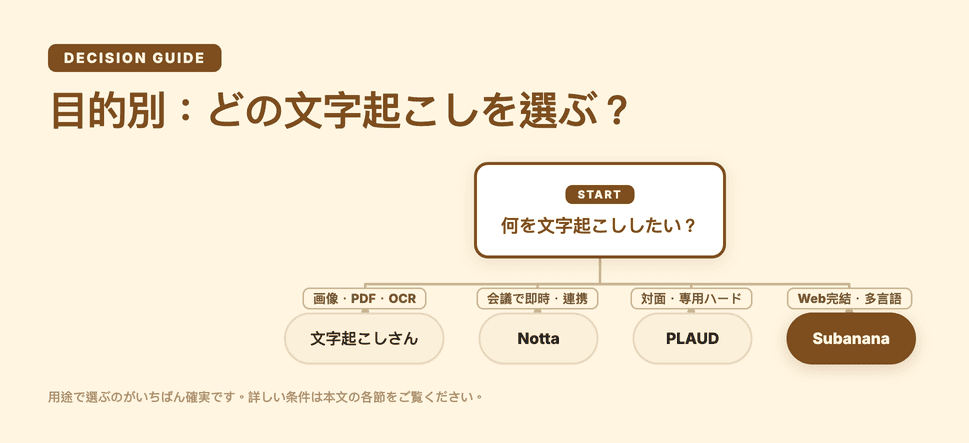
今すぐ無料で、画像やPDFも文字起こししたい → 文字起こしさん
文字起こしさん(mojiokoshi3)は、登録不要で最初の3分まで無料で試せるのが強みです。無料登録で合計10分まで使え、1ファイル最大1GB・5時間、100以上の言語に対応します。特に音声・動画だけでなく、画像やPDF、さらに縦書きの新聞・雑誌・書籍をOCRで文字起こしできる点は独自で、紙資料をまとめてテキスト化したいときに便利です。
会議をその場でリアルタイムに、Zoom/Teams/Meet と連携したい → Notta
Notta は日本で広く使われている定番です。ファイルのアップロードだけでなくリアルタイム文字起こしに対応し、話者識別やAI要約、Zoom・Microsoft Teams・Google Meet との連携も備えています。58言語に対応し、無料プランは月120分・1回3分まで。会議をその場で押さえたいワークフローに向いています。
対面や外出先など、デジタル音源がない会話を録りたい → PLAUD
PLAUD は専用のAIレコーダー(ハードウェア)を中心にしたサービスです。112言語の文字起こしに対応し、App・Web・デスクトップのソフトからも利用できますが、本領は物理デバイスで対面の会話を取りこぼさず録れる点にあります。ノートPCを開けない打ち合わせや外出先の会話には、こうしたハードが有利です。デバイスは Plaud Note が US$159、Plaud Note Pro が US$189 などのラインアップです。
高精度な整文・多言語・字幕まで、Web完結で一気通貫にしたい → Subanana
Subanana は、言語ごとにベンチマークで最良の音声認識モデルを選び、出力に問題があれば別のモデルへ自動で切り替えて品質を担保します。逐字稿では句読点・段落の自動整形とフィラー除去、話者識別まで自動。字幕では SRT・VTT を含む複数形式で書き出せます。会議要約には14種類の要約テンプレートがあります。95+ 言語に対応し、音声・動画ファイルに加えて YouTube・Instagram の公開URLからも取り込めます。ブラウザだけで完結させたい人に向いています。
逆に言えば、画像やPDF・縦書き資料のOCRが主目的なら文字起こしさん、PCを持ち込めない対面録音なら PLAUD のハードのほうが素直です。用途で選ぶのがいちばん確実です。
Subanana で文字起こしする手順
参考までに、Web完結型の一例として Subanana での手順を紹介します。
- ファイルをアップロードするか、YouTube・Instagram の公開URLを貼り付けます。
- ソース言語を選びます。必要なら翻訳先の言語も指定します。
- モードを選びます。字幕・逐字稿・会議要約から、目的に合うものを選択します。
- 自動で文字起こしが走り、逐字稿・会議モードでは句読点・段落の整形と話者識別まで行われます。
- エディタで内容を確認します。聞き間違いや同音異義語の修正候補が提示されるので、1件ずつ承認・却下できます。
- SRT・VTT・TXT・DOCX・XLSX・Markdown などの形式で書き出します。
無料プランは結果を確認するためのプレビュー中心で、生成は各ファイルの先頭15分まで、書き出しは透かし入りの動画のみです。字幕や文書としての書き出しは有料プランで解放されます。料金は年払い換算で Lite が月あたり US$9 からで、詳細は料金ページで確認できます。
よくある質問
無料でどこまで文字起こしできますか?
ツールによって異なります。文字起こしさんは登録不要で3分まで、無料登録で合計10分まで。Notta の無料プランは月120分・1回3分まで。Subanana の無料プランは各ファイルの先頭15分まで結果を確認できますが、文書・字幕としての書き出しは有料プランになります。まず短い音声で試して、仕上がりを見比べるのがおすすめです。
精度を上げるコツはありますか?
録音が9割です。マイクを話者に近づけ、静かな場所で、一度に一人が話すこと。加えて、ソース言語を正しく指定し、固有名詞や専門用語を事前に登録できるツールならそれを使うと、誤変換が目に見えて減ります。
話者を自動で分けられますか?
Notta や Subanana には話者識別があり、発言を話者ごとに分けて記録できます。話者数は自動でも手動でも指定できます。声質がはっきり違う少人数ほど精度が上がります。
会議をリアルタイムで文字起こしできますか?
Notta はリアルタイム文字起こしに対応しています。Subanana にもマイク入力によるライブ字幕機能があります。なお、Google Meet や Teams の記録ボットは会議を録画して会議終了後に文字起こし・要約を作る後処理の機能で、会議中のライブ字幕とは別物です。
字幕(SRT)も作れますか?
はい。文字起こしさんや Subanana は SRT・VTT の字幕ファイルを書き出せます。動画編集ソフトや YouTube にそのまま読み込めます。
まとめ
文字起こしの「やり方」は、手動・無料ツール・AIの3通り。短い音声や機密素材は手動、まず試すなら無料ツール、会議やインタビュー・字幕を実務で回すならAIサービス、というのが基本の切り分けです。どれを選ぶ場合でも、精度は録音でほぼ決まること、そして句読点・ケバ取り・整文という仕上げ工程が読みやすさを左右することは共通です。まずは手元の短い音声で、いくつかのツールの仕上がりを見比べてみてください。音声・録音・動画からそのまま文字起こしを試すなら、AI 文字起こしのページから始められます。