
ChatGPTに録音ファイルを渡して文字起こしを頼んでも、うまくいかない——その原因はシンプルです。ChatGPTはテキストベースのAIで、MP3などの音声ファイルをそのまま文字起こしする機能を持っていません(リコーの解説より)。音声を確実にテキストにしたいなら、音声認識に対応した専用の文字起こしツールでテキスト化し、必要なら要約だけChatGPTに任せるのが最短ルートです。
以下では、なぜ文字起こしできないのかを切り分けたうえで、状況別の解決策を順に示します。
なぜChatGPTで文字起こしできないのか(原因の切り分け)
「できない」の背景には、たいてい次のどれかがあります。当てはまるものを確認してください。
- 音声ファイルをアップロードして文字起こししようとしている。 これが最も多いケースです。ChatGPTのチャット画面は、MP3やWAVなどの音声ファイルを文字起こしの対象として受け付けません。ファイルを貼っても、中身の音声は読み取られません。
- 音声入力(会話モード)と混同している。 ChatGPTには話しかけて会話する機能はありますが、これは「その場の発話でChatGPTと対話する」ためのもので、手元の録音ファイルを丸ごとテキストに書き起こす機能ではありません。
- OpenAIのWhisperを使おうとして詰まっている。 OpenAIは音声認識モデルのWhisperを別に提供しており、これはMP3/WAVを高精度で文字起こしできます。ただしChatGPTには統合されておらず、API経由やコマンドライン操作が必要で、技術的な知識が求められます。ここで手が止まる人も多いです。
補足として、ChatGPTのアプリに録音・記録系の機能が加わる動きはありますが、いずれも「その場の音声」を対象にしたもので、すでにある録音ファイルをアップロードして文字起こしする用途とは別です。目的が「録音した会議やインタビューをテキストにすること」なら、次の解決策が確実です。
解決策:状況別の最短ルート
やりたいことに合わせて、次の3つから選びます。
- とにかく録音を文字にしたい → 専用の文字起こしツールにアップロード(方法A)。
- OpenAIの技術で自前で処理したい → Whisperを直接使う(方法B・技術者向け)。
- 要約・議事録まで欲しい → 文字起こしとテキスト要約を分業させる(方法C)。
A. とにかく録音を文字にしたい → 専用の文字起こしツール
いちばん確実なのは、音声認識に対応した文字起こしツールにファイルをアップロードすることです。ブラウザ完結のツールなら、インストールもコマンド操作も不要で、録音した会議やインタビューをそのままテキストにできます。後述の Subanana もこのタイプです。
B. OpenAIの技術で自前で処理したい → Whisper(技術者向け)
自分のPCやサーバーで処理したい、データを外部サービスに出したくない、という場合はWhisperを直接使う手があります。ただしAPIキーの取得やコマンドライン操作、環境構築が前提で、非エンジニアには負担が大きめです。手軽さを優先するなら、方法A(専用ツール)が現実的です。
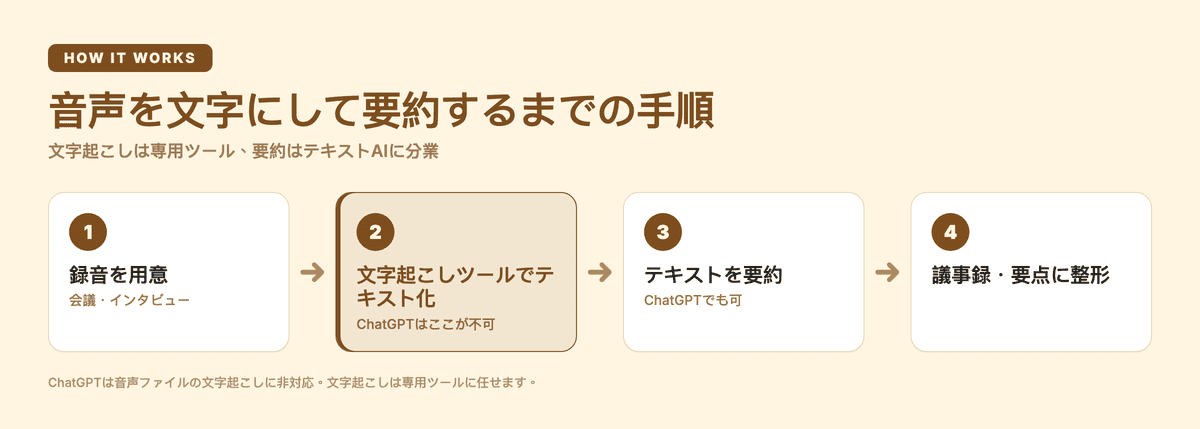
C. 要約・議事録まで欲しい → 「文字起こし」と「要約」を分ける
ここが重要です。ChatGPTはテキストの要約や整形は得意なので、こう分業させると強みが活きます。
- まず、音声を専用ツールでテキストに文字起こしする。
- そのテキストをChatGPTに貼り付けて、「議事録にまとめて」「要点を箇条書きで」と要約させる。
つまりChatGPTは「音声→テキスト」ではなく「テキスト→要約」の担当にする、という切り分けです。ただし、文字起こしと要約を別々の場所で行うのは手間なので、両方を1つのツールで完結させるとさらに速くなります。
繰り返し詰まるなら:文字起こしは専用ツールに任せる
ChatGPTで文字起こしが「できない」のは、設定ミスではなく、そもそも音声認識(ASR)の担当ではないという構造的な理由です。だから、プロンプトを工夫しても音声ファイルは読み取れません。音声はASRに対応したツールで確実にテキスト化し、要約はテキストに強いAIに任せる——この役割分担が、いちばんうまく機能します。
Subanana は、まさにその「文字起こし+要約」を1つで完結させるブラウザ完結のWebサービスです。ChatGPTと違い、録音ファイル(音声・動画)をアップロードすれば、そのまま文字起こしと要約(議事録)まで作成できます。話者識別(話者分離)に対応します。会議に英語や中国語が混ざる音源もそのまま扱え、対応言語は95以上、書き出しは SRT・VTT・TXT・DOCX・XLSX・Markdown・FCPXML の7形式です。
まずは手元の短い録音を無料枠で試してみてください。無料プランは結果を確認するプレビュー中心で、生成は各ファイルの先頭15分まで、書き出しは有料プラン(年払い換算で Lite が月あたりUS$9から)で解放されます。
より基本的な進め方は文字起こしのやり方まとめ、費用を比べたい場合は文字起こしの外注料金とAIツールの比較も参考にしてください。
よくある質問
ChatGPTで文字起こしはできますか?
音声ファイルをアップロードしての文字起こしはできません。ChatGPTはテキストベースのAIで、MP3などの音声ファイルを文字起こしの対象として受け付けないためです。音声をテキストにしたい場合は、音声認識に対応した専用の文字起こしツールを使い、要約だけをChatGPTに任せるのが確実です。
ChatGPTの文字起こしはプロンプトでできますか?
できません。プロンプトを工夫しても、ChatGPTが音声ファイルの中身を読み取れるようにはなりません。「できない」のは指示の書き方の問題ではなく、音声認識(ASR)がChatGPTの担当ではないという構造的な理由によるものです。まず専用ツールでテキスト化してから、そのテキストをChatGPTで要約・整形しましょう。
ChatGPTで議事録を作るにはどうすればいいですか?
2段階に分けます。まず会議の録音を専用の文字起こしツールでテキストにし、そのテキストをChatGPTに渡して「議事録にまとめて」と要約させます。文字起こしと要約を1つのツールで完結させたい場合は、Subananaのように両方に対応したツールを使うと手間が減ります。
まとめ
ChatGPTで文字起こしできないのは、ChatGPTがテキストベースのAIで、音声ファイルの文字起こしに対応していないからです。プロンプトの工夫では解決しません。確実なのは、音声認識に対応した専用ツールでテキスト化し、要約はChatGPTのようなテキストに強いAIに任せる役割分担。文字起こしと要約を1つで済ませたいなら、両方に対応したツールを選ぶのが近道です。まずは手元の短い録音で、文字起こしの精度を試してみてください。