
Microsoft 365 Copilotは、Teams会議のチャットと文字起こしを読んで、議題・決定事項・アクションアイテムを含む議事録をその場で生成できる。手順自体は数クリックで終わるが、つまずきやすいのはライセンスだ。Copilotの議事録機能はTeamsの標準機能ではなく、Teams PremiumかMicrosoft 365 Copilotライセンスのどちらかを別途契約する必要がある。
この記事では、会議中・会議後にCopilotで議事録を作る具体的な手順と、公式サポートページに載っているプロンプト例、そして正確なライセンス要件を、Microsoftの公式ページの記載にそって解説する。加えて、Copilotの議事録機能がカバーしない範囲——対面会議やTeams以外の会議アプリ——をどう埋めるかまで扱う。仕様は変わりやすいため、この記事の条件と価格は2026年9月7日にMicrosoftの公式サポート・価格ページで確認したものにそろえている。
Copilotで議事録を作る方法(会議中)
Microsoft公式サポートページによれば、Copilotは「誰が話したか、何を言ったかなど、主要なディスカッション ポイントを要約」し、「アクション アイテムを提案し、会議中または会議後にリアルタイムで質問に回答」する(Microsoft サポート)。
- 会議コントロールの Copilot アイコンを選ぶ。
- 「Copilotを使用するには、トランスクリプションが必要」なので、文字起こしを開始するかどうかのプロンプトが表示される。確認すると文字起こしとCopilotが同時に始まる。
- Copilotウィンドウの プロンプトを表示する を選ぶと、提案されたプロンプトが並ぶ。作成ボックスに自分の質問を打ち込んでもいい。
公式ページが例に挙げているプロンプトはこの6つだ(すべて原文ママ)。
- 「このテーマについて私たちの意見が異なる点はどこでしょうか?」
- 「[会議の参加者は]この提案にどう反応しましたか?」
- 「会議を進めるためにどのような質問をすればよいでしょうか?」
- 「[会議参加者の]議論のどこに穴があるのでしょうか?」
- 「議論したアイデアとその長所と短所を記載した表を作成します。」
- 「トランスクリプトやチャットから、ユーザーのフィードバックを含むアイデアを一覧表示します。」
なお会議でCopilotボタンを使うこと自体に文字起こしは必須ではないが、「会議について Copilot にプロンプトを送信したり、会議の終了後に Copilot の会話履歴を確認したりするには」ライブ文字起こしをオンにする必要がある、と公式ページは注記している。文字起こしを止めるとCopilotも止まる。
会議後にCopilotで議事録を作る方法
会議が終わったあとは、会議チャットか「要約」タブからCopilotにアクセスする。公式ページの説明は「会議チャットと [要約] タブから Copilot にアクセスできます。会議が終了した後に会議で何が言われたかについて質問するには、会議のトランスクリプトが利用可能である必要があります」というものだ。
- 会議チャットを開き、右上のCopilotアイコンを選ぶ。
- 作成ボックスにプロンプトを送る。公式の例は「どのようなアイデアが議論されましたか?」で、これを聞くと「チャットや声に出して共有されたアイデアが組み込まれた応答」が返ってくる。応答には根拠となった情報源も併記される。
- 定例会議の場合、次の回で文字起こしが行われるとそれ以前の会話履歴は消える。長く残しておきたい要約は、別の場所にコピーしておくのが安全だ。
回答が1,300文字を超える場合は「Wordで開く」でWord文書として書き出せる。表形式の応答なら「Excelで開く」でExcelにも出せる。ただし会議に秘密度ラベルが付いていて共有・エクスポートが制限されている場合は、この書き出し自体ができない。
ライセンス要件——どのプランで使えるか
ここがCopilotの議事録機能でいちばん誤解されやすいところだ。議事録・要約機能(インテリジェント要約)はTeams本体の標準機能ではない。 公式サポートページには次の2行がそのまま書かれている。
インテリジェント要約は、Teams Premium の一部として利用できます。これは、Teams 会議をよりパーソナライズし、インテリジェントで安全にするために追加の機能を提供するアドオン ライセンスです。
インテリジェント要約は、Microsoft Copilot ライセンスの一部としても使用できます。
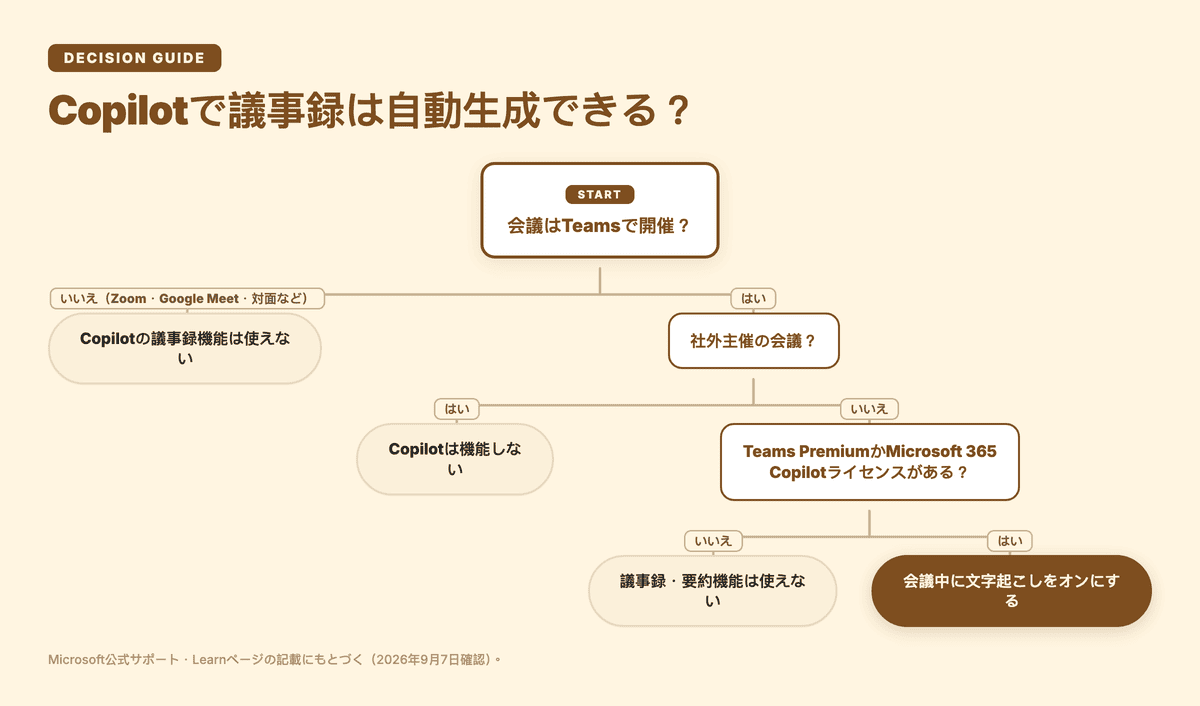
つまり道は2つある。(1) Teams Premiumアドオンを追加するか、(2) Microsoft 365 Copilotライセンスを追加するか。どちらか一方があれば議事録・要約機能は使える。Microsoft Learnの管理者向けライセンス比較表でも、「インテリジェント会議の要約」の行はTeams列が空欄でTeams Premium列だけにチェックが入っている——つまりTeams単体では出てこない機能だと明記されている(Microsoft Learn)。2026年4月1日にTeams Premium限定だった一部機能がTeams Enterpriseに含まれるようになったが、同じページは同時に「Teams Premiumは、高度な会議保護、高度なコミュニケーション...ブランド化とパーソナル化、インテリジェンス機能を提供し続けます」と明記している。会議要約はこの比較表で「インテリジェント会議の要約」として分類されている機能で、Teams列が空欄のままなのは変わっていない。
Microsoft 365 Copilotのアドオン価格は、2026年10月11日時点の公式価格ページ(Microsoft)でこう出ている。
| 契約形態 | ユーザー/月あたり | 備考 |
|---|---|---|
| 年払い(Microsoft 365 Copilot Business) | ¥2,698(税別) | 2026年12月31日までのプロモーション価格。通常は¥3,148(税別) |
| 月払い(Microsoft 365 Copilot Business) | ¥3,778(税別) | 自動更新の月額サブスクリプション |
いずれも税別価格だ。Microsoftの価格ページは各金額に「価格には消費税は含まれていません」と注記している。
このCopilotアドオンは単体で買えるものではなく、Microsoft 365 Business Basic/Standard/PremiumやApps for businessなど、対象のMicrosoft 365プランに追加する形になる(Enterprise向けにはE3/E5などの別ラインがある)。つまり「議事録を自動化したいだけ」でも、まずベースのMicrosoft 365 Businessプランを契約し、そこにCopilotかTeams Premiumのどちらかを上乗せする必要がある。Teams Premium自体の公開価格は今回確認できた公式ページには載っていなかった——販売チャネルや契約形態によって変わるため、正確な金額はMicrosoftの営業窓口かIT管理者に確認するのが確実だ。
もう一つ注意したい制限がある。「Copilot は、参加者の組織の外部でホストされている会議では機能しません」と公式ページは明記している。社外との会議では、たとえライセンスがあってもCopilotの議事録機能自体が動かない。
ここまでの条件を1枚にまとめると、こうなる。
Copilotの議事録は対面会議でも使えますか?
使えない、というのが正確な答えだ。Copilotの議事録機能は「会議チャット」と「会議のトランスクリプト(文字起こし)」を読み込んで動く仕組みで、公式ページのどこにも、録音した音声ファイルを直接読み込ませる入力経路は説明されていない。つまり対面の会議そのものをCopilotが自動で議事録化することはできない。
ただし現実的な回避策はある。対面の会議室にノートPCを持ち込み、そこでTeams会議を開いて全員がその場にいる状態で参加すれば、その会議はTeams会議として扱われる。文字起こしをオンにすれば、通常のTeams会議と同じ手順でCopilotの議事録機能が使える。あくまで「対面の参加者がTeamsの会議に参加している」状態を作る、という迂回であって、Copilotが対面の音声を直接理解しているわけではない。
CopilotでTeams以外の会議の議事録は作成できますか?
作成できない。CopilotのTeams会議向け議事録機能は、Teams会議のチャットと文字起こしに紐づく機能で、Zoom・Google Meetなど他社のビデオ会議アプリの録音や文字起こしを読み込む入力経路は用意されていない。Zoomの会議をCopilotで議事録化したい場合、その会議自体をTeamsで開催し直すか、別のツールに録音を渡す必要がある。
Teams以外・対面の会議はどう議事録化する?
Teams以外の会議アプリや対面の会議で議事録を残したいなら、会議の録音をSubananaの会議議事録AIのようなミーティング特化ツールに渡す、という選択肢がある。CopilotのようにTeamsの会議オブジェクトに紐づく仕組みではなく、音声ファイルそのものを入力にするので、会議の開催方法を問わない。
- Google MeetかMicrosoft Teamsの会議は、ボットが自動参加する。 カレンダー連携で予定を検出し、会議終了後に録音・文字起こし・要約までまとめて処理する。CopilotのTeams Premium/Copilotライセンスは不要で、Subanana側のプランだけで完結する。すでにTeams議事録を自動作成する方法でも書いたとおり、Teams会議の記録自体は複数の選択肢があり、Copilotはそのうちの一つだ。
- Zoomの会議は、Chrome拡張機能で録音できる。
- 対面の会議やハイブリッド会議は、スマホやICレコーダーで録音し、そのままファイルをアップロードすればいい。 ハイブリッド会議(一部が対面、一部がオンライン)でGoogle MeetかTeamsを使っているなら、部屋のマイクが会議プラットフォームに音声を送るボット経由の方式が安定する。Zoomのみのハイブリッド会議や、完全に対面のみの会議では、マイク入力での録音が現実的な選択になる。
- 議事録の要約では、用意されたテンプレートから選べる(議事録の要約ツールも参照)ほか、自分でテンプレートを作ることもできる。
- 文字起こしと要約は自動で句読点・段落分けされる。 生の文字起こしをそのまま読むのではなく、読みやすい形に整形された状態で確認できる。
- エディタ内のチャットで、その会議の文字起こしについて質問できる。 Copilotの会議チャットと同じように、「この件について誰が反対していたか」のような質問を投げられる。
翻訳が必要な会議では、議事録モードは1回の処理につき翻訳先を1言語選ぶ仕組みになっている。Copilot/Teams Premiumの多言語ライブ翻訳(最大40言語のキャプション翻訳、Teams Premiumの機能)と比べると翻訳先の同時展開数では見劣りするが、Teams以外の会議・対面の会議も同じ仕組みでカバーできる点が実務上の差になる。
料金面では、Subananaは無料プランから使える(ファイルの最初の15分をプレビュー可能。書き出しには有料プランが必要)。有料プランはLite 月額18ドル(年払いなら月あたり9ドル)から、月60分の文字起こし枠で始められる。Copilot Businessアドオンの月額3,778円(年払いなら月あたり2,698円相当、いずれも税別)は、ベースのMicrosoft 365 Businessプランに追加でかかる費用であることを踏まえると、議事録だけが目的なら比較する価値がある。
Subananaの議事録AIツールページから試せる。
Copilot議事録とSubanana——カバー範囲の違い
| Copilot(Teams議事録機能) | Subanana | |
|---|---|---|
| 対応する会議 | Teams会議のみ(社外主催の会議は不可) | Teams・Google Meet(ボット自動参加)、Zoom(Chrome拡張機能)、対面・その他は録音ファイルのアップロード |
| 必要なライセンス | Teams本体 + Teams PremiumまたはMicrosoft 365 Copilotのどちらか | Subanana単体のプラン(無料プランあり) |
| 入力方法 | Teams会議のチャット・文字起こし | 音声・動画ファイルのアップロード、または対応プラットフォームのボット |
| 議事録の書き出し | 応答をWord/Excelにエクスポート(1,300文字超でWord、表はExcel) | DOCX・XLSX・TXT・SRT・VTT・Markdownなど複数形式で書き出し |
よくある質問
Copilotで議事録を自動作成するにはどうすればいいですか?
会議コントロールでCopilotを選び、文字起こしをオンにすると、会議中はプロンプトで質問しながら議論を整理できる。会議後は会議チャットか「要約」タブからCopilotを開き、「どのようなアイデアが議論されましたか?」のように質問すると、チャットと文字起こしの両方を根拠にした回答が返る。ただしこの機能はTeams本体の標準機能ではなく、Teams PremiumかMicrosoft 365 Copilotライセンスのどちらかが別途必要になる。
Copilotの議事録は対面会議でも使えますか?
使えない。Copilotの議事録機能はTeams会議のチャットと文字起こしを読み込む仕組みで、録音した音声ファイルを直接渡す入力経路は用意されていない。対面の参加者がノートPCでTeams会議を開いて参加すれば、その会議はTeams会議として扱われるため、迂回策として使える。対面の会議そのものを議事録化したいなら、録音ファイルをアップロードするタイプのツール(Subananaなど)に渡す方法がある。
Copilotの議事録作成のプロンプト例は?
Microsoft公式サポートページが会議中の例として挙げているのは、「このテーマについて私たちの意見が異なる点はどこでしょうか?」「会議を進めるためにどのような質問をすればよいでしょうか?」「議論したアイデアとその長所と短所を記載した表を作成します。」など。会議後の例としては「どのようなアイデアが議論されましたか?」が挙げられている。決定事項や担当者をはっきりさせたいときは、「決定事項と担当者を表にまとめてください」のように、欲しい出力の形をそのまま指示すると精度が上がりやすい。
CopilotでTeams以外の会議の議事録は作成できますか?
作成できない。CopilotのTeams議事録機能はTeams会議に紐づいており、Zoom・Google Meetなど他社アプリの録音や文字起こしを読み込む経路はない。Teams以外の会議アプリで議事録を残したい場合は、その会議をTeamsで開き直すか、録音ファイルを別のミーティング特化ツールに渡す必要がある。