
Teamsの会議が終わったあと、録画や文字起こしを開いて重要な発言を探し、決定事項と担当者を整理する作業には時間がかかります。議事録を自動作成するには、文字起こしだけでなく、会話の要約や決定事項、アクションアイテムまで会議後に確認できる形へ整える仕組みが必要です。
この記事では、Teamsの議事録を自動作成する方法を、実務で使いやすい順番に整理します。Teams純正の文字起こし機能、Microsoft Copilot/Teams Premium、カレンダー連携型のAI議事録ツールを確認し、最後にSubananaでの設定と運用手順を説明します。
あわせて読みたい: Copilotで議事録を作成する方法 →
あわせて読みたい: NotebookLMで議事録を作成する方法 →
Teamsの文字起こしだけでは議事録にならない理由
Teamsの文字起こし機能は、会議中の発言を記録する土台として便利です。追加のツールを契約せず、普段使っているTeamsから始められる点もメリットです。
とはいえ、文字起こしは基本的に会話の記録です。会議で何が決まり、誰が何をするのかを確認するには、全文を読み返して整理する必要があります。
議事録として必要になるのは、次のような情報です。
- 会議の要点
- 決定事項
- 保留になった論点
- 次に行う作業
- 発言の背景や前提
- 必要に応じた翻訳
文字起こしは議事録の材料です。議事録を自動作成するには、会議後に内容を要約し、情報を整理する工程まで自動化する必要があります。
Teamsの文字起こし機能については、Teamsの文字起こし機能を詳しく解説した別記事で紹介しています。この記事では、文字起こしの先にある「議事録化」に焦点を絞ります。
Teams議事録を自動作成する3つの方法
Teamsの会議を議事録にする方法は、大きく3つあります。会議の数、Copilotの契約状況、多言語対応の必要性によって適した方法は変わります。
| 方法 | 向いているケース | 注意点 |
|---|---|---|
| Teams純正の文字起こし | まず発言記録を残したい | 要約や決定事項の整理は別途必要 |
| Microsoft Copilot / Teams Premium | Teams内で完結させたい | 別売ライセンスとしての提供条件を確認する必要がある |
| カレンダー連携型のAI議事録ツール | 会議後の議事録作成まで自動化したい | 利用時間やクレジットなどの条件を確認する必要がある |
1. Teams純正の文字起こしを使う
Teamsの会議で文字起こしをオンにするだけで、発言記録は残せます。追加のサインアップは不要で、参加者が普段使っているTeamsの画面からそのまま始められるのが最大の利点です。重要な会話を思い出したいときや、欠席者に内容を共有したいときの下敷きとして使い、決定事項やアクションアイテムは会議後に手作業で拾い出す運用になります。
2. Microsoft CopilotまたはTeams Premiumを使う
決定事項やアクションアイテムまで含むAI生成の会議サマリーをTeams内だけで完結させたいなら、MicrosoftはTeams PremiumまたはMicrosoft Copilotライセンスの範囲でこの機能を提供しています。別のツールへのサインアップが増えない点は、すでにMicrosoft 365の運用が整っている組織にとって大きな利点です。価格や利用条件は別売のライセンスとして提供されており、契約内容によって異なるため、具体的な費用や機能は導入時点のMicrosoft公式情報と自社の契約状況で確認してください。生成された内容も、決定事項や担当者を会議参加者が確認したうえで最終版として扱うことをおすすめします。
3. カレンダー連携型のAI議事録ツールを使う
カレンダーに接続した会議を、ツール側が自動で処理してくれる方法もあります。カレンダーを接続しておけば、予定されたTeams会議をツールが検知してボットが自動参加し、録音・文字起こし・要約までを会議後にまとめて処理します。定例会議が多いチームや、複数の会議を並行して運営している人ほど、主催者が毎回ツールを起動する手間を省ける効果は大きくなります。
このタイプのツールを実際に試すなら、議事録AIのツールページから始められます。導入前には、Teams対応だけでなく、要約、翻訳、用語登録、利用時間の条件まで確認しておくと安心です。
SubananaでTeams議事録を自動作成する手順
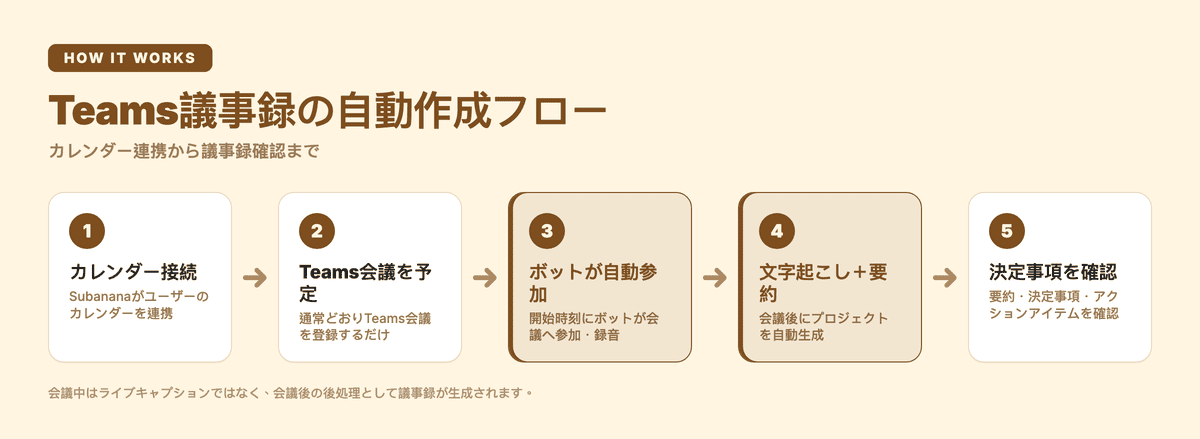
ここからは、Subananaのカレンダー連携ボットを使って、Teams会議から議事録を作成する流れを説明します。
ステップ1:カレンダーを接続する
まずSubananaにログインし、会議予定が入っているカレンダーを接続します。これが起点になるため、Teams会議のURLや開始時刻を毎回入力する作業は発生しません。予定されたTeams会議をSubananaが自動的に検知し、ボットが対象の会議へ参加します。週次の定例のように同じ枠が繰り返される会議ほど、この自動化の効果は大きくなります。
ステップ2:対象のTeams会議を予定する
次に、通常どおりTeams会議をカレンダーへ登録するだけです。会議室のマイクで話す参加者と遠隔から参加する参加者が混在するハイブリッド会議でも、外部マイクや仮想オーディオケーブルを個別に用意する手間は発生しません。参加者には、録音や文字起こしを行うことを事前に伝えてください。社内ルールや顧客との契約で同意が必要な場合は、毎回取り直すより、社内ポリシーとして一度案内しておくほうが運用しやすくなります。
ステップ3:ボットの自動参加を確認する
会議の開始時刻になると、ボットが予定されたTeams会議へ自動参加します。ボットはライブキャプションを提供する仕組みではありません。会議中の音声を録音・処理し、終了後にプロジェクトを作成して、そこに文字起こしと議事録がまとまります。会議中の字幕や発言確認はTeams側の機能に任せ、Subananaは会議後の記録・要約・決定事項の確認を担当する、という役割分担です。
ステップ4:会議後に要約を確認する
会議が終了すると、Subananaでプロジェクトが作成され、文字起こしと会議要約がそこにまとまります。会話の流れをすべて読み返さなくても、会議全体の概要・主な論点・決定事項・アクションアイテムを確認できるようになります。
アクションアイテムは、要約内のテキストとして抽出される点は押さえておいてください。タスク管理ツールへの自動登録や、担当者への自動アサインは対象外です。担当者、期限、次の連絡方法を確定する最終判断は、要約を見ながら人がチーム内で行います。
ステップ5:用語や固有名詞を整える
社内プロジェクト名、製品名、顧客名など、一般的な辞書にない言葉が多い会議では、用語集を登録しておくと便利です。
Subananaの用語集は、ワークスペース全体で使う用語と、個別のプロジェクトだけで使う用語を、それぞれの範囲で登録できます。さらに言語別のタグに対応し、XLSXやCSVによる一括インポートも可能です。
例えば、部署ごとに異なるプロジェクト名を使っている場合は、ワークスペース全体に登録する用語と、特定のプロジェクトだけで使う用語を分けられます。単一の平たいリストではなく、利用範囲と言語を整理して登録できるため、Teams会議の固有名詞を議事録の中でも確認しやすくなります。
Subananaは、言語ごとに複数の音声認識モデルを評価しています。文字起こしに音声にない内容が含まれるハルシネーションなどの品質問題を検知すると、別のモデルへ自動で切り替えます。自動句読点と段落整形も有効になっているため、逐語的な記録より読みやすい文章として確認できます。
ステップ6:必要なら翻訳先の言語を選ぶ
多言語のTeams会議では、文字起こしや要約の言語も確認します。
会議モードでの翻訳は、1つの翻訳先言語を選ぶ形式です。参加者ごとに異なる言語へ同時に変換するタイプの機能とは仕組みが異なります。
日本語で議事録を残したい会議、英語の発言を日本語で確認したい会議など、チームの運用に合わせて翻訳先を決めてください。海外拠点と定期的に会議をしている場合は、あらかじめ翻訳先を固定しておくと、会議のたびに選び直す手間を省けます。
会議の議事録を自動化する考え方や、導入時の確認項目は、AI議事録ツールの案内でも確認できます。
Teams議事録を運用するときの確認ポイント
自動作成された議事録は完成品ではなく、会議後の確認を速くするための下書きとして扱うのが安全です。
特に、次の3点は参加者が確認してください。
- 決定事項に誤りがないか。
- アクションアイテムの担当者と期限が明確か。
- 固有名詞や数字が正しく記録されているか。
話者の発言が重なった場合や、会議室の音声が小さい場合は、文字起こしに修正が必要になることがあります。重要な契約条件、金額、法務判断などは、原音声や参加者の記憶と照合してください。
議事録の基本的な構成や要約の考え方は、AI議事録とは?仕組み・導入手順・選び方ガイドでも詳しく説明しています。
FAQ
Teamsには議事録機能はありますか?
Teamsには会議の録画や文字起こし機能があります。決定事項やアクションアイテムまで自動でまとめた議事録が欲しい場合は、本文で紹介したTeams Premium/Copilot、またはカレンダー連携型のツールを組み合わせてください。
Teamsでリアルタイム議事録は作れる?
Teamsの会議中に字幕や文字起こしを表示することはできますが、SubananaのTeamsボットはリアルタイム議事録やライブキャプションを提供しません。Subananaは会議終了後にプロジェクトを作成し、録音、文字起こし、要約を処理します。狙いは、会議が終わってからすぐに内容を振り返れるようにすることです。
Microsoft Teamsの会議の自動録画はできますか?
Teamsの会議録画機能を使う方法があります。利用できる範囲や保存場所、参加者への通知は、組織の設定や契約条件によって異なる場合があります。
Subananaのカレンダー連携ボットでは、予定されたTeams会議を検知し、ボットが参加して録音します。その後、録音をもとに文字起こしと要約を作成します。自動参加の対象となる予定や、会議参加者への案内は事前に確認してください。
議事録を自動作成できるツールは?
Teams純正の文字起こし機能、Microsoft Copilot/Teams Premium、カレンダー連携型のAI議事録ツールなどがあります。発言記録だけが必要ならTeams純正機能で足りますが、Teams内で完結する環境を重視するならCopilot/Premiumが候補になり、会議への参加・録音・文字起こし・要約までを自動化したいならカレンダー連携型のツールを検討してください。導入時は、Teams対応だけでなく、会議後の要約、決定事項、翻訳、用語登録、利用時間やクレジットの条件も確認しましょう。
関連記事
まとめ
Teamsの議事録を自動作成するには、文字起こしだけでなく、会議後の要約と情報整理まで含めて考える必要があります。
まずはTeams純正の文字起こしで発言記録を残す方法があります。Teams内での運用を優先するなら、Microsoft Copilot/Teams Premiumも選択肢です。会議の予定を起点に、ボットの参加、録音、文字起こし、要約まで自動化したいなら、カレンダー連携型のAI議事録ツールが適しています。
SubananaのTeams連携は後処理型です。会議が終わったタイミングで議事録がまとまり、参加者はそこで決定事項と次の作業を確認できます。
まずはAI議事録ツールで対応機能を確認し、利用条件や必要なクレジット数を自社の会議量と照らし合わせてください。料金やプランを確認したい場合は、Subananaの料金ページから詳細を確認できます。