
NotebookLMで議事録を作る方法は、大きく2つのステップに分かれる。会議の録音ファイルや文字起こし済みのテキストを「ソース」として読み込ませ、チャットで「議事録の形にまとめて」と指示する。手順自体はシンプルだ。
ただし前提として知っておきたいことがある。NotebookLMは文字起こしツールではない。アップロードしたソースの内容にもとづいて質問に答え、要約を作るリサーチ・要約ツールで、音声ファイルは内部で文字起こしされるものの、それはあくまでソースを検索可能にするための下ごしらえにすぎない。この前提を押さえていないと、話者分離や長時間音源、会議中のリアルタイム記録のようなことまでNotebookLMでできると思い込んで、あとで手詰まりになる。
この記事では、NotebookLMで議事録を作る具体的な手順とプロンプト例を紹介したうえで、NotebookLMだけでは埋まらない部分(話者分離・長時間音源・会議中のリアルタイム記録)をどう埋めるかまで解説する。なお、NotebookLMは2026年7月16日にGoogleが「Gemini Notebook」への名称変更を発表しているが、機能は同じ標準サービスのままで、旧称のヘルプページも引き続き閲覧できる(Google公式アナウンス)。検索でまだ広く使われている「NotebookLM」の名称でこの記事は統一する。仕様は変わりやすいため、この記事の数字と条件は2026年9月7日にGoogleの公式ヘルプページで確認したものにそろえている。
なぜNotebookLMは「文字起こしツール」ではないのか
NotebookLMのソース追加ページには、音声ファイルについてこう書かれている。「音声ファイルはインポート時に文字起こしされ、そのテキストが保存されて新しいソースとして使用されます」(NotebookLMヘルプ)。つまり音声はソースとして追加した時点で内部的にテキスト化される。ここだけ見ると立派な文字起こしツールに思えるが、その先の使い道がまったく違う。
NotebookLMの本体はチャットだ。ヘルプページの説明も「ソース資料についてモデルに質問する。モデルに指示を与えてアクションを行わせる」(NotebookLMヘルプ)というQ&A・要約の枠組みで、文字起こしテキストをそのまま書き出す専用ボタンや、SRT・TXTのようなエクスポート機能は用意されていない。アップロードしたソースの内容にもとづいて根拠つきで答える、というのがNotebookLMの強みで、これは他の解説記事も同じ結論に達している。ソース以外の情報を混ぜないぶんハルシネーション(事実と異なる回答)のリスクが低い、という評価が繰り返し出てくるのはそのためだ。
この違いがいちばんはっきり出るのが「音声概要」機能だ。名前に「音声」とつくため文字起こし関連の機能だと誤解されやすいが、実態はまったく逆方向の処理をする。公式ヘルプによれば「音声解説は、アップロードしたソースの主なトピックを2人のAIホストが深く掘り下げて議論する形式で、その詳細な要約を提供するコンテンツです」(NotebookLMヘルプ)とある。つまりこれは、あなたがアップロードした資料をもとにAIが新しく会話形式の音声コンテンツを生成する機能であって、あなたが録音した音声をテキスト化する機能ではない。「NotebookLM=音声も扱えるツール」という理解だけで議事録作成に持ち込むと、ここで方向を取り違えやすい。
会議自体がGoogle Meetで行われていて、GeminiやMeetの自動メモ生成を使いたい場合は事情が異なる。その場合の具体的な手順はGeminiで議事録を作る方法で別にまとめている。NotebookLMとGeminiは同じGoogleの製品でも役割が違う。Geminiは要約・整形が得意な汎用アシスタントで、NotebookLMはアップロード済みの資料を横断して答えるリサーチツールだ。
NotebookLMで議事録を作る手順(音声をソースに読み込ませる場合)
- NotebookLMで新しいノートブックを作成し、「ソースを追加」から会議の録音ファイルをアップロードする。対応する音声形式は「MP3、WAVなど」(NotebookLMヘルプ)。文字起こし済みのテキストがすでにあるなら、それをそのままテキストソースとして追加してもいい。
- アップロードすると自動的に文字起こしされ、テキストとしてソースに保存される。発話が含まれていない音声(無音や環境音のみのファイルなど)はソースとして使えない。
- チャット欄で「この音声の内容から、議題・決定事項・次のアクションに分けて議事録を作ってください」のように指示する。ソースの内容にもとづいて回答が生成され、根拠となった箇所への引用も表示される。
- 内容にズレがないか確認し、必要なら「決定事項をもっと具体的に」「次のアクションに担当者が分かれば明記して」のように追加で指示して詰めていく。
生の文字起こしがどうしても欲しい場合は、要約を頼む前に「この音声の発言を、話者ごとに区別してできるだけそのまま書き起こしてください」と指示する方法もある。ただしこれは公式のダイアライゼーション(話者分離)機能ではなく、チャットがそれらしく再構成しているだけだ。話者が2人までの短い音声なら実用的なことが多いが、参加者が増えたり発言が重なったりすると精度は落ちる。この点は次のセクションで詳しく説明する。
| 項目 | 内容 |
|---|---|
| ソース数の上限 | 最大50個(無料ユーザーの場合) |
| 1ソースあたりの上限 | 最大500,000語 |
| 1ファイルのサイズ上限 | 200MBまで |
| 対応音声形式 | MP3、WAVなど |
| 話者分離 | 公式ヘルプに記載なし |
(出典:NotebookLMヘルプ「ソースを追加または検索する」、2026年9月7日確認)
NotebookLMだけでは埋まらないところ
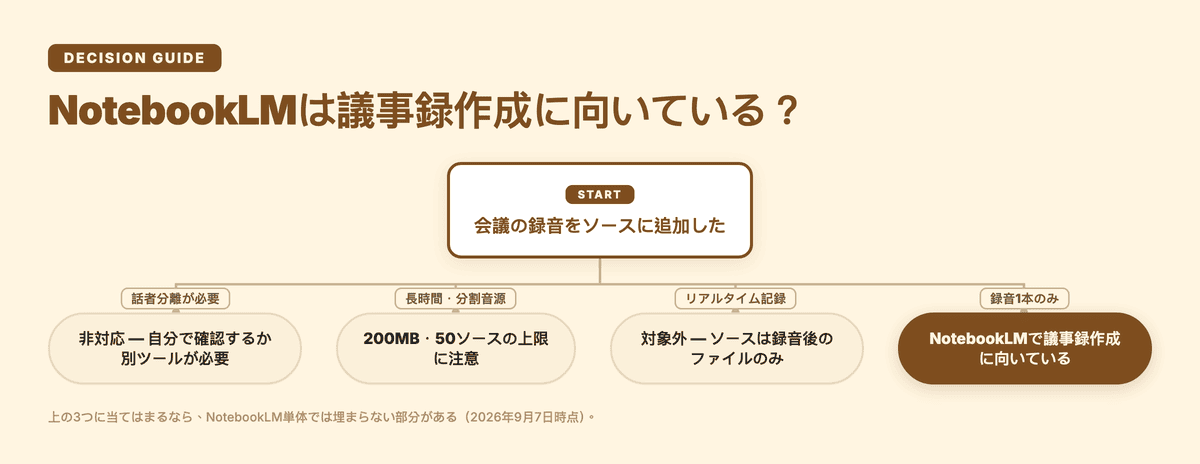
話者ごとの区別。 NotebookLMのソース追加ページにも、チャット機能のページにも、誰が話したかを自動で判別する機能についての記載はない。複数人が発言する会議の議事録で「誰が」を残したいなら、チャットに話者分離を頼んで結果を目視で確認するか、話者分離に対応した別のツールで文字起こしする必要がある。
長時間の会議・分割が必要な音源。 1ソースあたり最大500,000語、1ファイルの上限は200MBだ(NotebookLMヘルプ)。長時間の会議を高音質で録音しているとこの200MBに先に達することが多く、音声を分割して複数のソースとしてアップロードし直す作業が発生する。1ノートブックあたりのソース数も無料ユーザーは50個までなので、分割した音声だけでソースの枠を使い切ってしまうこともある。
会議中のリアルタイム記録。 ここはそもそもNotebookLMの守備範囲の外にある。ソースとして追加できるのは録音済みのファイルやURL、貼り付けたテキストで、マイクからその場で音声を拾って記録していく入力方法は用意されていない。会議が終わったあとに録音をアップロードする、事後処理のツールという設計だ。会議中にその場で記録を残したいなら、Google Meetの自動メモ生成のように会議中に動くツールが必要になる(手順はGeminiで議事録を作る方法を参照)。
アクション項目のその先。 NotebookLMがチャットの回答の中に「次のアクション」をテキストとして書き出してくれても、それをタスク管理ツールに反映する作業は自動化されない。これは議事録専用のツールを使っても大差はなく、テキストとして書き出されたアクション項目を自分でタスク管理ツールに移す前提になる。
まとまった議事録づくりのコツ自体は議事録のダメな例5つでも書いた。体裁だけ整った議事録が実務でどう困るかの参考になる。
Subananaで埋める場合のワークフロー
話者分離と長時間音源、会議中の録音という3つのギャップを一度に埋めたいなら、Subananaの会議議事録AIのようなミーティング特化ツールに録音を渡す、という選択肢がある。これもNotebookLMと同じく会議後に処理する仕組みで、会議中にその場で記録を作る機能ではない点は変わらない。その用途については前のセクションの通り、別のツールが必要になる。
- 文字起こしには話者ごとの発言を分ける話者分離が含まれ、誰が何を言ったかを手作業で書き足したり、チャットに聞き直して確認したりする必要がない。
- 1ファイルあたり最大30GB・8時間まで、無料プランを含むすべてのプランで同じ上限なので、NotebookLMの200MBのように音声を分割してソースを何個も作り直す作業は発生しない(無料プランは各ファイルの最初の15分をプレビューでき、書き出しには有料プランが必要)。
- Google MeetかMicrosoft Teamsで開催した会議なら、カレンダー連携でボットが自動的に参加し、会議終了後に録音・文字起こし・要約までまとめて処理する。Zoomの会議はChrome拡張機能で録音でき、対面の会議はスマホやレコーダーで録った音声ファイルをそのままアップロードすればいい。
- 議事録の要約にはテンプレートが用意されている(議事録の要約ツールも参照)。
- エディタ内のチャットで、その会議の文字起こしについて質問できる。NotebookLMのチャットが複数のソースを横断して答えるのに対して、こちらは1つの会議の記録に対して質問する用途になる。
Subananaの議事録AIツールページから試せる。
よくある質問
NotebookLMで議事録を作るには?
音声ファイルや文字起こし済みのテキストをソースとして追加し、チャットで「議題・決定事項・次のアクションに分けて議事録にまとめてください」のように指示する。音声はソースに追加した時点で自動的に文字起こしされ、その内容にもとづいてNotebookLMが回答を作る。話者分離や長時間音源への対応は別途工夫が必要になる。
ノートブックで議事録は作れる?
作れる。ただしNotebookLMは文字起こし専用ツールではなく、アップロードしたソースの内容にもとづいて質問に答えるリサーチ・要約ツールだ。会議の録音をソースとして読み込ませれば議事録の形にまとめることはできるが、話者ごとの区別や長時間音源の分割、会議中のリアルタイム記録は自分で埋める必要がある。
Geminiで議事録は作成できますか?
できる。NotebookLMとは別に、GeminiとGoogle Meetを使う方法もある。Google Meetの自動メモ生成、Geminiアプリへの録音アップロード、Meetの文字起こしをGeminiで整形する、という3つの方法があり、具体的な手順はGeminiで議事録を作る方法にまとめている。NotebookLMが複数の資料を横断するリサーチツールなのに対して、Geminiは要約・整形が得意な汎用アシスタントという違いがある。