
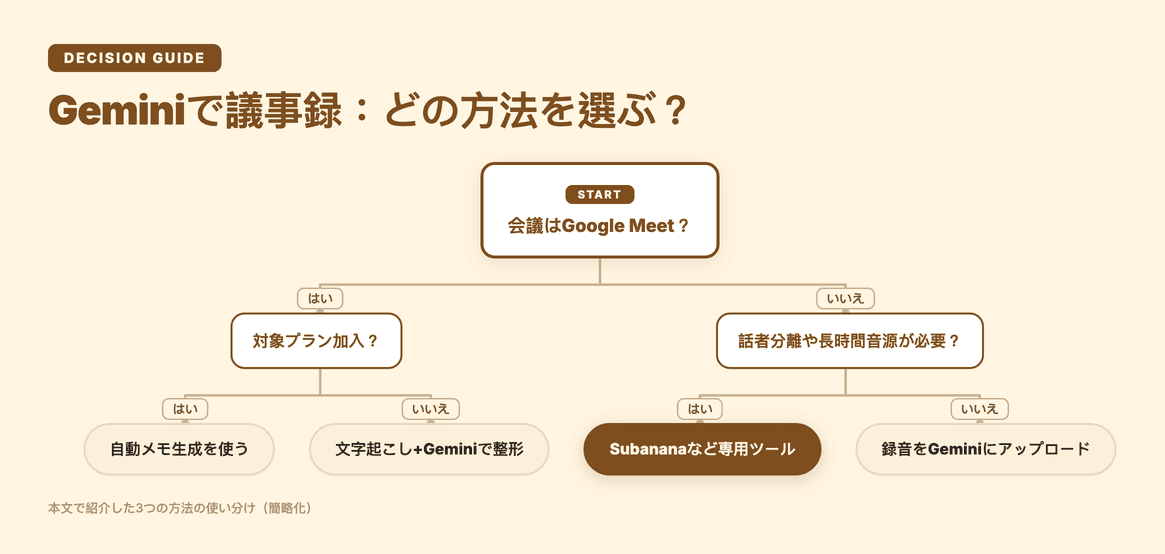
Geminiで議事録を作る方法は、大きく3つある。Google Meetの「自動メモ生成」に任せる方法、録音ファイルをGeminiアプリに直接アップロードする方法、そしてMeetの文字起こし機能でテキスト化してからGeminiに整えてもらう方法だ。
ただしどれにも制限がある。自動メモ生成はGoogle Meetの会議専用で、対応言語は1回の会議につき1つだけ。Geminiアプリへの音声アップロードは無料プランだと合計10分まで、Google AI ProまたはUltraでも合計3時間が上限になる。話者ごとの発言を自動で区別する機能についても、公式のヘルプページには記載がない。
この記事では3つの方法それぞれの具体的な手順とプロンプト例を紹介したうえで、Geminiだけでは埋まらない部分(話者分離、長時間の音源、Google Meet以外の会議)をどう埋めるかまで解説する。GoogleのGeminiやMeetの仕様は変わりやすいため、この記事の数字と条件は2026年9月7日にGoogleの公式ヘルプページで確認したものにそろえている。
なぜ「Geminiに丸投げ」だとうまくいかない場面があるのか
Geminiは文章の要約や整形が得意なAIで、会議の音声や文字起こしを渡せば議事録らしい体裁にはすぐ仕上げてくれる。ただし「議事録を作る」という作業には、要約以外の工程も含まれる。誰が何を言ったかの整理、長い会議をどう分割して扱うか、Google Meet以外のツールで開催された会議をどう記録するか。この3つは、Gemini単体の守備範囲から外れることが多い。
体裁だけ整った議事録が実務でどう困るかは、議事録のダメな例5つでも詳しく書いた。まずは3つの方法を順番に見ていく。
方法1:Google Meetの自動メモ生成でGeminiに任せる
Google Meetの「自動メモ生成」は、会議中にGeminiが自動でメモを取ってくれる機能だ。有効にする方法は2通りある。
- 会議に参加した状態で、画面右上の鉛筆アイコン(Geminiでメモを生成)をクリックする。
- または、Googleカレンダーで会議の予定を作成するときに歯車アイコンの設定を開き、「自動メモ生成」をオンにしておく。
会議が終わると、要点・決定事項・次のステップをまとめたメモが自動生成され、会議を作成した人のGoogleドライブの「Google Meet」フォルダに保存される。
条件と制限も押さえておきたい。Google Meetヘルプによると、対象となるGoogle WorkspaceエディションまたはGoogle AIプランへの登録が必要で、職場・学校アカウントか対象プランでの利用に限られる。対応時間は15分から8時間までの会議。対応言語は英語・フランス語・ドイツ語・イタリア語・日本語・韓国語・ポルトガル語・スペイン語の8言語だが、1回の会議につき使えるのは1つの言語だけで、複数の言語が混ざる会議には対応していない。話者ごとに発言を区別する機能についても、このヘルプページには記載がない。
方法2:録音ファイルをGeminiアプリにアップロードする
Google Meet以外で録音した音声や、Zoom・Teams・対面の会議の録音があるなら、Geminiアプリに直接ファイルを渡す方法がある。
- Geminiアプリを開き、「ファイルを追加」から音声ファイルをアップロードする。
- まず「この音声を文字起こししてください」と指示し、テキスト化された内容を確認する。
- 内容に問題がなければ、続けて「議題ごとの要点・決定事項・次のアクションに分けて議事録にまとめてください」と指示する。
いきなり「議事録にして」と一段階で頼むより、文字起こし→確認→要約と2段階に分けたほうが、聞き取り違いに途中で気づきやすい。
制限は音声の長さだ。Geminiアプリのヘルプによると、無料プランでは音声の長さが合計10分までに制限されており、Google AI ProまたはGoogle AI Ultraにアップグレードすると合計3時間まで使える。1時間を超える会議を無料プランで丸ごと処理することはできない。
方法3:Google Meetの文字起こし機能をGeminiで整形する
Meetには自動メモ生成とは別に、会議中の発言をそのままテキスト化する「文字起こし」機能もある。自動メモ生成の対象プランに入っていない場合や、要約より先に生の発言録を残しておきたい場合に向いている(Meetの文字起こし機能自体の詳しい設定はGoogle Meetの文字起こしガイドで解説している)。
- 会議中に文字起こしを開始する。
- 会議後、保存されたテキストをコピーする。
- Geminiにテキストを貼り付け、「この文字起こしから、議題・決定事項・次のアクションを整理した議事録を作ってください。記録にない内容は補わないでください」のように指示する。
最後の「記録にない内容は補わないでください」という一文は、Geminiが文脈から自然に文章を補ってしまうのを防ぐ指定として役に立つ。
| 方法 | 向いている場面 | 主な制限 |
|---|---|---|
| Meetの自動メモ生成 | Google Meetの会議をそのまま自動処理したい | 対象プラン必須・1会議1言語・話者分離は明記なし |
| Geminiアプリに音声アップロード | Meet以外の録音・対面の会議 | 無料10分まで、有料でも3時間まで |
| Meetの文字起こし+Gemini整形 | 生の発言録を残しつつ要約もほしい | コピー&貼り付けの手作業が発生する |
Geminiだけでは埋まらないところ
3つの方法を試すと分かるが、Geminiは要約や整形のところまでは強い一方で、次の4つは自分で埋める必要がある。
話者ごとの区別。 Google Meetの自動メモ生成のヘルプページにも、Geminiアプリのヘルプページにも、誰が話したかを自動で判別する機能についての記載はない。複数人が発言する会議の議事録で「誰が」を残したいなら、発言者を自分でメモに書き足すか、話者分離に対応した別のツールで文字起こしする必要がある。
長い会議・分割が必要な音源。 Geminiアプリへの直接アップロードは無料で合計10分、有料でも合計3時間が上限だ。それを超える会議は、音声を分割してから複数回に分けてアップロードする作業が発生する。
Google Meet以外で開催された会議。 自動メモ生成はGoogle Meetの会議専用の機能で、Zoom・Microsoft Teams・対面の会議はそもそも対象外になる。録音ファイルをGeminiアプリに渡す方法(方法2)は使えるが、その場合も上記の時間制限と話者分離の課題は残る。
アクション項目のその先。 Geminiが議事録の中に「次のアクション」をテキストとして書き出してくれても、それをタスク管理ツールに反映する作業は自動化されない。ここは議事録専用のツールを使っても大差はなく、テキストとして書き出されたアクション項目を自分でタスク管理ツールに移す前提になる。
Subananaで埋める場合のワークフロー
話者分離と長時間音源、Google Meet以外の会議という3つのギャップを一度に埋めたいなら、Subananaの会議議事録AIのようなミーティング特化ツールに録音を渡す、という選択肢がある。
- Google MeetかMicrosoft Teamsで開催した会議なら、カレンダー連携でボットが自動的に参加し、会議終了後に録音・文字起こし・要約までまとめて処理する。Zoomの会議はChrome拡張機能で録音でき、対面の会議はスマホやレコーダーで録った音声ファイルをそのままアップロードすればいい。
- 文字起こしには話者ごとの発言を分ける話者分離が含まれ、誰が何を言ったかを手作業で書き足す必要がない。
- 1ファイルあたり最大30GB・8時間まで、無料プランを含むすべてのプランで同じ上限なので、長い会議を分割してアップロードし直す作業は発生しない(無料プランは各ファイルの最初の15分をプレビューでき、書き出しには有料プランが必要)。
- 議事録の要約にはテンプレートが用意されている(議事録の要約ツールも参照)。
Subananaの議事録AIツールページから試せる。ただし、Geminiの自動メモ生成と同じく、1つの会議に対して選べる文字起こし言語は1つで、複数の言語が入り混じる会議への対応はまた別の話になる。
よくある質問
Geminiで無料で議事録を作る方法はありますか?
ある。録音ファイルをGeminiアプリに直接アップロードする方法(方法2)は無料プランでも使えるが、音声の長さは合計10分までという制限がある。10分を超える会議を無料で議事録にしたい場合は、Meetの文字起こし機能とGeminiを組み合わせる方法(方法3)を使うか、他のツールを検討することになる。
Google Meetの議事録はGeminiで自動作成できますか?
できる。会議中に画面右上の鉛筆アイコンをクリックするか、カレンダーの予定作成時に「自動メモ生成」をオンにしておくと、会議終了後にGeminiが要点・決定事項・次のステップをまとめたメモを自動生成し、会議を作成した人のGoogleドライブに保存する。ただし対象プランへの加入と、会議が単一言語で行われていることが条件になる。
Google AIで議事録を作成するには?
この記事で紹介した3つの方法(Google Meetの自動メモ生成、Geminiアプリへの録音アップロード、Meetの文字起こし+Geminiでの整形)がそのまま当てはまる。どれもGoogleのGeminiを使う方法だが、対応できる会議の長さや話者の扱いに違いがあるため、自分の会議の条件に合わせて選ぶといい。
どの方法を選ぶにしても、議事録に何を求めているか(要約だけで十分か、話者ごとの記録が必要か、複数の会議をまとめて処理したいか)を先に決めておくと、方法選びに迷わずに済む。