
Google Meetで会議を録画しても、それだけでは議事録にはなりません。録画で残るのは、発言と画面共有を含んだ動画ファイルだけです。何が決まり、誰が何をするのかを確認できる形にするには、そのあとにもう一段階の作業が必要になります。
この記事では、まずGoogle Meetの録画機能そのもの——誰が使えるのか、どこに保存されるのか——を確認したうえで、録画データを議事録(要約・決定事項・アクションアイテム)に変える手順を整理します。後半の具体的な手順にはSubananaを使いますが、前半は録画機能自体の条件整理です。
Google Meetの録画は無料で使える?(利用条件と録画できる人)
短い答えは、契約しているGoogle Workspaceエディションが、Googleの挙げる対象リストに含まれているかどうかで決まるということです。
Googleのヘルプページによると、ビデオ会議の録画機能が使えるのは、次のようなGoogle Workspaceエディションに限られます。
- Business Plus / Business Standard / Essentials
- Enterprise Essentials / Enterprise Plus / Enterprise Standard / Enterprise Starter
- Education Plus(教職員向けライセンス)、Teaching and Learning Upgrade
- Workspace Individual
- Google One(保存容量2 TB以上のプラン)のメンバー
Googleのヘルプページが挙げているのはこの特定のエディションのリストのみで、それ以外のGoogle Workspaceプランや個人用アカウントの扱いは、このページ単体からは断定できません。録画を予定している場合は、契約しているエディションがこのリストに含まれているかを、管理者に確認するのが確実です。
エディションの条件を満たしていても、それだけで録画できるわけではありません。同じページによると、録画には次の両方がそろっている必要があります。
- 管理者があなたのアカウントに対して録画機能を有効にしていること
- 会議の主催者に録画の権限があること(あなた自身に権限があっても、主催者の権限がなければ録画できません)
もうひとつ見落としやすい条件が、デバイスです。会議の録画はパソコンまたはAndroidデバイスからのみでき、画面共有だけで参加している状態や、電話・スマートフォンアプリからの参加では録画を開始できません。
録画した動画はどこに保存される?
録画は、会議の主催者のGoogleドライブの「Google Meet」フォルダに保存されます(2026年7月より、以前の「Meet Recordings」フォルダは「Legacy Meet Recordings」に名前が変わり、新しい録画は新しい「Google Meet」フォルダ内の会議ごとのサブフォルダに入るようになりました。古い録画リンクはそのまま使えます)。主催者と同じ組織に所属する参加者には、このファイルへのショートカットが自動的に作成されます。主催者と、録画を開始したユーザーには、録画ファイルへのリンクが記載されたメールも届きます。
保存には条件もあります。個人のドライブと、組織のドライブの両方に空き容量が必要です。個人の割り当てに余裕があっても、組織側の割り当てが上限に達していると録画できません。
録画時間には上限があります。1回の会議での録画は合計8時間までで、それを超えると自動的に停止します。字幕を録画に含める設定(言語を選んで有効化)を使った場合、動画ファイル自体は先に再生可能になっても、字幕が使えるようになるまで数時間かかることがあります。
録画があっても議事録にならない理由
ここまでの内容は、あくまで「動画を残す」ための条件です。録画そのものには、文字起こしも要約も含まれません。
Google Meetには、録画とは別に、通話後にドライブへ残る保存される文字起こし(タイムスタンプと話者付き)や、Geminiの「議事録を作成」というAI要約機能もあります。ただしこちらも、対応言語は英語・フランス語・ドイツ語・イタリア語・日本語・韓国語・ポルトガル語・スペイン語の8言語に限られ、Geminiの議事録作成は一度に1言語しか扱えません。しかも録画と同じく、対象のWorkspaceエディションが前提です。この機能自体については、Google Meetの文字起こし:対応言語・AI議事録・保存される文字起こしの実践ガイドで詳しく解説しているので、Meet純正の文字起こし機能を検討している場合はそちらも参考にしてください。この記事では、録画データを議事録に変える工程に絞って説明します。
つまり、「録画の設定を有効にすること」と「議事録が自動でできること」は別の話です。録画だけを有効にしても、手に入るのは動画ファイル1本だけで、それを議事録として使うには、自分で見返して要点を書き起こすか、文字起こし・要約ツールに通す必要があります。
Subananaで録画から議事録を作る手順
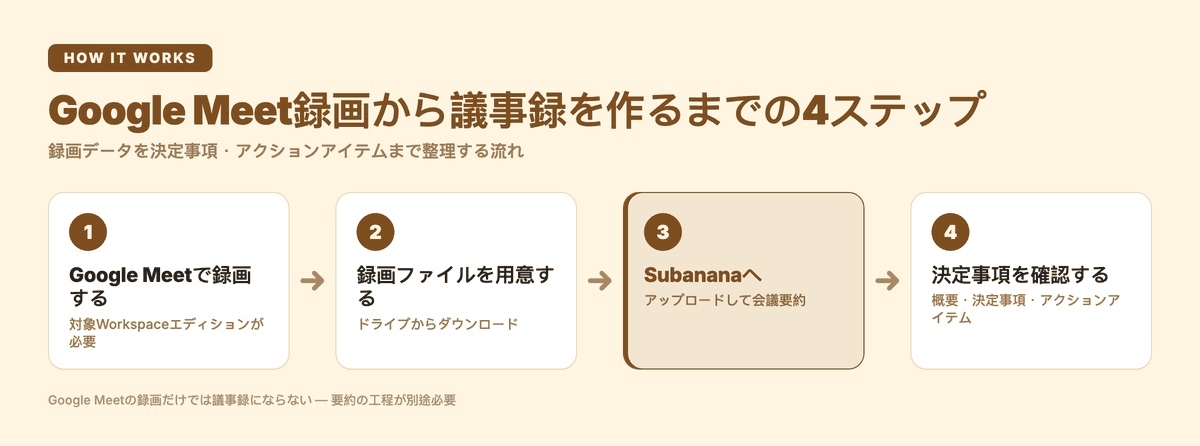
録画データを議事録に変える手順を、実務で使える順番に整理します。
1. 録画ファイルを用意する
Google Meetの録画は主催者のドライブの「Google Meet」フォルダに入っているので、対象のファイルをダウンロードします。SubananaのURLインポート機能はYouTube・Instagram・Facebookの公開リンクに対応していますが、Googleドライブの録画リンクはこの対象に含まれないため、ファイルとしてダウンロードしてからアップロードする流れになります。
2. Subananaにアップロードし、会議要約モードで設定する
ダウンロードした動画ファイルをSubananaにアップロードし、「会議要約」モードで文字起こしと要約を作成します。設定できる項目は次のとおりです。
- 要約テンプレート(必須)
- 音声の言語(必須)
- 翻訳先の言語(任意・1つのみ選択)
- 話者数
翻訳先が1つだけ選べる仕組みになっているのは会議要約モードの特徴で、1つの動画から複数言語へ同時に翻訳できるのは字幕(サブタイトル)モード側の仕組みです。文字起こしの自動句読点・段落整形は常に有効になっているため、逐語的な記録よりも読みやすい状態で確認できます。
3. 決定事項とアクションアイテムを確認する
要約が完成すると、会議の概要・主な論点・決定事項・アクションアイテムがまとまった状態で確認できます。要約を生成するAIモデルは、Subananaが複数の主要LLMを継続的に評価し、タスクごとに振り分けています。
アクションアイテムは、発言の中で担当者や期限が触れられていれば、それを含む形で要約テキストとして抽出されます。タスク管理ツールへの自動登録や、担当者への自動アサインはできません。誰が何をいつまでにやるかの最終確認は、要約を見ながら人が行う運用になります。
社内プロジェクト名や製品名など、辞書にない固有名詞が多い会議では、用語集にあらかじめ登録しておくと表記ゆれを減らせます。ワークスペース全体で使う用語と、特定のプロジェクトだけで使う用語を分けて登録でき、言語ごとのタグ付けやXLSX・CSVでの一括インポートにも対応しています。
4. 校正してエクスポートする
名前や重要な数値を一度確認したら、文字起こしと要約をDOCX、XLSX、TXT、VTT、SRT、Markdownでエクスポートします。無料プランはプレビュー用で、字幕・文字起こしの書き出しは有料です。会議全体を議事録として書き出して使うには、月間の利用分数が割り当てられる有料プランが必要です。
なお、毎回手動で録画してアップロードする作業を省きたい場合は、Subananaのカレンダー連携によるGoogle Meetボットという選択肢もあります。ボットはカレンダーをきっかけに会議へ参加して録画し、会議が終わったあとに文字起こしと要約を仕上げる、ポストプロダクション専用の仕組みです(会議中のリアルタイム字幕には使えません)。すでに手元に録画ファイルがある場合は、このボットを使わずに、上記の手順でそのままアップロードして問題ありません。
Google Meet純正の録画・文字起こしだけで十分なとき
会議が日本語(あるいは対応する他の7言語のいずれか)で、会社がすでに対象のWorkspaceエディションを契約しているなら、Google Meet純正の録画と保存される文字起こしは、シンプルな選択として悪くありません。統合されていて、追加のツールも不要です。
一方で、次のどれかに当てはまる場合は、録画データを別のツールで議事録化するほうが手間が少なくなります。
- 会議がMeetの8言語の外にある言語(中国語はその代表例です)で行われる、あるいは複数の言語にまたがる
- 生の文字起こしだけでなく、決定事項とアクションアイテムが並んだ構造化された要約がほしい
- 議事録の作成が、会社の契約しているWorkspaceエディションや管理者の設定に左右されてほしくない
条件を整理すると、次のようになります。金額は現在のプラン体系により変わるため、ここではプラン名のみで比較します。
| 機能 | 必要な条件 | 得られるもの | 決定事項・アクションアイテムの抽出 |
|---|---|---|---|
| Google Meet録画 | 対象の有料Workspaceエディション+管理者の有効化+主催者の録画権限 | 主催者のドライブに保存される動画ファイル | なし(録画のみ) |
| Meet保存される文字起こし | 録画と同様の対象エディション(対応8言語) | タイムスタンプ・話者付きの文字起こし | なし(発言記録のみ) |
| Geminiの「議事録を作成」 | 対象のGemini対応Workspaceプラン(同じ8言語、一度に1言語) | 会議のAI要約ドキュメント | 明記なし(要点の要約が中心) |
| Subananaの会議要約 | プランごとに割り当てられる月間の利用分数(分数制) | 会議の概要・要約・決定事項・アクションアイテム、95以上の言語に対応 | あり(テキストとして抽出) |
議事録ツールを比較検討している段階であれば、AI議事録ツールのページで、対応する会議ツールや、要約・翻訳・用語登録の条件も合わせて確認してください。議事録づくりの基本的な考え方は、AI議事録とは?会議の文字起こしから議事録自動作成までの導入ガイド(2026)でも解説しています。
FAQ
Google Meetで録画は無料で使える?
Googleのヘルプページによると、録画機能が使えるのは、Business Plus・Business Standard・Enterprise系の各プラン・Education Plus・Workspace Individualなど、対象のGoogle Workspaceエディションに限られます。契約しているプランがこのリストに含まれているかどうかは、管理者に確認するのが確実です。
また、対象のエディションを契約していても、録画だけでは議事録にはなりません。録画で手に入るのは動画ファイルだけなので、決定事項やアクションアイテムまで整理したい場合は、Subananaのような要約ツールに通す工程が別途必要です。Subananaの無料プランは仕上がりを確認するためのお試し枠のため、会議全体を議事録として書き出すには有料プランが必要になります。
Google Meetで録画ができなくなったのはなぜですか?
主な原因は次のいずれかです。
- 管理者が自分のアカウントに対して録画機能を有効にしていない、または契約しているWorkspaceエディションが録画に対応していない
- 会議の主催者に録画の権限がない(自分に権限があっても、主催者の権限がなければ録画できません)
- 個人または組織のGoogleドライブの保存容量が上限に達している
- パソコンまたはAndroid以外(電話・スマートフォンアプリ、または画面共有だけの参加)から参加しようとしている
まずは管理者に、自分のアカウントで録画機能が有効になっているかを確認してもらうのが早い場合が多いです。
Google Meetの録画は時間がかかりませんか?
録画自体は会議の進行と同時にリアルタイムで行われるので、会議の時間が延びるようなことはありません。ただし、1回の会議での録画は合計8時間までという上限があり、それを超えると自動的に停止します。
録画を停止したあと、ファイルがGoogleドライブで再生できる状態になるまでには処理時間がかかります。字幕を録画に含める設定を使った場合は、動画本体より字幕が使えるようになるまでのほうが時間がかかることがあり、録画ファイルが生成されてから数時間後になる場合もあります。録画データをさらに文字起こし・要約ツールに通す場合は、その処理にも別途時間がかかります。
Google Meetで録画した動画はどこに保存されますか?
会議の主催者のGoogleドライブの「Google Meet」フォルダに保存され、会議ごとにサブフォルダが作られます(2026年7月より、以前の「Meet Recordings」フォルダは「Legacy Meet Recordings」という名前に変わっています)。主催者と同じ組織に所属する参加者には、このファイルへのショートカットが自動的に作られます。主催者と、録画を開始したユーザー宛には、録画ファイルへのリンクが記載されたメールも届きます。
まとめ
Google Meetの録画は、対象のWorkspaceエディション・管理者の設定・主催者の権限がそろって初めて使える機能です。録画データは主催者のGoogleドライブに保存されますが、そのままでは動画ファイルであり、決定事項やアクションアイテムを整理した議事録にするには、もう一段階の作業が必要です。
決定事項とアクションアイテムまで整理された議事録がほしい場合は、録画ファイルをダウンロードしてSubananaにアップロードし、会議要約モードでテンプレートと言語を設定するだけで、概要・決定事項・アクションアイテムまで確認できる状態になります。まずはAI議事録ツールで対応機能を確認し、自社の会議の頻度や必要な利用分数と照らし合わせてください。