
「音声文字変換」は、Googleが公式に使っている日本語の機能名ですが、実は2つの別々の製品で同じ名前が使われています。1つはAndroidのユーザー補助アプリ Live Transcribe(公式ヘルプ)、もう1つはGoogle翻訳アプリの中にある文字起こしモード(公式ヘルプ)です。どちらもマイクの音声をリアルタイムでテキスト化する点は同じですが、翻訳できるかどうかも、記録が残るかどうかも違います。
さらにGoogleには、この2つと混同されやすい音声→テキスト機能が他に4つあります。Android自体に入っている「自動字幕起こし(Live Caption)」、Chromeブラウザの「自動字幕起こし」、Googleドキュメントの「音声入力」、Google Meetの「文字起こし」です。名前も機能も似ているのに、対象になる音声(マイクなのか、端末内で再生中の音声なのか)も、記録が残るかどうかも、翻訳できるかどうかも、機能ごとに違います。
この記事では、合計6つの機能をGoogleの公式ヘルプページで実際に確認したうえで、それぞれ何ができて何ができないのかを1枚の表にまとめました。最後に、どのGoogle機能を使っても解決しない「保存できる書き起こしファイルが欲しい」というケースへの対処法も紹介します。
「音声文字変換」①:Live Transcribe(Androidアプリ)とは
Live Transcribeは、Android端末のマイクが拾った音声をリアルタイムでテキスト化し、画面に表示するアプリです。Pixel端末の多くには標準でインストールされていて、他のAndroid端末は Google Play からダウンロードできます。
公式ヘルプで確認できる仕様は次のとおりです。
- 音声はマイク入力のみが対象です。端末内で再生している動画や通話の音声(内部音声)は拾えません。外付けマイクの接続にも対応しています。
- キーボード入力や、前面カメラを使ったアメリカ手話(ASL)から英語テキストへの変換にも対応しています。
- 文字起こし履歴は暗号化されたうえで一時保存され、最長3日間で自動的に削除されます(履歴保存をオフにすると24時間で削除)。保存されている間は「設定→保存済みの文字起こしをすべてエクスポート」からエクスポートしたり、テキストをコピーしたりできます。
- 対応言語がダウンロード済みであればオフラインでも動作します。ダウンロードできる言語数は、Pixel端末やAndroid 12以降の端末では複数言語、Android 8〜11の端末では英語のみと機種依存です。
- Googleは、Live TranscribeがHIPAA(米国の医療情報保護法)の要件を満たすことを保証していないと明記しています。医療現場での正式な記録用途には向きません。
会話をその場で追いかけたり、短いやり取りをメモしたりする用途には十分ですが、あとで読み返す「書き起こしファイル」を作る設計にはなっていません。履歴が数日で消える前提で使う機能です。
「音声文字変換」②:Google翻訳アプリの文字起こしモードとは
同じ「音声文字変換」という名前が、Google翻訳アプリの中の一機能にも使われています(公式ヘルプ)。講義やスピーチのように、話される言語がリスナーの言語と違う場面を想定した機能で、マイクが拾った音声をリアルタイムで別の言語に翻訳しながら文字起こしします。
Live Transcribeとの大きな違いは2つあります。1つは翻訳ができること。もう1つは、文字起こしを保存できることです。公式ヘルプによれば、文字起こし完了後にアイコンをタップすると保存され、メニュー内の専用セクションから名前の変更や管理ができます。テキストは選択・コピー・他アプリへの共有にも対応しています。ただし対応言語は限られていて、対象外の言語では音声入力翻訳のボタン自体が無効になります。
「講義やスピーチをリアルタイムで翻訳しながら記録したい」場合はこちらが近い機能です。とはいえ、これもマイクで拾ったその場の音声が対象で、すでにある録音ファイルや動画ファイルを読み込む機能ではありません。
「音声文字変換」と混同しやすい、Googleの他の4つの機能
検索でよく出てくる「Google AIで音声をテキストに変換する方法」「Chromeで文字起こしする方法」は、ここまでの2つの「音声文字変換」とも別の機能を指していることがほとんどです。1つずつ確認します。
Androidの自動字幕起こし(Live Caption)
名前が似ていますが、Live Transcribeとは対象になる音声がまったく逆です。Googleの公式ヘルプによると、自動字幕起こしは「動画やポッドキャストなどのメディア、通話、ビデオ通話、音声メッセージ」——つまり端末内で再生している音声(内部音声)専用で、マイクの音は拾いません。音楽には対応していません。
処理はすべて端末内で完結し、「保存されることも、デバイス外に送信されることもありません」と明記されています。インターネット接続も不要です。対応言語は機種とAndroidバージョンで変わり、Pixel 2〜3は英語のみ、Pixel 4〜5世代は日本語を含む7言語、Pixel 6以降・Android U以降はさらに中国語・韓国語などが追加されます。字幕を翻訳する「リアルタイム翻訳」機能もありますが、公式ヘルプによるとGoogle Pixel 6以降の端末に限定されています。
「スマホで再生中の動画や通話の内部音声に、その場で字幕をつけたい」場合はこちらが正解です。ただし字幕は画面に表示されるだけで、あとから見返せる形では一切残りません。
Chromeの自動字幕起こし
パソコンのChromeブラウザで「動画、ポッドキャスト、ゲーム、ライブ配信、ビデオ通話、その他の音声メディア」に字幕をつける機能です(Google公式ヘルプ)。Windows・Mac・Linux・Chromebookで使えます。Android版のLive Captionと同じく「すべての音声と字幕はローカルで処理され、保存されることやデバイスの外部に送信されることはありません」——記録は残りません。
Android版と違う点が1つあります。リアルタイム翻訳に対応していて、対応言語(英語・日本語・韓国語・中国語(簡体/繁体)などを含む)の字幕を、100を超える言語の翻訳先に変換して画面表示できます。ただし、これも表示だけで、翻訳結果をファイルとして保存・エクスポートする機能はありません。
Googleドキュメントの音声入力
しゃべった内容をそのままGoogleドキュメントに打ち込む機能です(Google公式ヘルプ)。Chrome・Edge・Safariの最新版で動作し、パソコンのマイク音声のみが対象です。音声コマンド(「改行」「太字」など)による編集にも対応していますが、コマンドは英語のみです。
他の4機能と違い、口述した内容はそのままGoogleドキュメントという「ファイル」になるので、Word形式などにダウンロードして保存できます。ただし、これは新しく口述筆記した内容に限った話で、すでにある音声ファイルや動画ファイルを読み込んで文字起こしする機能ではありません。すでに録音済みの音声を文字にしたい場合の具体的な手順は、Googleドキュメントで文字起こしする方法と精度を上げるコツで別途まとめています。
Google Meetの文字起こし
Google Meetの会議中に発言を自動で文字起こしする機能です(Google公式ヘルプ)。パソコン・ノートパソコン・Androidデバイスで利用でき、対応言語は英語・フランス語・ドイツ語・イタリア語・日本語・韓国語・ポルトガル語・スペイン語の8言語です。
この機能は有料のGoogle Workspaceエディション限定です。Business Standard以上、Enterprise系、Workspace Individualなどが対象で、無料のGmailアカウントでは使えません。文字起こしは主催者のGoogleドライブの「Google Meet」フォルダに、会議ごとのサブフォルダとして保存されます。記録されるのは発言のみで、チャットのメッセージは含まれません。会議の録音・録画から文字起こしを作る具体的な流れは、Google Meet 文字起こしガイド|対応言語とAI議事録で解説しています。
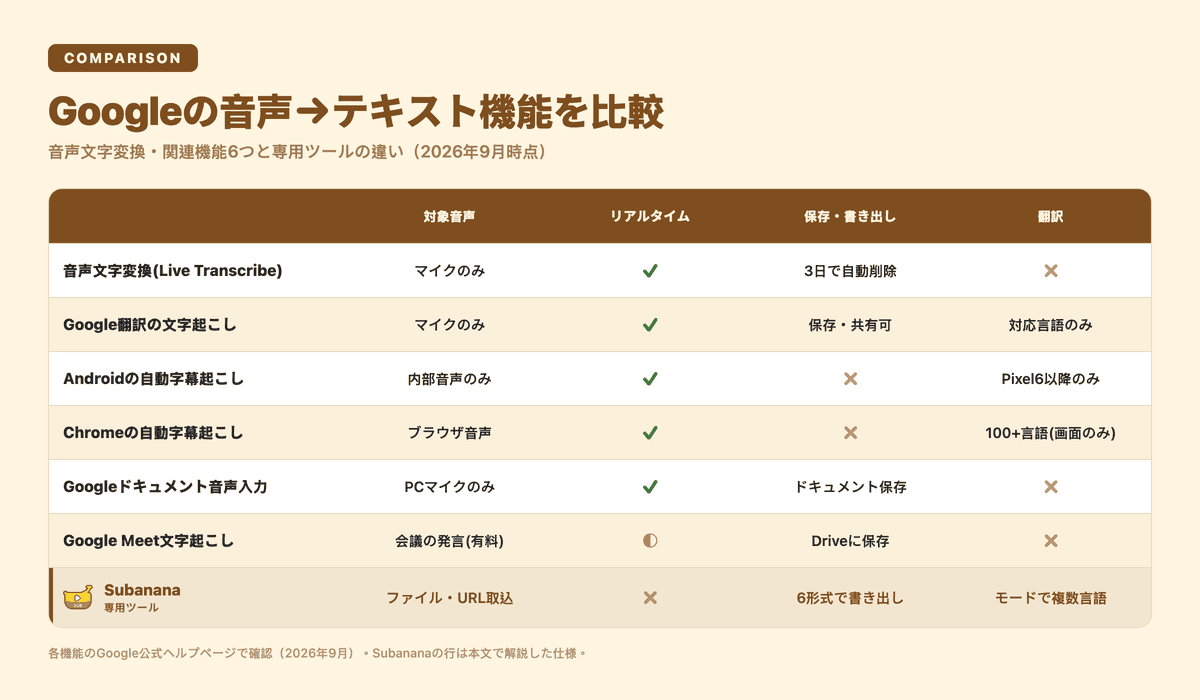
Googleの6つの機能を1枚の表で比較
| 機能 | 対象の音声 | リアルタイム表示 | 保存・エクスポート | 翻訳 |
|---|---|---|---|---|
| 音声文字変換(Live Transcribe) | マイク音声のみ | ✓ | 一時保存(最長3日)、その間はエクスポート・コピー可 | なし |
| Google翻訳の音声文字変換モード | マイク音声のみ | ✓ | 保存・名称変更・共有可(対応言語のみ) | あり(対応言語のみ) |
| Androidの自動字幕起こし | 端末内で再生中の音声のみ(音楽不可) | ✓ | なし(ローカル処理のみ) | Pixel 6以降のみ(画面表示のみ) |
| Chromeの自動字幕起こし | ブラウザで再生中の音声 | ✓ | なし(ローカル処理のみ) | 100以上の言語(画面表示のみ) |
| Googleドキュメント音声入力 | パソコンのマイク音声のみ | ✓ | ドキュメントとして保存可 | なし |
| Google Meet文字起こし | 会議中の発言(有料版限定) | △(終了後にDriveへ保存) | ✓(主催者のDriveに保存) | なし |
こう並べると、Googleの6つの機能はどれも「マイクのその場の発話」か「今まさに再生中の音声」のどちらかが対象で、すでにある音声・動画ファイルを読み込んで、複数の形式で保存できる書き起こしを作るという用途をカバーする機能は1つもないことが分かります。翻訳と保存の両方に対応しているGoogle翻訳の文字起こしモードも、対応言語が限られるうえ、マイクのライブ音声専用です。
よくある質問
音声から文字に変換するにはどうすればいいですか?
何の音声かで使う機能が変わります。会話をマイクで追いたいなら「音声文字変換(Live Transcribe)」、講義やスピーチを翻訳しながら記録したいならGoogle翻訳アプリの文字起こしモード、パソコンで再生中の動画や通話に字幕をつけたいなら「Chromeの自動字幕起こし」、Googleドキュメントに直接口述筆記したいなら「音声入力」です。すでに録音済みの音声・動画ファイルを、あとから見返せる書き起こしにしたい場合は、Googleの機能だけでは対応できないため、専用の文字起こしツールにファイルをアップロードするのが確実です。
Google AIを使用して音声をテキストに変換するにはどうすればいいですか?
Google純正のアプリで音声をテキスト化するなら、会話には「音声文字変換(Live Transcribe)」、翻訳しながらの記録にはGoogle翻訳アプリの文字起こしモード、パソコンでの口述筆記には「Googleドキュメントの音声入力」、Google Meetの会議には「Meetの文字起こし」(有料版のみ)を使います。いずれも無料またはWorkspace契約の範囲で使える一方、保存できる期間や形式、対応言語に制限があるので、あとから編集・共有できるファイルとして残したい場合は別のツールが必要です。
Chromeで音声を文字起こしするには?
Chromeの設定から「ユーザー補助機能」→「自動字幕起こし」をオンにすると、そのタブで再生中の動画・音声に字幕が表示されます。字幕の吹き出し内から翻訳先の言語を選べば、対応言語の音声をリアルタイムで翻訳表示することも可能です。ただし、この字幕はローカル処理のみで保存やエクスポートはできないため、テキストとして残したい場合は別途メモを取るか、録音ファイルを文字起こしツールにかける必要があります。
スマホで内部音声を文字起こしするにはどうすればいいですか?
Googleが用意している唯一の答えは、Android標準の「自動字幕起こし」です。動画・ポッドキャスト・通話・音声メッセージなど、端末内で再生している音声にリアルタイムで字幕をつけられます。ただしこの機能は保存もエクスポートも一切できない仕様なので、あとで見返せる書き起こしが必要な場合は、その音声を録音・保存したうえで文字起こしツールに読み込ませる必要があります。
Googleの機能に共通して足りないもの
ここまで確認した6つの機能に共通するのは、保存期間が短い(またはゼロ)か、対象になる音声が限定的(マイクだけ、内部音声だけ、有料版の会議だけ)かのどちらかという点です。翻訳ができるのはGoogle翻訳の文字起こしモード・Androidの自動字幕起こし(Pixel 6以降のみ)・Chromeの自動字幕起こしの3つですが、いずれも対応言語や端末が限定的で、Android版とChrome版は画面表示のみでファイルには残せません。すでに手元にある音声・動画ファイルをまとめて処理したり、YouTubeやInstagram、Facebookに公開されている動画のURLを渡すだけで文字起こししたりする使い方は、どの機能も想定していません。
こうしたケースは、AI文字起こしツールのように、ファイルアップロードとURL取り込みの両方に対応した専用ツールの領分です。Subananaの場合、動画・音声ファイルを直接アップロードするほか、YouTube・Instagram・FacebookのURLを貼り付けるだけでも文字起こしを開始できます。ここまでのGoogleの機能とは逆に、リアルタイムでの画面表示ではなく、アップロードやURL取り込みが終わったあとに書き起こしを生成する仕組みです。出力もSRT・VTT・TXT・DOCX(Word)・XLSX(Excel)・Markdown・FCPXMLの7形式に対応していて、字幕モードでは1つの音声から複数の翻訳言語を同時に生成できます(逐語稿・議事録モードは翻訳先を1言語まで)。
精度の面では、単一のAIモデルに固定するのではなく、音声の言語ごとに評価を続けて最も精度の高いモデルへ自動的に振り分ける仕組みを採用しています。特定のモデル名を売りにするのではなく、「その言語で一番強いモデルに継続的に入れ替える」という設計です。専門用語や固有名詞を誤変換されたくない場合は、単語集(グロッサリー)にワークスペース単位・プロジェクト単位で登録しておくこともできます。
まとめ
「音声文字変換」で検索してこの記事にたどり着いた人の多くは、実はLive Transcribe単体ではなく、上で比較した6つの機能のどれかを探しています。マイクの会話をその場で追いたいだけならLive Transcribe、翻訳しながら記録したいならGoogle翻訳の文字起こしモード、パソコンで見ている動画に字幕が欲しいだけならChromeの自動字幕起こし、Googleドキュメントに直接口述筆記したいなら音声入力で足ります。
一方で、内部音声を含めた既存の音声・動画ファイルから、あとで編集・共有できる書き起こしを作りたい場合は、Googleの無料機能だけでは完結しません。Subananaの料金ページから、ファイルアップロードとURL取り込みの両方を実際に試してみてください。