
Premiere Pro で文字起こしをするなら、入口はメニューの「ウィンドウ」から開く「テキスト」パネルです。そこの「文字起こし」タブから設定ダイアログを開き、言語を選んで実行する。手順そのものはこれだけで終わります。
止まるとしたら、ほぼ言語のところです。Premiere のインストールに同梱されている言語は英語だけで、日本語はパックを追加してはじめて選べるようになります。「プレミアプロで文字起こしが使えない」という質問の多くは、機能の不具合ではなくここです。
この記事では、アドビの公開ドキュメント(2026年8月11日に確認、2026年9月10日に内容の変更がないか再確認済み)をもとに手順を追い、日本語が出てこないときに見る4か所を整理し、最後に Premiere の中でやらないほうが速い場面を書きます。その線引きは、AI 文字起こしツールの Subanana を含めてはっきりさせます。
Premiere Proで文字起こしをする手順
アドビのヘルプ「音声のテキスト化を使用してビデオを自動文字起こしする」に載っている流れは次のとおりです。
- 素材をシーケンスに並べる。 文字起こしはシーケンスのオーディオを読みます。先にタイムラインを組んでおきます。
- ウィンドウ/テキストを選ぶ。 テキストパネルが開きます。
- 「文字起こし」タブのアイコンから設定ダイアログを開く。 アドビはこれを「静的な文字起こしを生成」ダイアログボックスと呼んでいます。
- オプションを設定する。 中身は下の表のとおりです。
- 「文字起こし」を選ぶ。 解析が終わると、テキストパネルに文章が並びます。
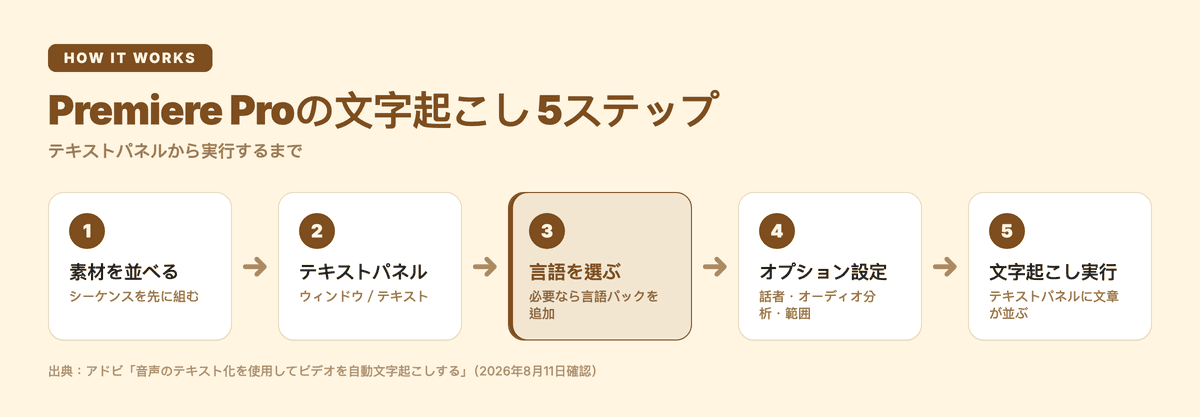
設定ダイアログの項目は、そのまま結果を左右します。
| 設定 | 何を決めるか |
|---|---|
| 言語 | ビデオの言語を選びます。必要ならここでその言語パックをダウンロードします |
| スピーカーのラベル付け | ビデオ内で話者を分離するかどうか |
| オーディオ分析 | プロパティパネルで「会話」とタグ付けされたクリップを対象にするか、特定のオーディオトラックを対象にするか |
| インからアウトの間を文字起こし | 設定したインポイントとアウトポイントの範囲だけを対象にする |
| 既存の文字起こしデータと結合 | すでにある文字起こしに新しい結果を差し込み、前後をつなげる |
出典:アドビ「音声のテキスト化を使用してビデオを自動文字起こしする」(2026年8月11日確認、2026年9月10日再確認・変更なし)。ダイアログの名称や項目の並びはバージョンで変わることがあるので、手元の画面と見比べてください。
ここで手に入るのはテキストです。これを字幕の行に切り分けてタイムラインに載せる工程は別で、そちらはPremiere Pro 字幕の付け方にまとめています。
文字起こしが使えないときに見る4か所
1. 言語パックが入っていない
いちばん多い原因です。アドビの案内によると、Premiere のインストールに含まれる言語は英語だけで、それ以外は必要に応じて言語パックを入れる形になっています。入れ方は2通りあります。
Premiere の中から入れる。 テキストパネルの「文字起こし」タブで文字起こしの生成に進み、言語のドロップダウンを目的の言語までスクロールして、ダウンロードのアイコンを選びます。インストールが終わるとアイコンが消え、その言語ですぐ文字起こしできるようになります。この手順はアドビの英語版ヘルプで案内されているもので、画面の表示文言は日本語環境で確認してください。
Creative Cloud アプリから入れる。 アドビの案内では、Creative Cloud アプリの左ナビゲーションで「アプリ」を選び、上部のバーから「すべてのアプリ」へ進み、Premiere の三点アイコンから「アドオンを取得」を選ぶ流れが示されています。ここから15を超える言語パックを選べるとされていて、「Premiere アドオン」のセクションで目的のパックを「追加」します。編集中に Premiere を離れたくないなら前者、まとめて用意しておきたいなら後者です。
2. そもそも対応言語に入っていない
アドビの「音声テキスト変換でサポートされている言語」のページには、18の言語が並んでいます。日本語は入っているので、日本語の音声が対象なら問題ありません。ただしこのリストにない言語の音声は、Premiere の中では文字起こしできません。多言語の素材を扱う人にとっては、ここが実際の天井になります。対応言語はアドビ側で入れ替わることがあるので、目的の言語が入っているかは上のページで確認するのが確実です。
3. オーディオ分析の指定がずれている
「オーディオ分析」は、プロパティパネルで「会話」とタグ付けされたクリップを読むか、特定のオーディオトラックを読むかを決める設定です。BGM や効果音のトラックを指したままだと、当然ながら文章は出てきません。話者の声が入っているトラックを指しているか確認します。
4. インからアウトの範囲が狭い
「インからアウトの間を文字起こし」を有効にしたまま、インポイントとアウトポイントが数秒しか離れていないと、その数秒だけが対象になります。シーケンス全体を文字起こししたいなら、この設定を外します。
Premiere の中で完結させたほうがいい場面
弱点を並べる前に、Premiere が本当に強いところを先に書きます。
すでに Premiere で編集している。 文字起こしがシーケンスのタイムコードとひもづくので、あとから字幕の位置を合わせ直す作業が要りません。半分まで編集が進んだプロジェクトなら、この差は小さくありません。
文字起こしベースの編集を使いたい。 アドビはPremiere の製品ページで、テキスト文書を編集するのと同じようにクリップを調整・並べ替え・トリミングできると説明しています。インタビューや講義のように、話の順番を組み替える粗編集ではこれが効きます。
追加費用がかからない。 同じ製品ページによると、Premiere の年間プラン(月々払い)は月額3,280円(税込)からで、文字起こしはその中に含まれます。字幕のためにサブスクリプションを増やす必要はありません。
SRT 以外の字幕形式が必要。 アドビの「キャプションでサポートされているファイル形式」によると、サイドカーファイルとして SCC、MCC、XML、STL、SRT、DFXMP のほか、W3C TTML(DFXP)、SMPTE-TT、EBU-TT を扱えます。放送や納品の仕様で SRT 以外を求められる現場では、Premiere 側で処理するのが素直です。
外で文字起こしして、SRT を読み込むほうが速い場面
Premiere は SRT を他のメディアと同じように読み込めます。アドビの「サードパーティサービスからのキャプションファイルの読み込み」でも、プロジェクトパネルから SRT をシーケンスにドラッグして任意の場所にドロップすると、新しいキャプショントラックが作られて字幕が配置される、と案内されています。外で作って戻すルートは、アドビ自身が想定している使い方です。
外に出す価値があるのは、だいたい次の場面です。
- 対応18言語の外の音声を扱う。 リストにない言語は Premiere の中では処理できません。
- 読み物としての逐語記録が要る。 記事化、議事録、調査メモ。テキストパネルは編集のための道具なので、そのまま配れる原稿にするには向いていません。
- 用語や固有名詞をそろえたい。 人名、製品名、専門用語の表記を毎回手で直しているなら、事前に登録できる仕組みのある側で処理したほうが速くなります。
- 翻訳字幕を複数用意したい。 アドビの「キャプションの翻訳」によると、Premiere のキャプション翻訳はクラウドサービスとサードパーティの翻訳モデル(Google Translate と Microsoft Translator)を使い、言語ごとにタイムラインへ新しいトラックが作られます。どこで訳文を作るかは、用語の統一をどちら側で管理したいかで決まります。
Subanana で SRT を作って戻す場合
Subanana の AI 文字起こしツール は、この外の工程を受け持つ側の道具です。Premiere の代わりではなく、Premiere に渡す SRT を作るためのものと考えてください。
- 対応言語は95以上。 言語ごとに音声認識モデルを継続的にベンチマークして、その言語でいちばん成績のいいモデルを選ぶ設計です。1社のモデルに固定されません。
- 話者の分離。 話者数は自動でも、人数を指定しても構いません。
- 句読点と段落。 逐語稿モードでは句読点と段落の復元が常に働くので、そのまま読める文章として出てきます。字幕は慣例として句読点を打たないため、字幕モードには適用されません。
- 用語集。 ブランド名、人名、専門用語を登録しておくと表記がぶれません。ワークスペース全体のリストとプロジェクトごとのリストを使い分けられ、XLSX や CSV でまとめて取り込めます。
- 書き出しは6形式。 SRT、VTT、TXT、DOCX、XLSX、Markdown。Premiere に戻すなら SRT、記事や議事録にするなら DOCX か TXT です。
- 1ファイルあたり30GBまたは8時間まで。 全プラン共通の上限です。YouTube・Instagram・Facebook の公開URLを貼って取り込むこともできます。
正直に書くと、無料プランで確認できるのは各ファイルの最初の15分までで、字幕や逐語稿の書き出しは有料プランの機能です。まず自分の音源で品質を見て、それから決めるのが順当だと思います。
Subanana が向かないケース。 字幕のスタイル調整、位置合わせ、映像への焼き込みは Premiere のほうが上です。SCC や STL のような放送向けの形式で納品するなら、書き出しは Premiere 側で行うことになります。編集がすでに Premiere で進んでいて、日本語のはっきりした音声なら、内蔵機能のままで十分なことも多いはずです。
戻し方は3手です。書き出した SRT を Premiere のプロジェクトパネルに読み込み、シーケンスにドラッグしてドロップし、できたキャプショントラックの上でスタイルとタイミングを整えます。仕上げの工程はPremiere Pro 字幕の付け方と同じです。
どちらを選ぶかの比較
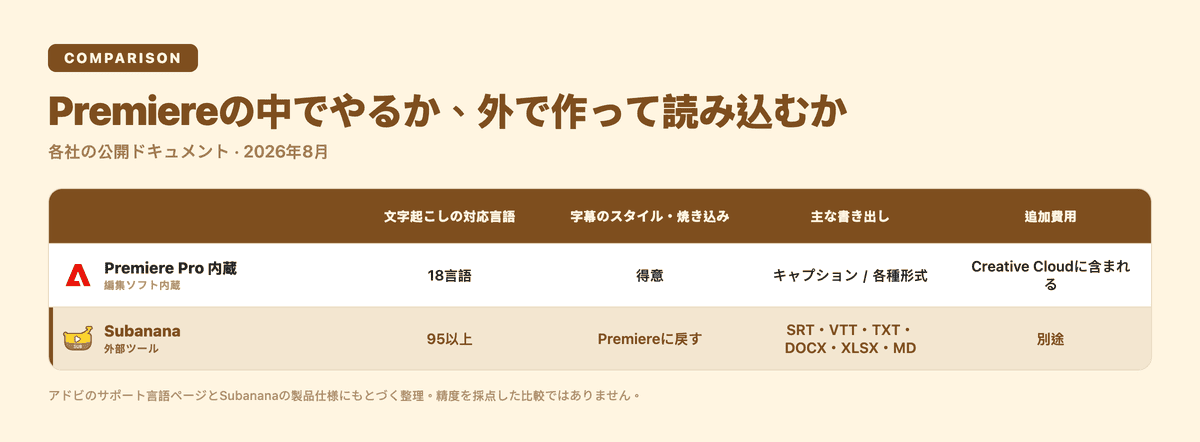
| Premiere の中で文字起こし | 外で作って SRT を読み込む | |
|---|---|---|
| 文字起こしの対応言語 | 18言語(アドビのサポート言語ページ) | Subanana は95以上 |
| 話者の分離 | 設定にあり | あり |
| 主な出力 | タイムライン上のキャプション、各種サイドカー形式 | SRT・VTT・TXT・DOCX・XLSX・Markdown |
| 字幕のスタイルと焼き込み | 得意 | Premiere に戻して行う |
| 追加費用 | Creative Cloud に含まれる | 別途 |
| 工程の行き来 | なし | ファイルを1往復 |
各社の公開ドキュメント(2026年8月11日時点、2026年9月10日に再確認し変更なし)にもとづく整理です。同じ音源を流して精度を採点した比較ではありません。仕上がりは録音の状態で大きく変わるので、最後は自分の素材で試すのが確実です。
よくある質問
Premiere Proで文字起こしをするにはどうすればいいですか?
ウィンドウ/テキストでテキストパネルを開き、「文字起こし」タブのアイコンから設定ダイアログを開きます。言語、スピーカーのラベル付け、オーディオ分析などを設定して「文字起こし」を選ぶと、テキストパネルに文章が表示されます。日本語の音声なら、先に日本語の言語パックを入れておきます。
Premiere ProでAI文字起こしをするにはどうすればいいですか?
Premiere の「音声のテキスト化」がその機能そのものです。別のプラグインやサードパーティサービスを入れる必要はありません。手順は上と同じで、テキストパネルから実行します。
プレミアプロで文字起こしが使えないのはなぜですか?
多いのは言語パックが未インストールのケースです。インストールに同梱されている言語は英語だけなので、日本語はダウンロードして追加します。ほかには、アドビのサポート言語のリスト(18言語)に対象の言語が入っていない、オーディオ分析でセリフの入っていないトラックを指している、「インからアウトの間を文字起こし」の範囲が狭すぎる、といった原因があります。
プレミアでテキスト起こしをするには?
「テキスト起こし」「文字起こし」「音声のテキスト化」は、Premiere では同じ機能を指しています。テキストパネルの「文字起こし」タブから実行し、必要ならそのままキャプションに変換してタイムラインに載せます。
Premiere Proの文字起こしを日本語で使うには?
日本語の言語パックを追加すれば使えます。Premiere に標準で入っている文字起こし言語は英語だけです。テキストパネルの「文字起こし」タブから言語のドロップダウンで日本語を選び、ダウンロードのアイコンを押すか、Creative Cloud アプリの「アドオンを取得」から日本語パックを追加します。インストールが終われば、日本語の音声でそのまま文字起こしを実行できます。
使い分けの目安
編集が Premiere で進んでいて、音声がはっきりした日本語なら、内蔵の文字起こしをそのまま使うのがいちばん速い。対応18言語の外に出るとき、読める原稿として配りたいとき、用語をそろえたいときは、外で SRT を作って読み込む。判断はこの2行でだいたい足ります。
ほかの入口から文字起こしを検討しているなら、文字起こしのやり方 完全ガイドに手動・無料ツール・AI の選び分けをまとめています。料金は料金ページで確認できます。
出典
- アドビ「音声のテキスト化を使用してビデオを自動文字起こしする」
- アドビ「音声テキスト変換でサポートされている言語」
- アドビ「Creative Cloud からの言語パックのダウンロード」
- アドビ「サードパーティサービスからのキャプションファイルの読み込み」
- アドビ「キャプションでサポートされているファイル形式」
- アドビ「キャプションの翻訳」
- アドビ「Premiere 製品ページ」