
Rimo Voiceの個人向けプランは、2026年8月18日時点で月額 $9 からです(年払いなら月 $8)。これは公式サイト rimo.app に出ている「リリース限定 50% OFF」の価格で、通常価格は $18 と表示されています。
ただし、金額の見え方が一つに定まっていません。同じ日にヘルプセンターを開くと、円建てのまったく別のプラン表が載っています。この記事では、まず両方を並べて事実を確認します。そのうえで無料トライアルの条件、実質的な利用上限になっているAIクレジットの仕組み、そして向き不向きを整理します。
Rimo が向いている場面は向いていると書きますし、文字起こしサービスの Subanana が向かない場面もはっきり書きます。
Rimo Voice の料金表(2026年8月18日時点)
rimo.app の料金表には「リリース限定価格。すべてのプランに無制限の文字起こし時間と厳格なプライバシーが含まれます — 会議データはAI学習に使用されることはありません。」と書かれています。Solo と Business の両方に「リリース限定 50% OFF」のバッジが付いています。
| プラン | 月払い(税込) | 年払い(税込) |
|---|---|---|
| Solo(個人利用のみ、1アカウントにつき1名) | $18 → $9/月 | $12 → $8/月(総額 $96) |
| Business(毎日AIで会議するチーム向け、アカウント単位) | $30 → $15/月 | $20 → $10/月(総額 $120) |
Solo に含まれるのは、文字起こし時間の無制限、Rimo AI 100クレジット、Botによる無制限録画、AIによる詳細な要約作成、会議AIアシスタントとの会話、会議インサイト分析、AI学習なし、の7項目です。Business はこれに加えて、Rimo AI 1,000クレジット、チームメンバーの招待・管理、共有チームフォルダ、チーム全体の会議インサイト分析が付きます。料金表の比較ストリップでは、Business のクレジットは「1000クレジットから アカウント数×200クレジット」と案内されています。
$9 と $15 は「リリース限定」と明記された価格です。キャンペーンが終われば $18・$30 に戻る可能性があります。契約するときは、その時点の表示価格を必ず自分の目で確認してください。
公式サイトとヘルプセンターで金額が違う
ヘルプセンターの「プランと利用料金」という記事には、円建ての別のプラン体系が載っています。記事には「今週アップデートされました」という表示が付いていました。
- 文字起こしプラン:1,650円/月額(年払い 33%OFF で 1,100円/月額)、クレジットカード払いのみ
- プロプラン:4,950円/月額(年払い 33%OFF で 3,300円/月額)、クレジットカード払いのみ
- チームプラン:6,600円/月額(年払い 33%OFF で 4,950円/月額)
- 法人プラン:価格は打ち合わせで説明、支払いは請求書
ドル建ての Solo / Business と、円建ての 文字起こし/プロ/チーム/法人 は、同じ会社の同じ日の公式情報でありながら一致しません。しかもヘルプセンターの記事自体が「最新情報はRimo Voiceのページをご確認ください。」と書いていて、公式サイト側を正としています。
読者側の対処ははっきりしています。記事や比較サイトの数字を覚えて満足せず、実際の申し込み画面まで進んで、そこに出た金額と通貨で判断してください。
対応言語の書き方も同じ状態です。トップページには「日本語対応に自信。 60以上の言語で使える議事録AI」とあり、ヘルプセンターのプロプラン解説には「文字起こし言語切り替え(英語・中国語をはじめ20カ国語以上に対応)」とあります。どちらが自分の使う言語を含むのかは、公開情報だけでは決まりません。特定の言語が要件なら、トライアル中に実際の音源で試すのが確実です。
無料トライアルは1週間。カードの扱いだけ理解しておく
無料トライアルは1週間です。rimo.app のFAQには「7日間の無料トライアルをご用意。こちらからクレジットカード登録不要でお試しいただけます。」とあります。文字起こしプランの場合だけは日数ではなく「音声60分の無料トライアル」という分数ベースの条件になります。
カードの扱いはヘルプセンターに明記されています。トライアル中にクレジットカードを登録し、キャンセルしなければ、そのままプロプランの課金が始まります。カードを登録しなければトライアルは自動的に終了し、課金は発生しません。つまり「試すだけ」で終えたいなら、カードを登録しないまま期間が切れるのを待てば済みます。
実際の上限は「時間」ではなく「AIクレジット」
ここが料金表でいちばん見落とされる部分です。文字起こし時間は無制限です。制限がかかるのはAI機能のほうです。
ヘルプセンターの注記はこう書いています。「※Rimo AI クレジット:AI議事録・AIチャット等を利用する際に消費されるクレジットです。原則、1回の会議で10クレジット消費します。」
そのまま割り算すると、上限が見えます。
- Solo(100クレジット) … 100 ÷ 10 = 月10会議ぶん
- Business(1,000クレジットから) … 1,000 ÷ 10 = 月100会議ぶん
- プロプラン(毎月1,000クレジット) … 月100ノートぶん。101ノート目以降は10クレジット300円で追加購入
会議の本数が多い組織ほど、「時間は無制限」という一文より先に、この10クレジットの消費ペースが効いてきます。逆に言えば、月10本前後の打ち合わせを記録したいだけなら Solo で足ります。AI機能を一時的にオフにすればクレジット消費を止められる、とも案内されています。
議事録づくりそのものの手順を先に整理したい人は、AI議事録・会議の文字起こしのページに流れをまとめてあります。
Rimo Voice が向いている人
- 日本企業の社内会議を、日常的に文字起こしして要約している人
- 会議の本数が多い人。時間で課金されないモデルは、ここでいちばん効きます
- Zoom・Webex・Teams・Google Meet まで幅広く会議アプリのBot議事録が欲しい人
- ISO27001・ISO27017 の認証取得と、日本国内でのデータ保管を要件にしている組織
- Salesforce や Microsoft Dynamics と議事録を連携させたい営業チーム
- 請求書払い、IPアドレス制限、SSO(SAML・OIDC)、専任サポートが必要な法人プラン規模の組織
別のツールを見たほうがいい人
- 会議の議事録ではなく、動画に字幕を付けたい人
- 社内向けの記録ではなく、聴衆に向けた多言語配信が目的の人
- 月に数本しかファイルを文字起こししない人。アカウント単位のシート課金は、この使い方だと割高になります
- 1回のジョブから複数の翻訳先を同時に出したい人
- 1つのアカウントを複数人で使い回したい人。Rimo はアカウント共有を認めておらず、利用人数分の契約が必要です
同じ用途の候補をもっと広く見たい場合は、会議文字起こしツールの比較にまとめてあります。
3つの料金モデルを並べる
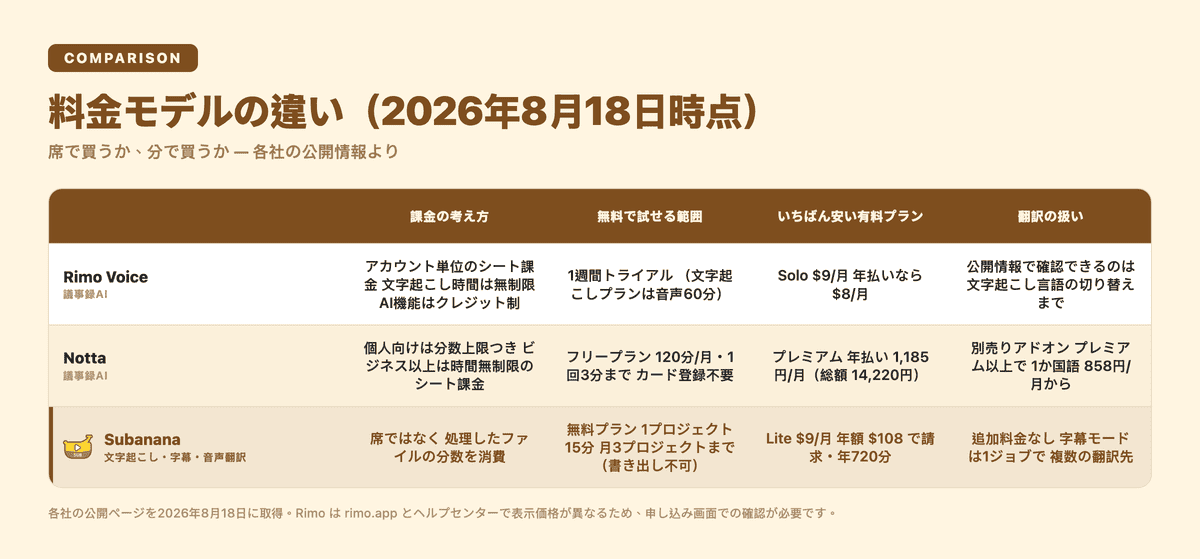
料金の高い安いより、「何に対して払っているのか」が違います。Notta を含めて並べると、その差がはっきりします。
| 課金の考え方 | 無料で試せる範囲 | いちばん安い有料プラン | 翻訳の扱い | |
|---|---|---|---|---|
| Rimo Voice | アカウント単位のシート課金。文字起こし時間は無制限、AI機能はクレジット制 | 1週間トライアル(文字起こしプランは音声60分) | Solo $9/月(年払いなら $8/月) | 公開情報で確認できるのは文字起こし言語の切り替えまで(60以上/20カ国語以上と表記が分かれる) |
| Notta | 個人向けは分数上限つき、ビジネス以上は時間無制限のシート課金 | フリープラン。120分/月、1回3分まで、カード登録不要 | プレミアム 年払い 1,185円/月(総額 14,220円) | 別売りアドオン。プレミアム以上で、1か国語リアルタイム翻訳 858円/月から |
| Subanana | 席ではなく、処理したファイルの分数を消費する仕組み | 無料プラン。1プロジェクト15分・月3プロジェクトまで(書き出しは不可) | Lite $9/月(年額 $108 で請求、年720分) | 追加料金なし。字幕モードは1つのジョブで複数の翻訳先 |
Rimo の Solo と Notta のビジネスは、どちらも「席で課金し、時間は測らない」モデルです。Subanana は逆に、席ではなくファイルの分数で課金します。だから選び方は人数ではなく、月に何分ぶんの音声を処理するかで決まります。毎日会議がある組織なら前者、月に数本の動画や取材音源を丁寧に仕上げたいなら後者が合います。
Subanana を選ぶ場面と、選ばない場面
先に Subanana が負ける条件を書きます。Subanana の会議ボットは Google Meet と Microsoft Teams のみで、Zoom の録画ボットはありません。会議の文字起こしはファイルの長さぶんだけ分数を消費する仕組みで、Rimo のように時間を測らないモデルではありません。インフラは AWS のシンガポールリージョンで動いています。法人向けの条件はお問い合わせ経由での対応になります。毎日大量の社内会議を回していて、国内保管が要件で、請求書で払いたい——この条件がそろっているなら、Rimo のほうが早いです。
Subanana が勝つのは、出力の幅と言語のほうです。書き出しは SRT・VTT・TXT・DOCX・XLSX・Markdown に対応し、字幕を焼き込んだ動画としても出せます。対応言語は95以上で、文字起こし・翻訳・ライブ字幕で同じ言語セットが使えます。ライブ字幕では1つのセッションに最大5言語まで翻訳先を設定でき、参加者はQRコードや共有リンクを開いて、自分のスマートフォンで表示言語を1つ選びます。音声認識は言語ごとに評価の高いモデルへ振り分ける方式で、ハルシネーションを検知して別モデルに振り替えた場合、その再実行はユーザーに課金されません。
料金は Lite $9/月から、Pro $18/月、Max $50/月です(いずれも年払い時)。詳しい内訳は Subanana の料金プラン にあります。Notta との違いを先に知りたい人は、Notta との比較もどうぞ。
よくある質問
Rimoの料金はいくらですか?
2026年8月18日時点の公式サイトでは、Solo が月 $9(年払いなら月 $8)、Business が月 $15(年払いなら月 $10)です。どちらも「リリース限定 50% OFF」の価格で、通常価格は $18・$30 と表示されています。ヘルプセンターには円建ての別体系(文字起こしプラン 1,650円/プロプラン 4,950円/チームプラン 6,600円)も同時に載っているため、申し込み画面の金額で確認してください。
Rimo VoiceとNottaの違いは何ですか?
課金の考え方が違います。Rimo Voice はアカウント単位のシート課金で、文字起こし時間はどのプランでも無制限、代わりにAI機能をクレジットで区切っています。Notta は個人向けプランに分数の上限があり(フリー120分/月、プレミアム1800分/月)、翻訳はプレミアム以上で買える別売りアドオンです。もう少し詳しい整理はNotta との比較にまとめています。
Rimoの無料期間は?
1週間です。rimo.app のFAQには「7日間の無料トライアル」「クレジットカード登録不要」と案内されています。文字起こしプランだけは日数ではなく、音声60分ぶんという条件になります。カードを登録しなければトライアルは自動終了し、課金は発生しません。
Rimo Voiceの使い方は?
まずアカウントを登録し、無料トライアルを開始します。そのあとの入り口は2つで、音声ファイルをアップロードするか、Googleカレンダーと連携させて会議にBotを予約します。プロプラン以上では Zoom・Teams・Google Meet・WebEx の録画Botと、Googleカレンダー・Outlook連携が使えると案内されています。
まとめ
Rimo Voice は「席で買って、時間は気にしない」タイプの議事録AIです。会議が多い日本企業の社内利用には素直に強い。一方で、料金の表示が公式サイトとヘルプセンターで割れている以上、記事の数字を鵜呑みにせず、申し込み画面まで進んで確認する手間だけは省かないでください。そして「時間は無制限」という一文の裏で効いてくるのは、1会議あたり10クレジットという別の上限のほうです。
出典(すべて2026年8月18日に取得)