
Teams会議は、リンクをクリックするだけで参加できる手軽さがある一方、「無料でどこまでできるのか」「Zoomとどちらがいいのか」といった基本の疑問が意外と整理されていません。さらに、会議が終わったあとに残るのは録画や文字起こしだけで、決定事項やアクションアイテムを議事録としてまとめる作業は、結局だれかが手作業でやることになりがちです。
この記事では、Teams会議への参加方法・無料枠・Zoomとの違いという基本を先に整理し、そのうえで会議の録音を議事録・決定事項・アクションアイテムにする方法まで解説します。
Teams会議に参加する方法
Teams会議への参加方法はいくつかあります。Microsoft公式サポートによると、参加のルートは主に次のとおりです。
- 招待メールのリンクから参加する: 会議の招待メールに記載されたリンクを選択すると、Teams for webまたはデスクトップアプリで会議に参加できます。
- ゲストとして参加する: 主催者が許可していれば、名前を入力するだけでその場から参加できます。
- サインインせず匿名で参加する: カレンダーの該当する会議を選び、参加画面でアカウントの切り替えから「サインインせずに参加」を選ぶ手順も用意されています。
- Teams内のカレンダーから参加する: Teamsアプリのカレンダーで対象の会議を選び、「参加」を選択します。
- 会議IDとパスコードで参加する: 「IDで参加」を選ぶか、Teamsの公式ページから会議IDとパスコードを入力して参加する方法もあります。
Teams会議は無料でできますか?
無料でも一定範囲までは利用できます。Microsoftの公式ページによると、無料版のMicrosoft Teamsでは次の内容が使えます。
- 1回の会議につき最大100人まで参加可能
- グループ通話・グループ会議は最大60分まで無料
- 1対1の通話は最大30時間まで無料
- ユーザーひとりあたり5GBのクラウドストレージ
少人数の定例会議や短時間の打ち合わせなら、これだけで十分まかなえます。長時間のグループ会議を頻繁に行うチームや、100人を超える規模で開催したい場合だけ、有料プラン(Teams Essentialsなど)で通話時間や参加人数の上限を引き上げる検討をすれば十分です。無料版に60分の上限があるという点は、社内の定例会議を組むときに意外と見落とされがちなので、あらかじめ知っておくと予定が立てやすくなります。
ZoomとTeams、どちらを選ぶべきか
「ZoomとTeamsどっちがいい」という比較は、実務上はすでに使っているツールとの相性で決まることがほとんどです。
- 組織ですでにMicrosoft 365(Outlook、SharePointなど)を使っているなら、Teamsは追加契約なしで会議機能をそのまま使えるため、導入のハードルが低くなります。
- Microsoft 365を使っていない組織や、外部のゲストを多く招くウェビナー・セミナー形式の会議では、単体の会議ツールとして使われてきたZoomのほうが導入しやすいと感じるケースもあります。
社内メンバーだけの定例会議ならTeams、社外向けのウェビナーや大規模セミナーならZoom、というように会議の性質で使い分けている組織も少なくありません。ただし、どちらのツールを選んでも、会議が終わったあとに残る課題は同じです。録画や文字起こしをそのまま放置せず、議事録・決定事項・アクションアイテムとして整理する仕組みが必要になります。
会議が終わったあと:録音を議事録・決定事項・アクションアイテムにする
Teams会議自体は、文字起こし機能をオンにすれば発言記録を残せます。ただし発言記録は会話をそのまま書き起こしたものにすぎず、何が決まり誰が何をするのかを確認するには、記録を読み返して整理する作業が別途必要になります。議事録に必要なのは、主に会議の要点・決定事項・保留になった論点・次に行う作業(アクションアイテム)です。この整理を会議のたびに手作業でやるのは負担が大きく、定例会議が多いチームほど自動化できるかどうかが運用の続く・止まるを分けます。
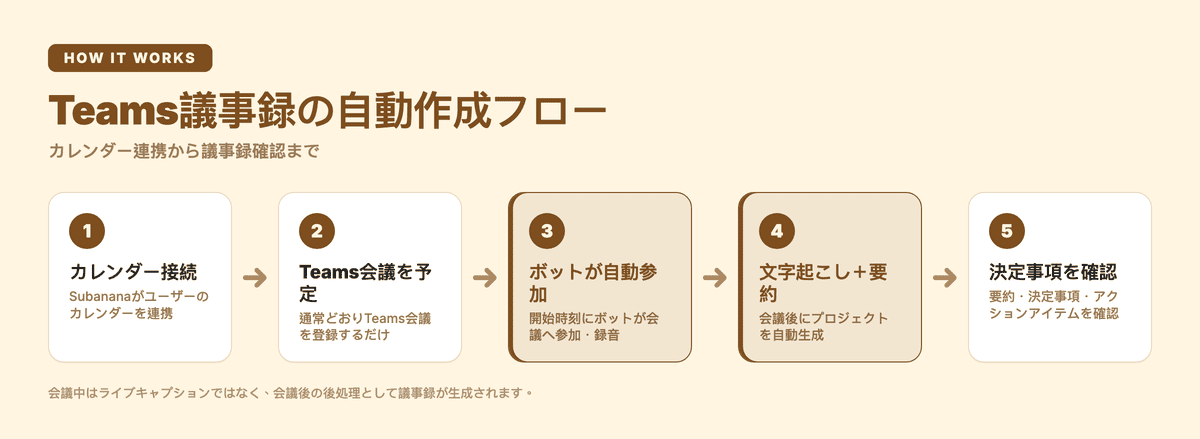
Subananaは、カレンダーに接続したTeams会議へボットが自動で参加し、会議後に文字起こしと要約をまとめて作成します。ボットは会議を録音し、終了後にプロジェクトを作成する仕組みで、会議中のライブキャプションを提供する機能ではありません。要約には会議全体の概要・主な論点・決定事項・アクションアイテムが含まれますが、アクションアイテムは要約内のテキストとして抽出される点は押さえておいてください。タスク管理ツールへの自動登録や担当者への自動アサインは対象外で、最終的な担当者・期限の確定は要約を見ながら人が行います。
会議室とリモートが混在するハイブリッド会議でも、音声はTeams自体を経由してボットに届きます。少なくとも1人の会議室参加者がTeamsの通話にマイクで参加していれば、外部マイクや仮想オーディオケーブルを個別に用意する手間はかかりません。社内プロジェクト名や製品名が多い会議では、ワークスペース全体またはプロジェクト単位で用語集を登録しておくと表記が安定します。多言語の会議では翻訳先の言語を1つ選んで要約に反映できます(会議モードでは翻訳先は1言語で、字幕モードのように複数言語へ同時変換する仕組みとは異なります)。また、音声認識モデルを言語ごとに継続的に評価し、文字起こしにハルシネーション(音声にない内容が含まれるなどの品質問題)を検知すると自動的に別のモデルへ切り替える仕組みも備えており、対応言語は95以上にのぼります。
より詳しい設定手順やハイブリッド会議での注意点まで具体的に知りたい場合は、Teams議事録を自動作成する方法|要約・決定事項・アクションアイテムまで効率化で手順ごとに解説しています。議事録の作り方そのものを一から知りたい場合は、AI議事録とは?仕組み・導入手順・選び方ガイド(2026)も参考にしてください。
なお、SubananaのボットはGoogle MeetとMicrosoft Teamsに対応していますが、Zoom向けのボットは提供していません。Zoom会議の録音を扱いたい場合は、Chrome拡張機能によるキャプチャ経路を利用します。Subananaの有料プラン(Lite・Pro・Max)はプランごとの分数割り当てに基づいて利用する仕組みで、無料プランはファイルごとに最初の15分まで生成・プレビューできる仕組みです。会議の頻度や1回あたりの長さに応じて、どのプランが合うかを確認しておくと安心です。
よくある質問
Teamsで会議をするにはどうすればいいですか? 主催する側は、Teamsのカレンダーで会議を作成するか、招待メールのリンクを参加者に送るだけで開催できます。参加する側の具体的な手順は次の質問で解説します。
ZoomとTeams、どちらがいいですか? どちらが優れているかではなく、すでに使っている環境との相性で選ぶのが実務的です。Microsoft 365を使っている組織はTeamsをそのまま使え、外部ゲストを多く招くウェビナー形式の会議ではZoomが選ばれることもあります。
Teams会議にどうやって参加する? 招待メールのリンクを選ぶ方法が最も一般的です。ほかに、Teams内のカレンダーから参加する方法、会議IDとパスコードを入力する方法、サインインせずにゲストとして参加する方法があります。
Teams会議は無料でできますか? 無料版でも、1回の会議で最大100人まで、グループ会議は最大60分まで、1対1の通話は最大30時間まで利用できます。無料版と有料版のどちらでも、会議が終わったあとに議事録を整理する作業自体はなくなりません。
Teams会議そのものは、参加方法も無料枠も比較的シンプルです。難しいのは、会議が終わったあとに残る録画や文字起こしを、決定事項とアクションアイテムがわかる議事録に整理する作業です。AI 議事録 会議 文字起こしツールから、Teams会議に合ったツールの選び方を確認してみてください。定例会議が多いチームほど、AI議事録ツールを使ってこの作業を自動化する効果は大きくなります。